
Bu makale, hem @outlook.com, @hotmail.com ve @live.com uzantılı kişisel Microsoft e-posta hesaplarının hem de Exchange Online (Microsoft 365) kurumsal hesaplarının nasıl bağlanacağına dair talimatları sunmaktadır.
Microsoft e-posta hesabınızı yönlendirme veya Microsoft OAuth kimlik doğrulaması ile IMAP üzerinden bağlayabilirsiniz. İhtiyacınız olan opsiyonu seçin ve talimatları izleyin:
— Yönlendirme üzerinden e-posta hesabını bağlama:
- Yönlendirme opsiyonu kullanıldığında e-posta iletileri Gmail'den Deskie'ye anında aktarıldığından, destek talepleri daha hızlı (IMAP üzerinden opsiyona nazaran) oluşturulur;
- Yalnızca belirli e-postaların Deskie'ye yönlendirilmesini sağlamak için esnek yönlendirme ayarlarından yararlanabilirsiniz;
- Temsilci yanıtlarının gönderimi için yalnızca üçüncü taraf SMTP kullanılabilir;
- Kişisel @outlook.com, @hotmail.com ve @live.com uzantılı hesaplar söz konusu olduğunda, doğrudan Microsoft hizmetlerine bağlanmayız. Bu nedenle Microsoft tarafında ek ayar veya izin gerekmez;
- Kurumsal bir e-posta hesabı yönlendirme üzerinden bağlanıyorsa, Microsoft 365 güvenlik politikalarında değişiklik yapılması gerekebilir. Daha fazla bilgi
Microsoft e-posta hesabınızı yönlendirme üzerinden bağlamak için, e-posta servisinizi tüm e-postaları veya yalnızca gerekli olanları Deskie hesabınıza ait benzersiz sistem adresine yönlendirecek şekilde yapılandırmanız gerekir. Ardından Deskie'deki e-posta hesabı bağlama / düzenleme formunda Microsoft e-posta hesabınızın bilgilerini ve temsilci yanıtlarının gönderiminden sorumlu üçüncü taraf SMTP sunucusunun bilgilerini belirtmelisiniz.
— Microsoft OAuth ile IMAP üzerinden e-posta hesabını bağlama:
- IMAP, e-postaya erişim protokolü olarak kullanılır; Microsoft OAuth, güvenli kimlik doğrulama yöntemi olarak kullanılır;
- "Gelen" klasöründeki yeni e-posta iletilerinin alımı için her iki-üç dakikada bir e-posta hesabınıza erişiriz. E-posta hesabı düzeyinde bir filtreleme yapılandırılmışsa, "Gelen" klasörü dışındaki (otomatikman başka klasörlere yerleştirilen) e-posta iletileri Deskie'ye çekilmeyecektir;
- Bağlanma sırasında e-posta hesabınızın kullanıcı adını ve şifresini yalnızca Microsoft tarafında girersiniz; Deskie bu bilgilere almaz ve saklamaz;
- Erişim, Microsoft hesabının tamamına değil, yalnızca ilgili e-posta hesabına verilir;
- Deskie'ye verilen erişimi, şifrenizi değiştirmeden Microsoft güvenlik ayarlarından istediğiniz zaman kaldırabilirsiniz.
Microsoft OAuth ile IMAP üzerinden Microsoft e-posta hesabınızı bağlamak için, e-posta servisiniz tarafında üçüncü taraf uygulamaların erişimi ve IMAP üzerinden e-postaların okunması için gerekli tüm izinleri vermeniz gerekir. Ardından Deskie'deki e-posta hesabı bağlama formunda yer alan bağlantı üzerinden e-posta hesabınıza erişim izni sağlamalısınız. Bu yaklaşım güvenliği artırır ve Microsoft'un güncel gereksinimleriyle tamamen uyumludur.
Her bağlantı tütüne daha yakından bakalım.
Yönlendirme üzerinden e-posta hesabını bağlama
Kuruluma başlamadan önce
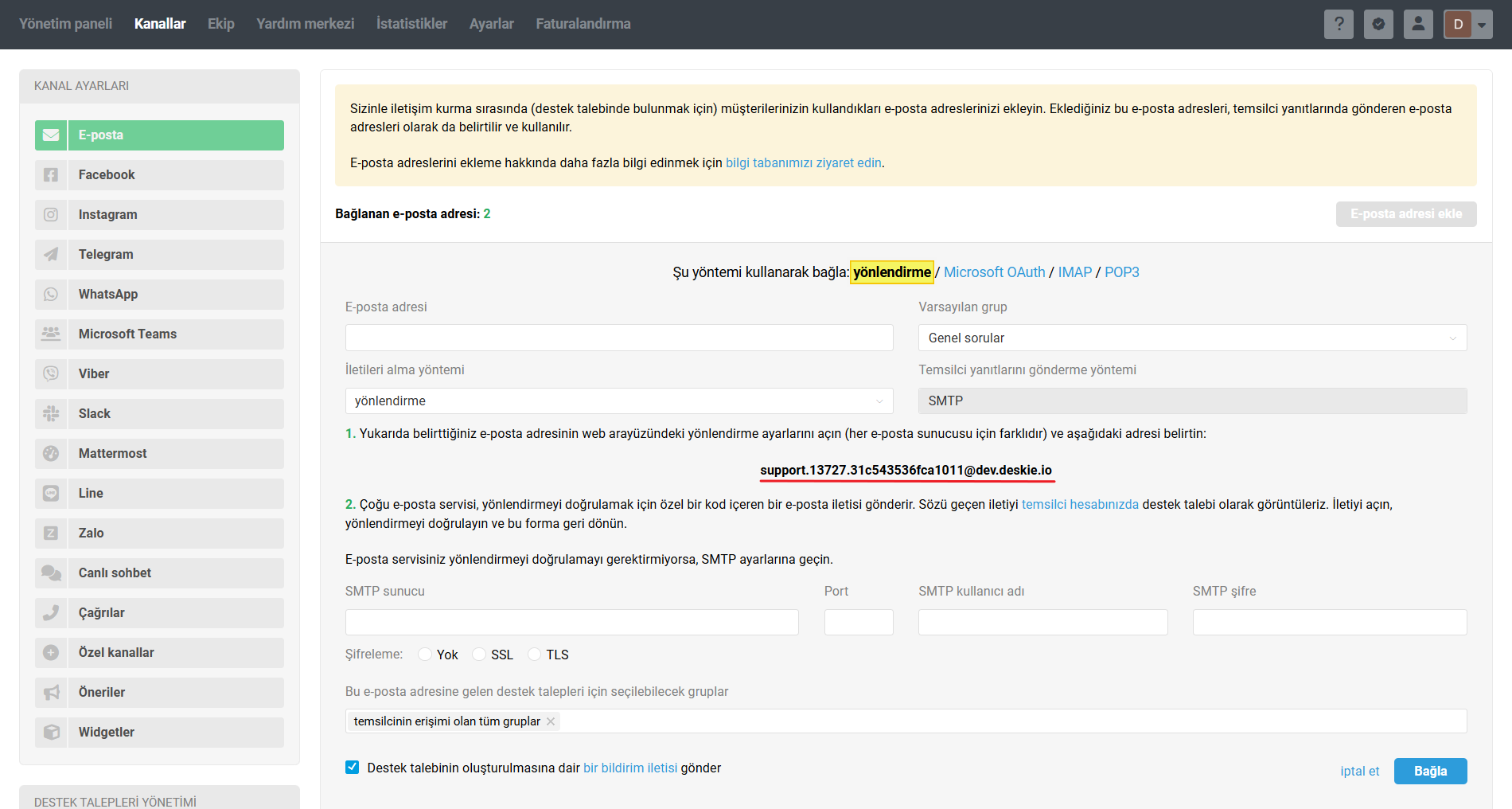
Deskie yönetici hesabında "Kanallar" bölümündeki "E-posta" alt bölümüne gidin ve "E-posta adresi ekle" düğmesine tıklayın — varsayılan olarak yönlendirme opsiyonunun seçili olduğu e-posta hesabı bağlama formu açılacaktır. Deskie hesabınıza ait benzersiz sistem adresinin değerini kopyalayın; bu, Microsoft arayüzünde yönlendirmeyi yapılandırmak için ihtiyacınız olan adrestir.
Adım 1: Microsoft tarafındaki ayarlar
— Kişisel Microsoft e-posta hesabını bağlama
— Kurumsal Exchange Online (Microsoft 365) e-posta hesabını bağlama
Kişisel Microsoft e-posta hesabını bağlama
Bu kılavuz,@outlook.com, @hotmail.com ve @live.com uzantılı kişisel Microsoft e-posta hesaplarının nasıl bağlanacağına dair talimatları sunmaktadır.
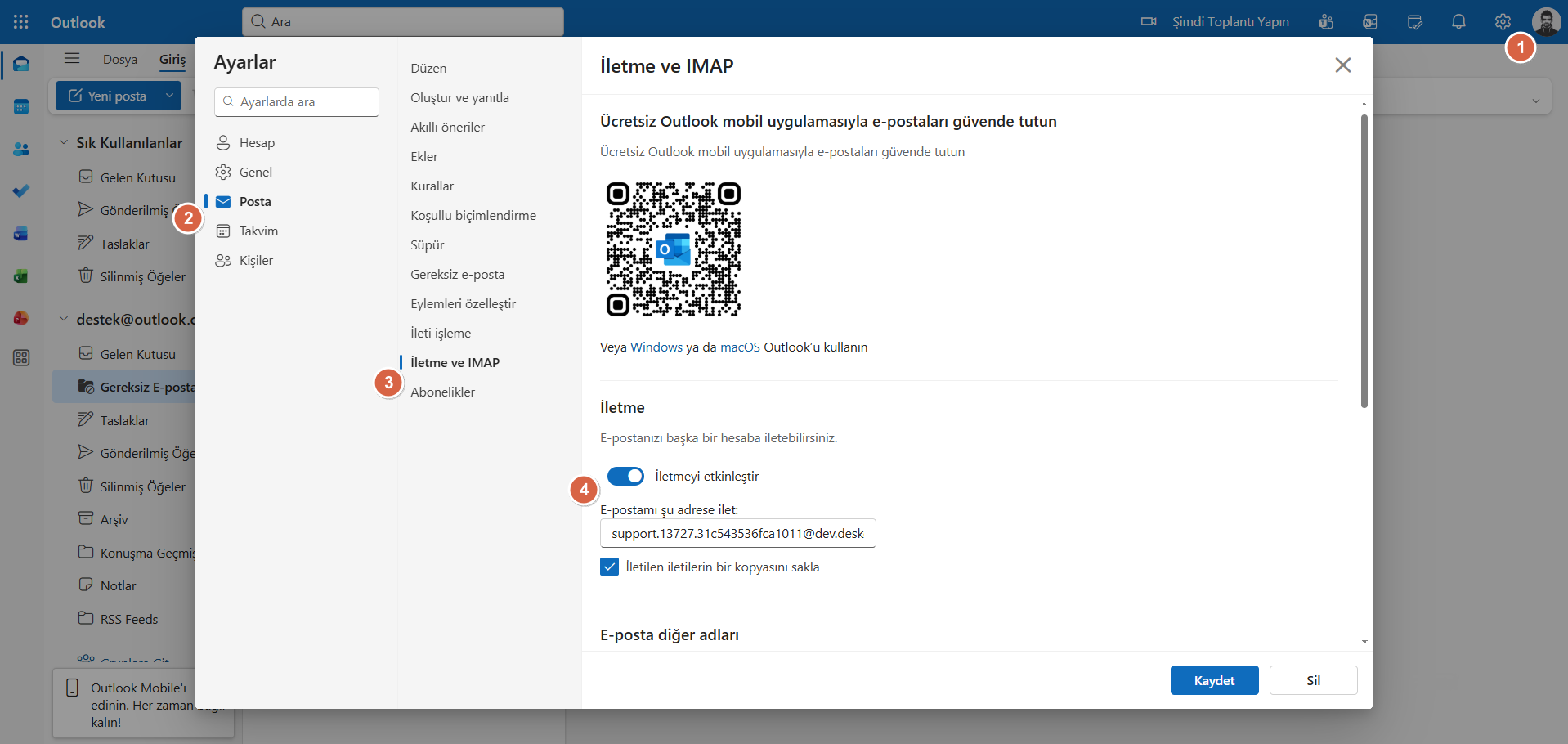
Microsoft e-posta hesabınızın ayarlarında, yönlendirmeyi Deskie hesabınıza ait benzersiz sistem adresine yapılandırın. Bunu yapmak için şu adımları takip edin: "Ayarlar" — "Posta" — "İletme ve IMAP" — "İletme".
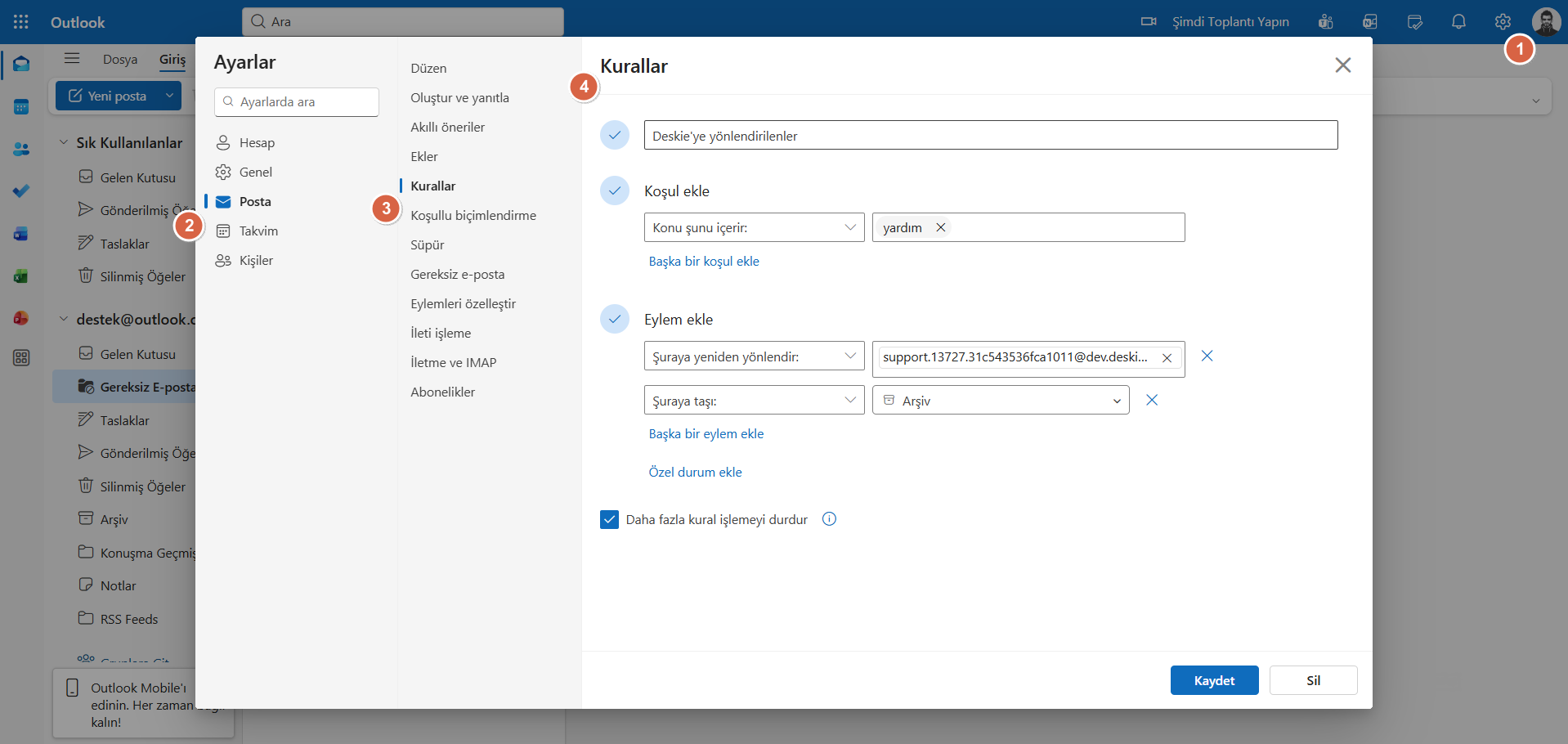
"Gelen" klasöründeki tüm yeni e-posta iletilerinin Deskie'ye destek talebi olarak aktarılmasını istemiyorsanız, yönlendirmeyi kurallar aracılığıyla Deskie hesabınıza ait benzersiz sistem adresine yapılandırın: "Ayarlar" — "Posta" — "Kurallar" — "Kurallar".
Diğer ayarları Deskie tarafında yapılandırmanız gerekmektedir — 2. adıma geçin.
Kurumsal Exchange Online (Microsoft 365) e-posta hesabını bağlama
Bu kılavuz, Exchange Online (Microsoft 365) kurumsal hesaplarının nasıl bağlanacağına dair talimatları sunmaktadır.
Exchange Online (Microsoft 365) ortamında yönlendirmeyi etkinleştirmek için, e-posta servisinin güvenlik politikalarında değişikliklerin yapılması gerekebilir ("Anti-spam outbound policy" → "Edit Protection settings" → "Automatic forwarding rules" → "On" – "Forwarding is enabled").
Bu değişiklikler yapılmazsa, Exchange Online posta sunucusu e-postaların harici adreslere otomatik olarak yönlendirilmesini engeller.
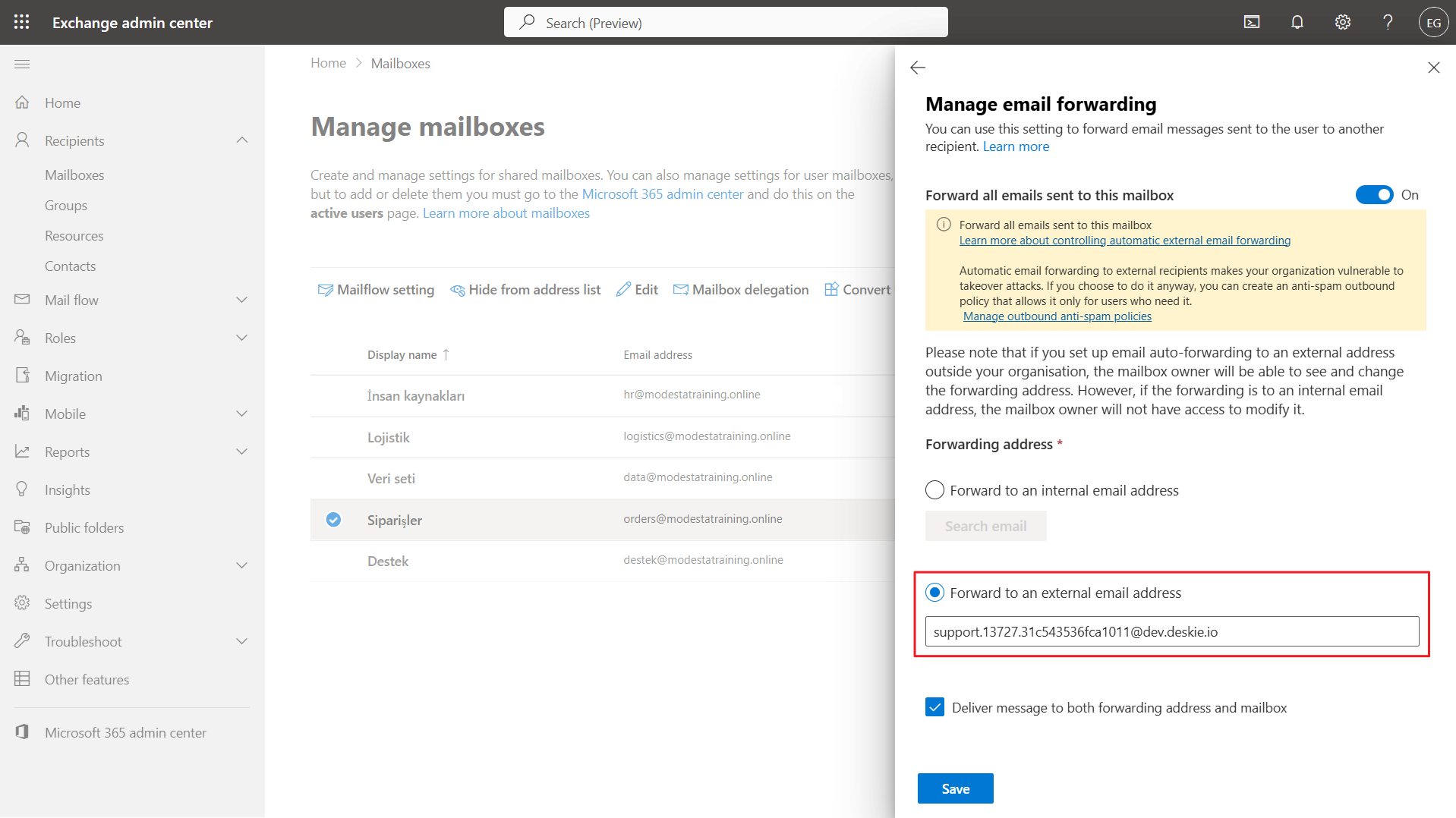
E-postaların yönlendirileceği Deskie hesabınıza ait benzersiz sistem adresini "Exchange admin center" üzerinden belirleyebilirsiniz."Recipients" bölümündeki "Mailboxes" alt bölümüne gidin ve e-posta hesabını bağlamak istediğiniz kullanıcıyı tıklayın. Açılan modal pencerede "Manage email forwarding" seçeneğine tıklayın.
Diğer ayarları Deskie tarafında yapılandırmanız gerekmektedir — 2. adıma geçin.
Adım 2: Deskie tarafındaki ayarlar
1. Deskie yönetici hesabında "Kanallar" bölümündeki "E-posta" alt bölümüne gidin ve "E-posta adresi ekle" düğmesine tıklayın — varsayılan olarak yönlendirme opsiyonunun seçili olduğu e-posta hesabı bağlama formu açılacaktır. Yönlendirme opsiyonunu seçili bırakın.
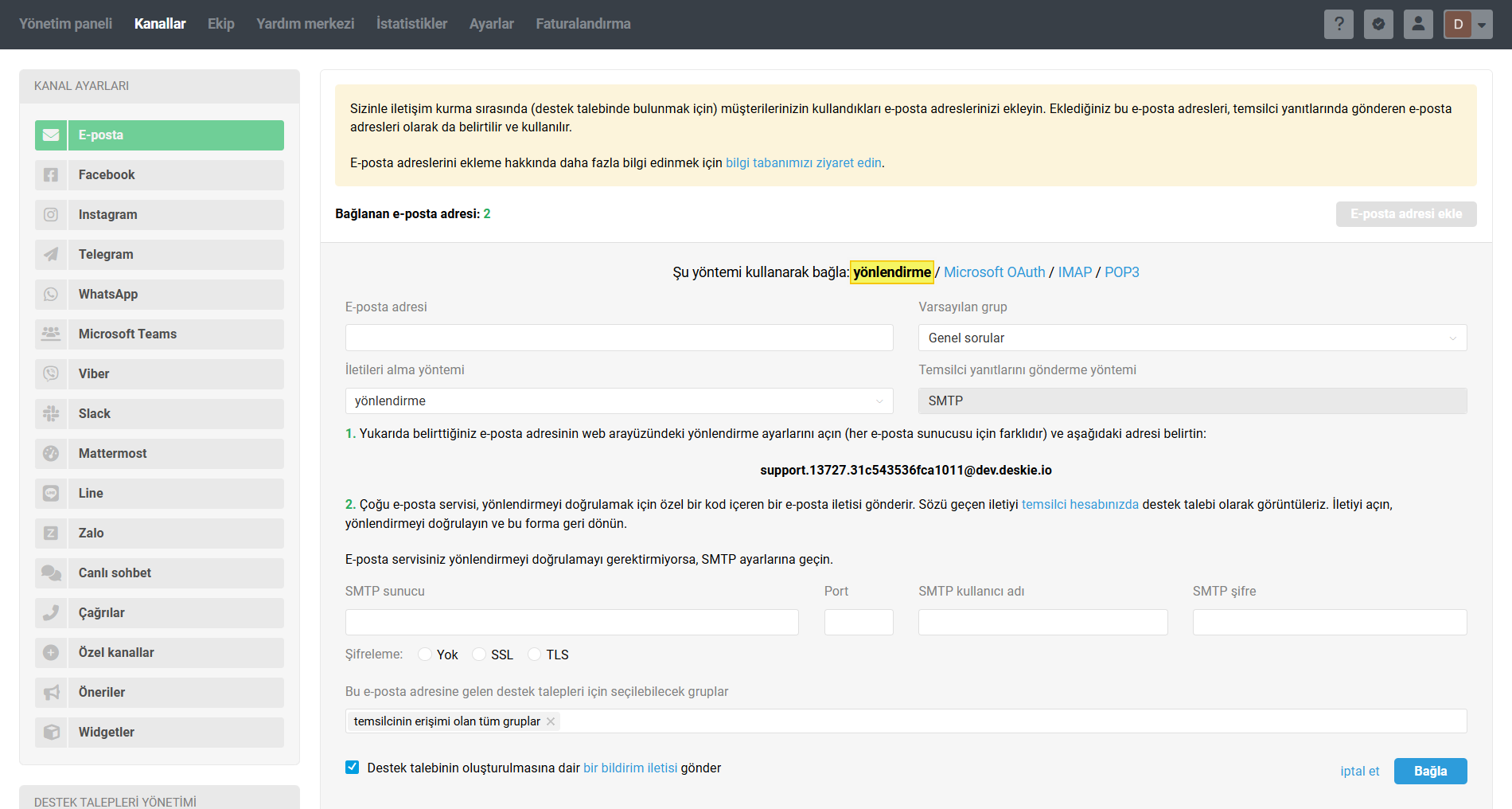
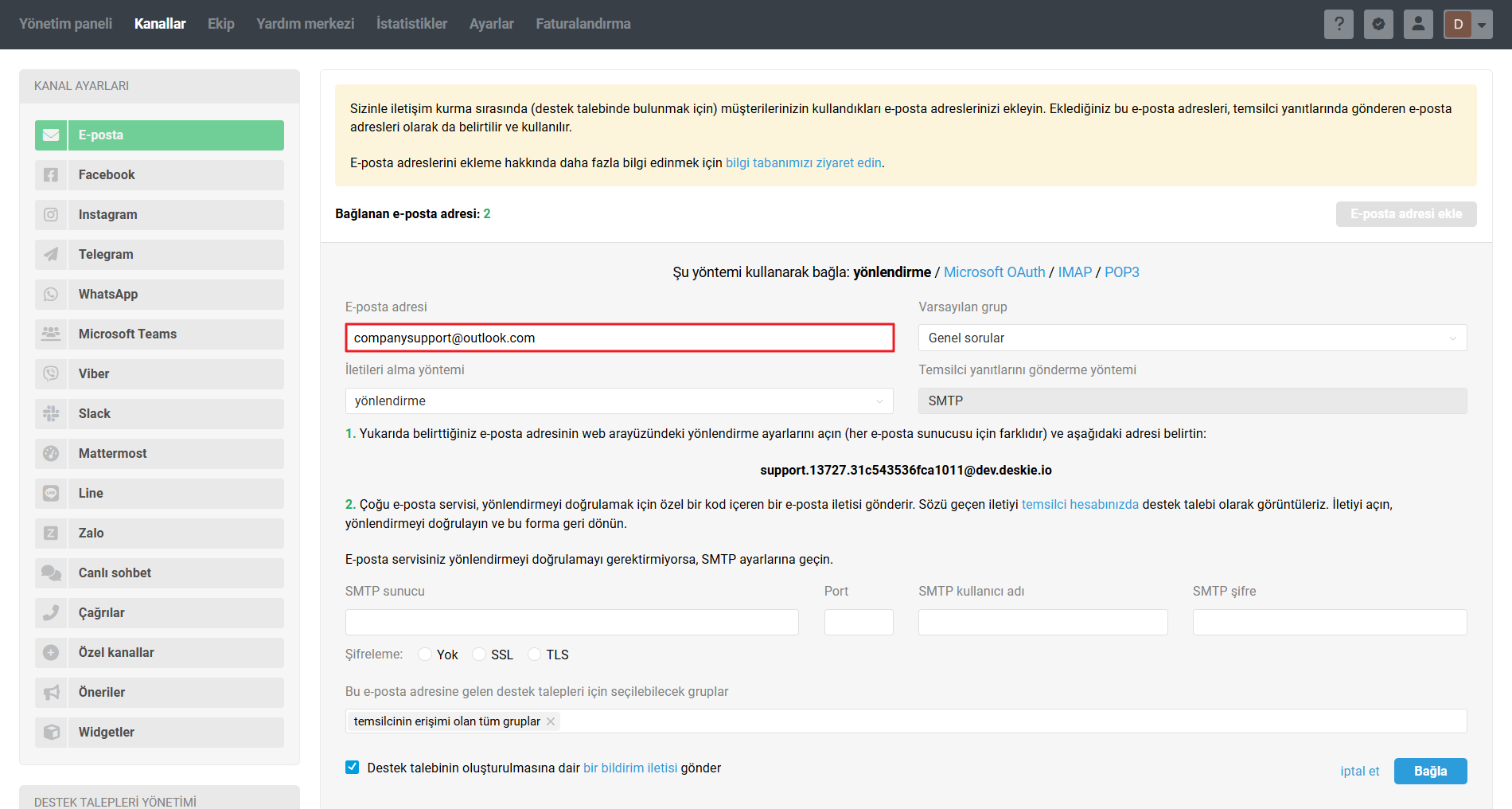
2. E-posta hesabınızın adresini "E-posta adresi" alanına girin.
3. Temsilci yanıtlarını göndermek için kullanacağınız üçüncü taraf SMTP sunucusunun bilgilerini belirtin. Daha fazla bilgi
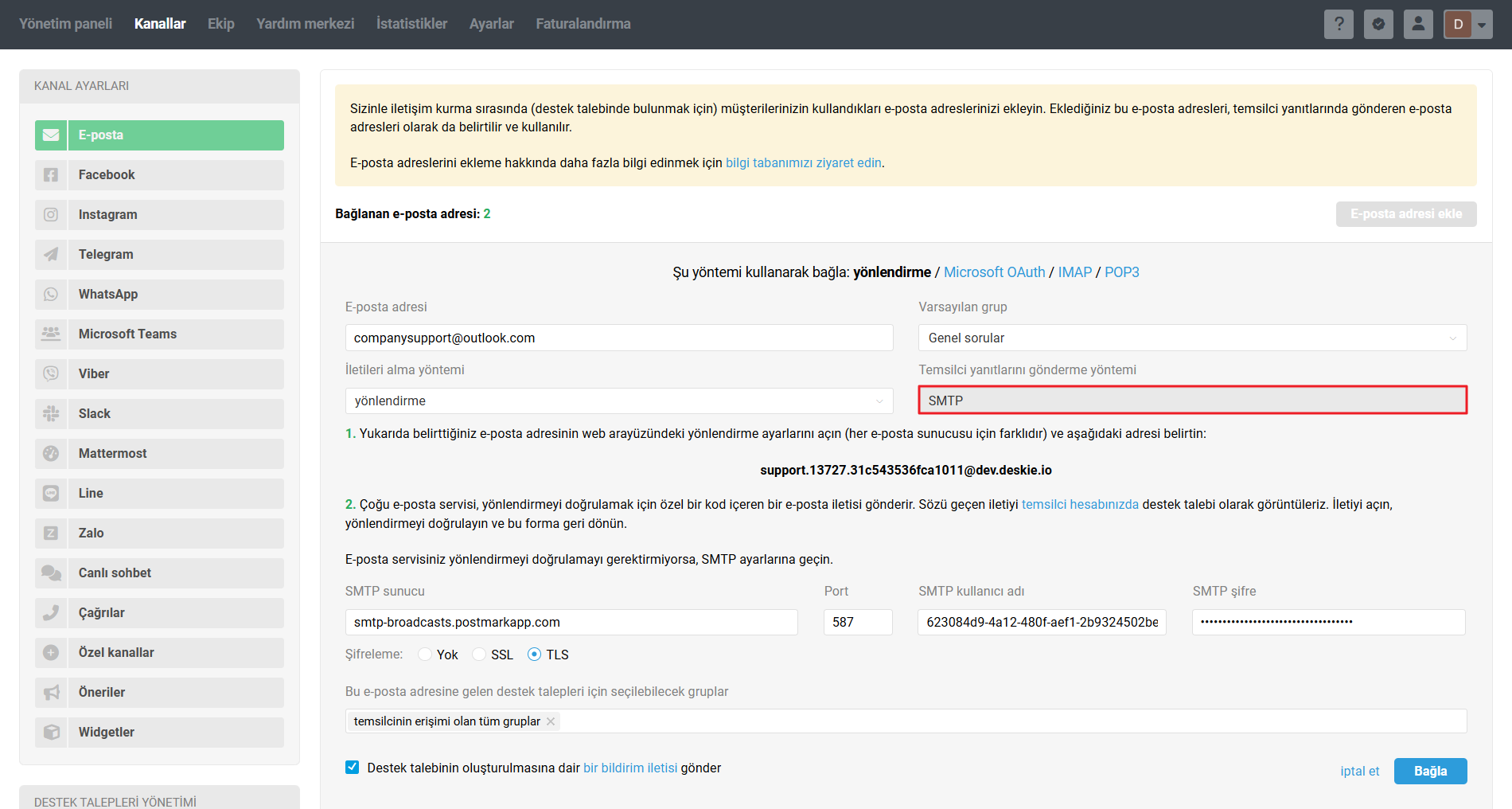
Microsoft, üçüncü taraf uygulamaların kendi SMTP sunucularına kullanıcı adı ve şifre ile bağlanmasına izin vermez. Temsilci yanıtlarını Microsoft'un posta sunucuları üzerinden gönderme olanağı, yalnızca e-posta hesabı IMAP üzerinden Microsoft OAuth yetkilendirmesi kullanılarak bağlandığında mümkündür.
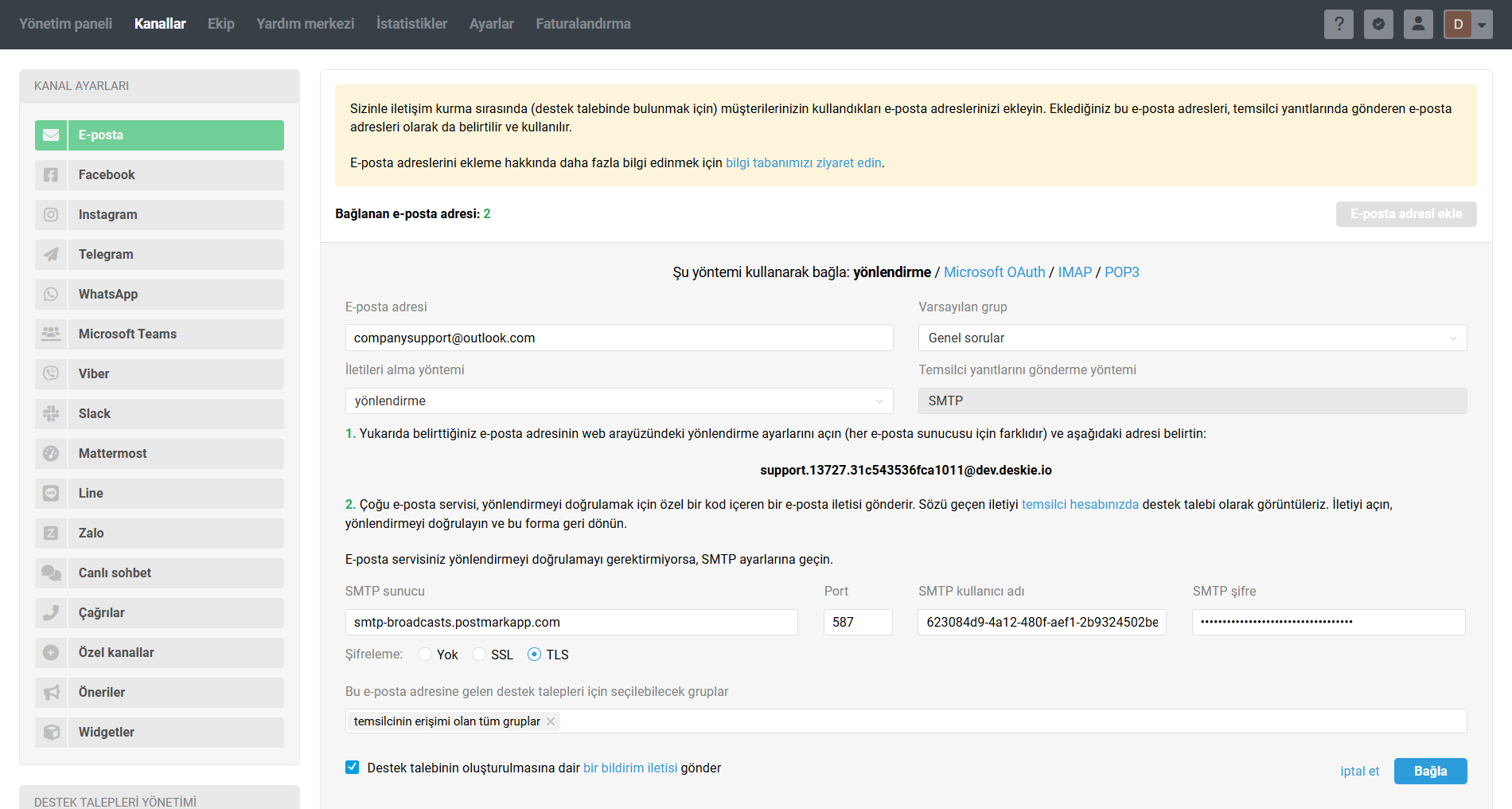
4. "Bağla" düğmesine tıklayın — bu işlemden sonra e-posta hesabınız kullanıma hazır olacaktır.
Microsoft OAuth ile IMAP üzerinden e-posta hesabını bağlama
Adım 1: Microsoft tarafındaki ayarlar
— Kişisel Microsoft e-posta hesabını bağlama
— Kurumsal Exchange Online (Microsoft 365) e-posta hesabını bağlama
Kişisel Microsoft e-posta hesabını bağlama
Bu kılavuz,@outlook.com, @hotmail.com ve @live.com uzantılı kişisel Microsoft e-posta hesaplarının nasıl bağlanacağına dair talimatları sunmaktadır.
Deskie hesabı kapsamında bir e-posta hesabını IMAP üzerinden Microsoft OAuth yetkilendirmesiyle bağlamak için 2FA veya Passkey kullanılması zorunlu değildir. Yetkilendirme işlemi her zaman Microsoft'un resmi sayfasında gerçekleştirilir; Deskie'ye şifre değil, yalnızca erişim belirteci aktarılır.
Bununla birlikte, e-posta hesabınızın genel güvenliğini artırmak için 2FA veya Passkey özelliğini etkinleştirmenizi öneririz. Bu özellikler etkinse, e-posta hesabınızı bağlarken ek bir kimlik doğrulama adımını tamamlamanız gerekecektir.
1. Deskie'ye bağlamayı planladığınız Microsoft e-posta hesabınıza mevcut tarayıcınızda giriş yapın.
2. Microsoft e-posta hesabınızın ayarlarında IMAP erişimini etkinleştirin. Bunu yapmak için şu adımları takip edin: "Ayarlar" — "Posta" — "İletme ve IMAP" — "POP ve IMAP".
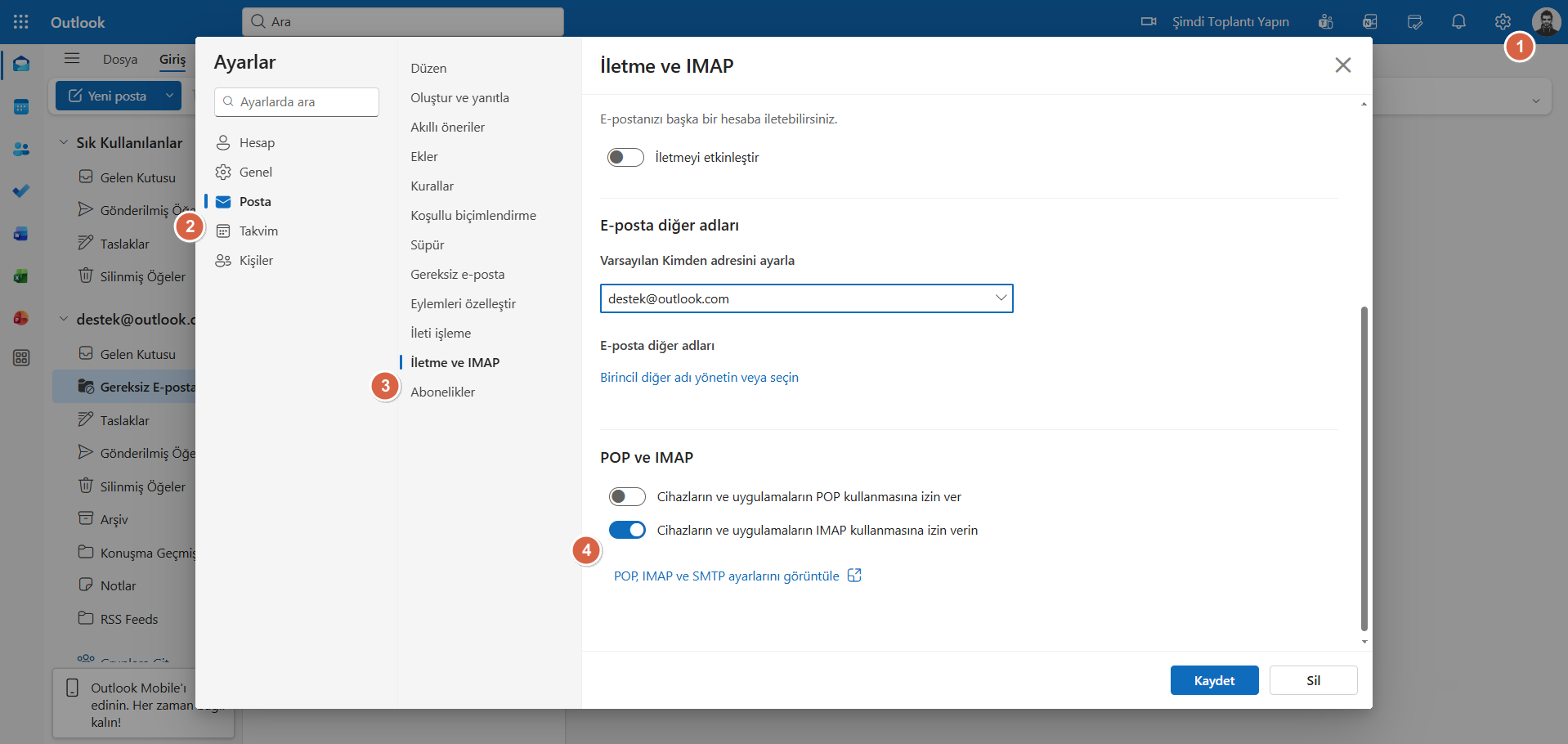
Diğer ayarları Deskie tarafında yapılandırmanız gerekmektedir — 2. adıma geçin.
Takma adı e-posta adresini bağlama
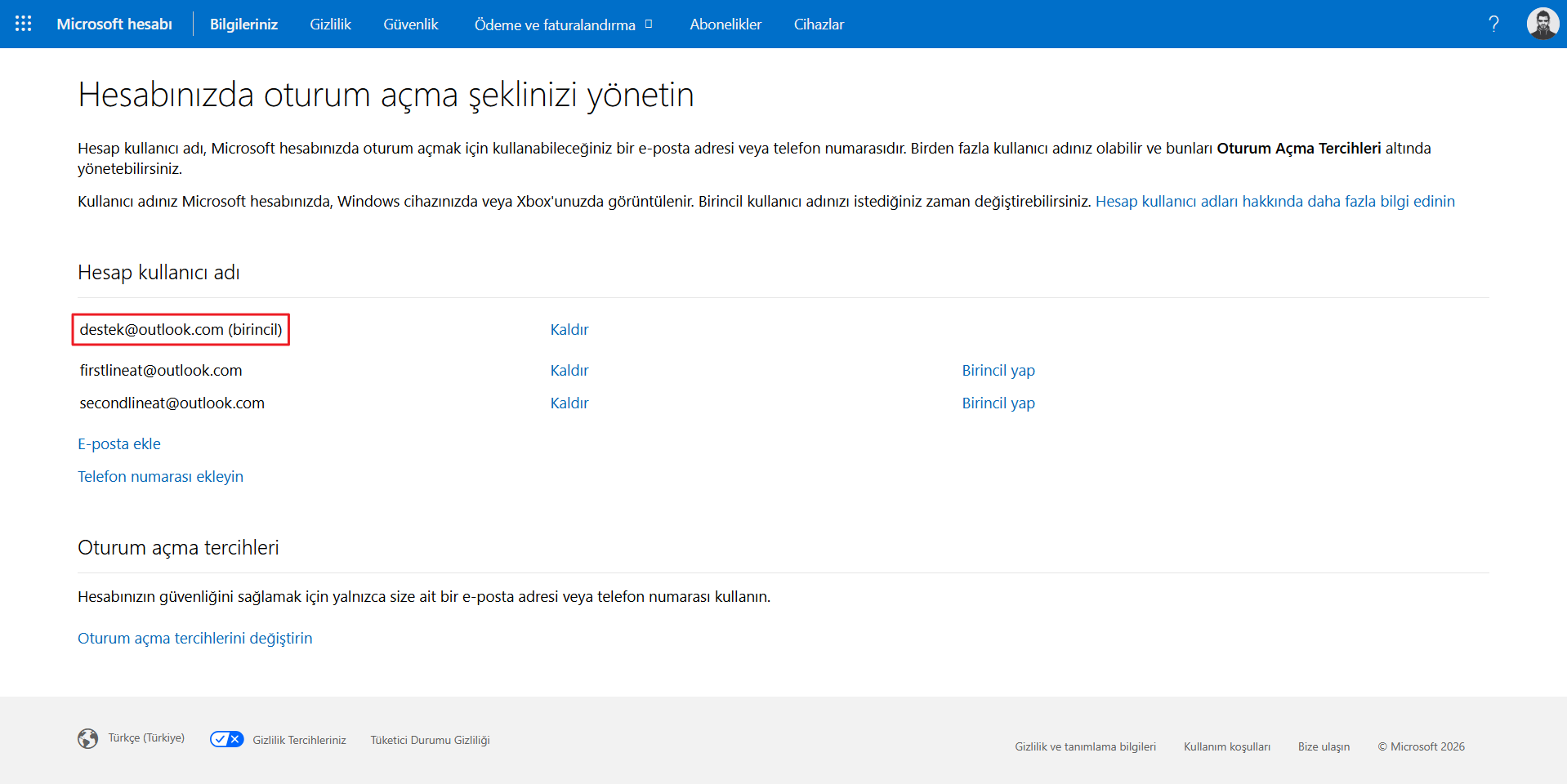
Kişisel Microsoft hesabınızda, stabdart e-posta adresleri gibi görünen birden fazla takma ad oluşturabilirsiniz. Bunların tümü aynı hesap kapsamında çalışır ve ortak bir şifre kullanır.
Takma adlar ayrı e-posta hesapları değildir, bu nedenle bunları Deskie'ye bağlamak için gerçek bir kişisel Microsoft e-posta hesabı kullanmanız gerekir. Bu gerçek e-posta hesabının adresi, hesap ayarlarında birincil e-posta adresi olarak belirtilmelidir ("Ayarlar" — "Posta" — "İletme ve IMAP" — "E-posta diğer adları"— "Birincil diğer adı yönetin veya seçin").
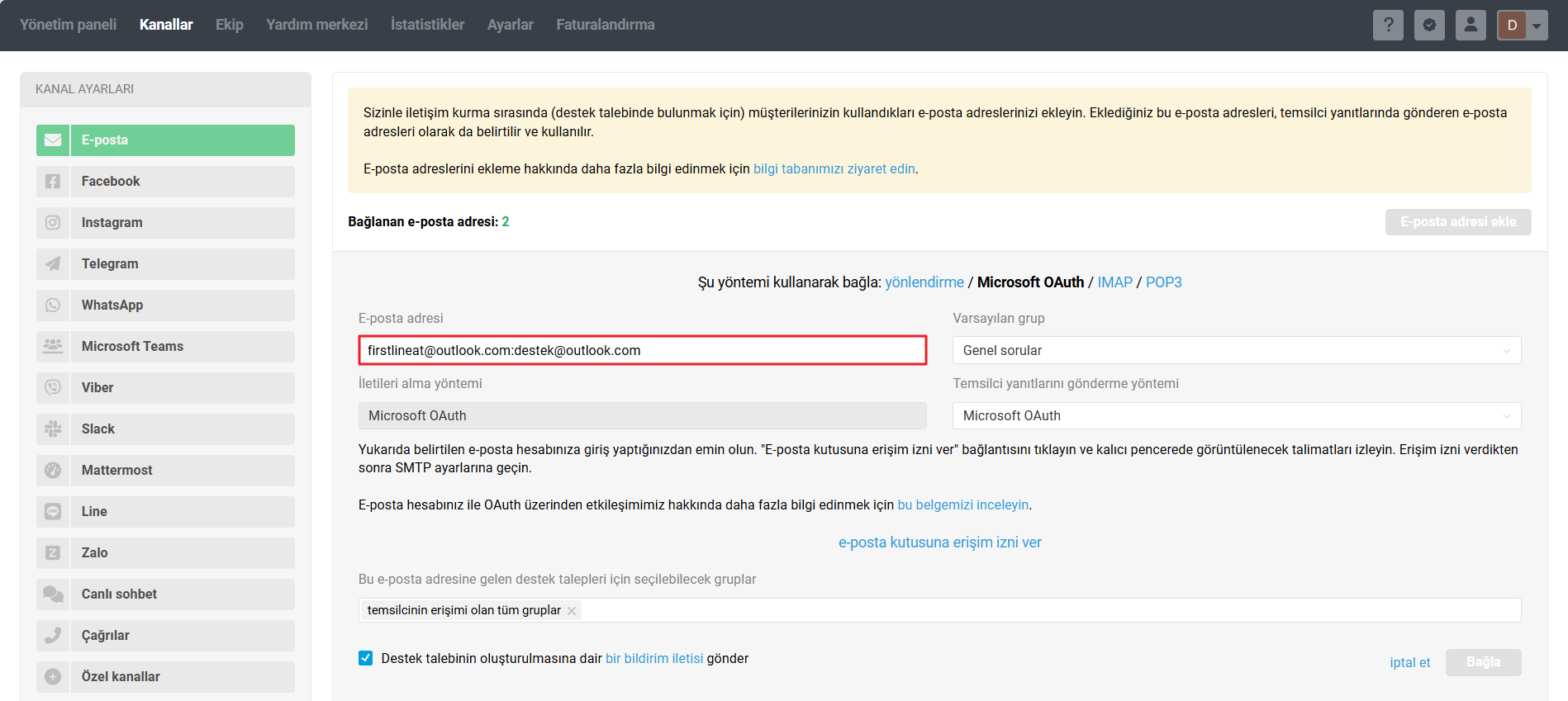
Bir takma adı e-posta adresini bağlamak için, "E-posta adresi" alanına ilgili bilgileri aşağıdaki biçimde girin:
- ilk kısım — takma adı e-posta adresi;
- iki nokta üst üste (:) işaretinden sonra — ilgili ayarlarda birincil e-posta adresi olarak belirtilen gerçek kişisel Microsoft e-posta hesabının adresi.
Diğer ayarları Deskie tarafında yapılandırmanız gerekmektedir — 2. adıma geçin.
Kurumsal Exchange Online (Microsoft 365) e-posta hesabını bağlama
Bu kılavuz, Exchange Online (Microsoft 365) kurumsal hesaplarının nasıl bağlanacağına dair talimatları sunmaktadır.
Bağlamadan önce, e-posta servisiniz tarafında üçüncü taraf uygulamaların e-posta hesabınıza erişebilmesi için gerekli tüm izinleri vermeniz gerekir — bunun için Microsoft 365 admin center ve Exchange admin center modüllerine erişim gereklidir.
Üçüncü taraf uygulamaların e-posta hesabınıza erişebilmesi için gerekli tüm izinler verildikten sonra, e-posta hesabınızı Deskie'ye bir iletişim kanalı olarak bağlamak üzere Microsoft oturum açma formu üzerinden yetkilendirme yapmanız ve — iki adımlı doğrulama etkinse — ayarlarda belirtilen yöntemle kimliğinizi doğrulamanız gerekecektir.
E-posta hesabınızın ilgili ayarlarını daha önce yapılandırdıysanız, doğrudan e-posta hesabınızı bağlama adımına geçebilirsiniz.
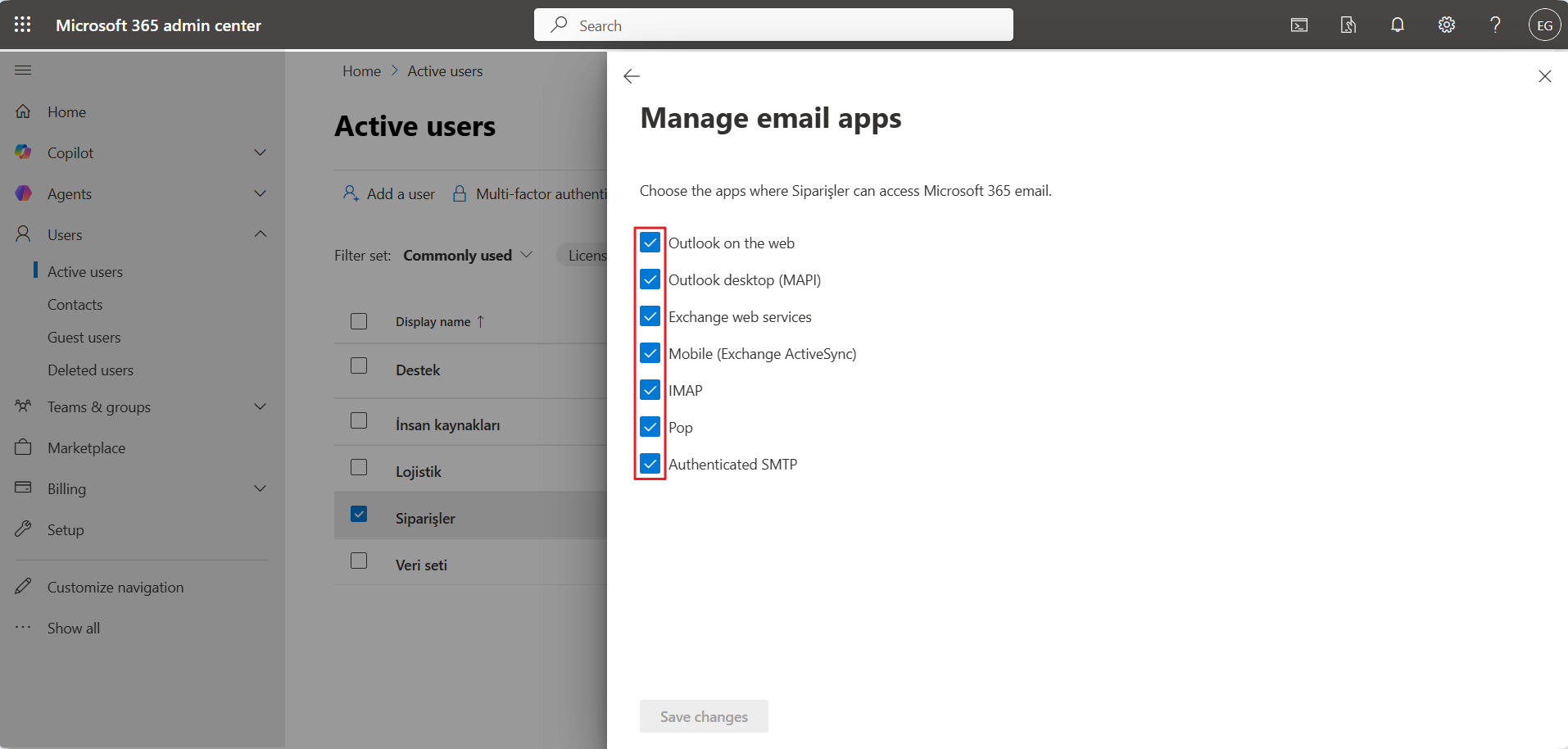
1. Microsoft 365 admin center modülünde "Users" bölümündeki "Active users" alt bölümüne gidin ve e-posta hesabını bağlamak istediğiniz kullanıcıyı tıklayın. Açılan modal pencerede "Manage email apps" seçeneğine tıklayın. Açılır listede tüm onay kutularını etkinleştirin ve değişiklikleri kaydedin.
2. Exchange admin center modülünde "Recipients" bölümündeki "Mailboxes" alt bölümüne gidin ve e-posta hesabını bağlamak istediğiniz kullanıcıyı tıklayın. Açılan modal pencerede "Manage settings for email apps" seçeneğine tıklayın. Açılır listede tüm onay kutularını etkinleştirin ve değişiklikleri kaydedin.
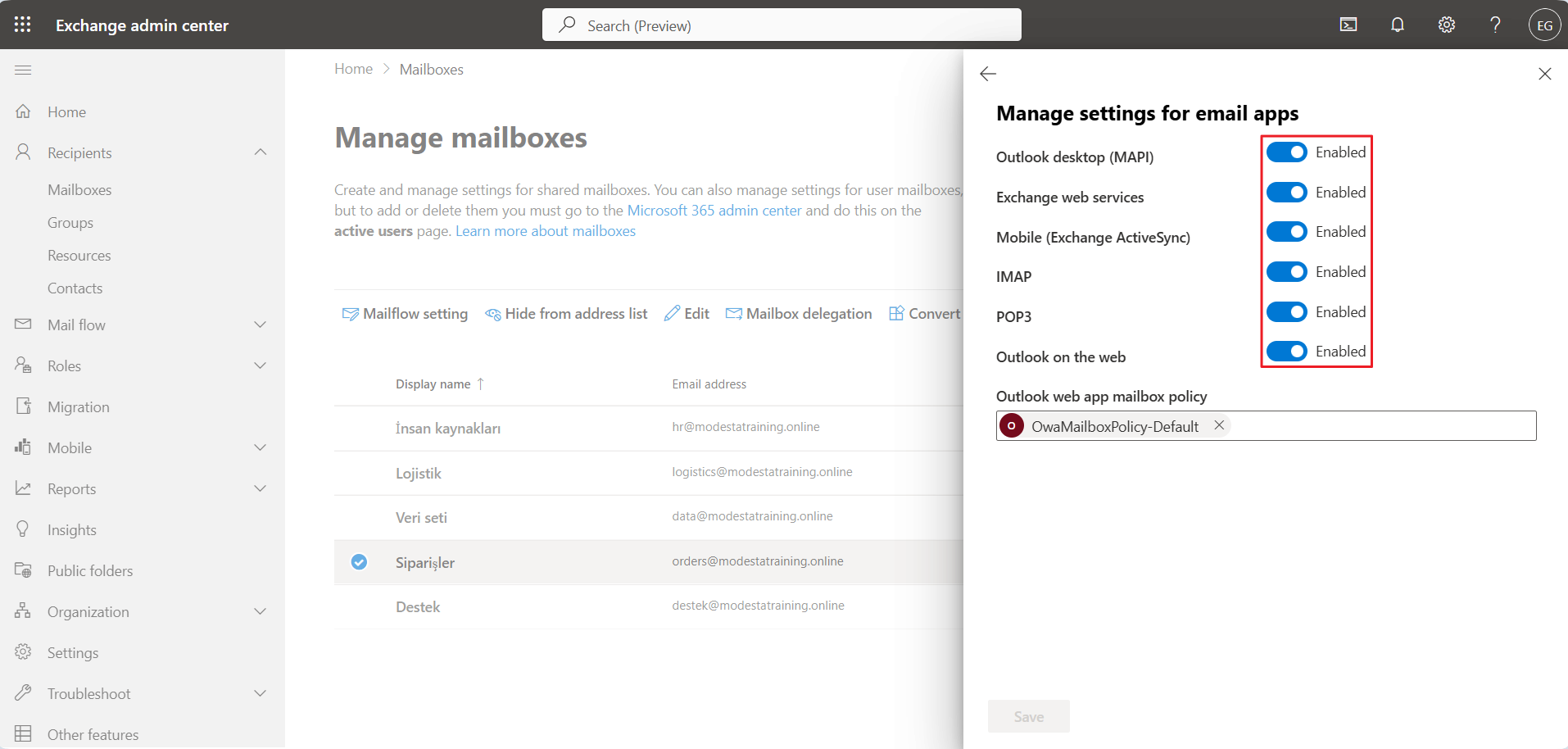
Diğer ayarları Deskie tarafında yapılandırmanız gerekmektedir — 2. adıma geçin.
Grup veya dağıtım listesini bağlama
"Microsoft 365" ve "Dağıtım listesi" türündeki gruplar, iş birliği ve e-posta dağıtımı için kullanılan adreslerdir. Bu gruplar tam teşekküllü e-posta hesapları değildir; kullanıcı adları ve şifreleri yoktur, bu nedenle bunları bağlamak için gerçek bir kurumsal Exchange Online e-posta hesabı kullanmanız gerekir.
Grupların ve dağıtım listelerinin bağlanmasına ilişkin genel mantık
1. Grubun veya dağıtım listesinin üyesi ve sahibi olarak gerçek bir kurumsal Exchange Online e-posta hesabı ekleyin;
Microsoft 365 kuruluşunuzdaki diğer e-posta hesaplarının "Gelen" klasörünü gereksiz yere doldurmamak için, grubun tek sahibi ve tek üyesi olarak, grubun Deskie'ye bağlanacağı kurumsal Exchange Online e-posta hesabını belirtmenizi öneririz.
2. Grup / dağıtım listesi ayarlarını, gruba / dağıtım listesine gönderilen e-postalar üyeye teslim edilecek şekilde yapılandırın;
3. Grup / dağıtım listesi ayarlarını, e-postalar grup adına gönderilecek şekilde yapılandırın;
4. Bir grubu / dağıtım listesini bağlamak için, "E-posta adresi" alanına ilgili bilgileri aşağıdaki biçimde girin:
- ilk kısım — grup / dağıtım listesi adresi;
- iki nokta üst üste (:) işaretinden sonra — gruba hem üye hem de sahip olarak eklediğiniz gerçek Exchange Online kurumsal e-posta hesabınızın adresi.
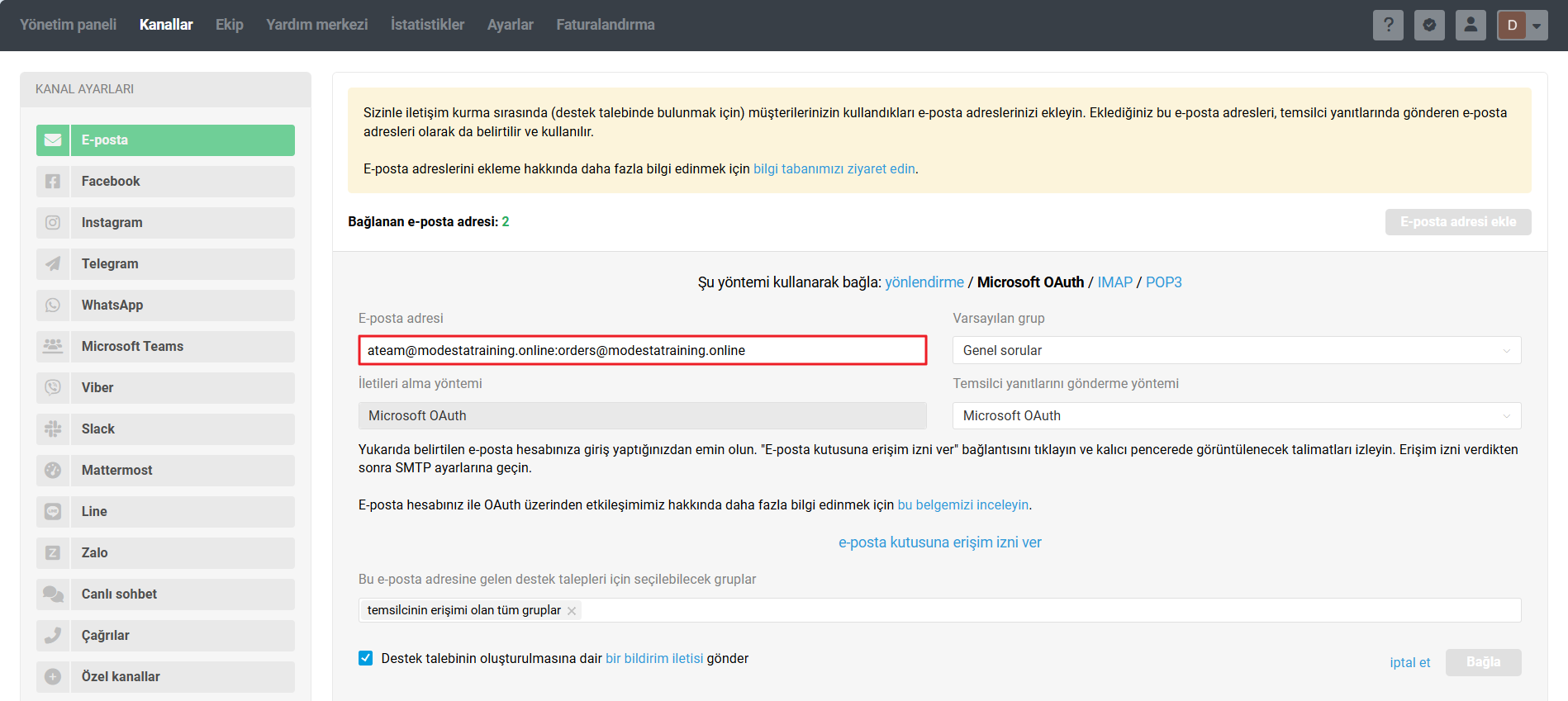
Nasıl çalışır
- Deskie'de destek talepleri, grubun / dağıtım listesinin adresine gönderilen e-posta iletileri temel alınarak oluşturulur.
- Temsilcilerin Deskie üzerinden verdiği yanıtlar, grup / dağıtım listesi adına gönderilmiş gibi görünür. Ancak teknik olarak gönderim için grubun / dağıtım listesinin üyesi olan gerçek kurumsal Exchange Online e-posta hesabının kimlik bilgileri ve SMTP'si kullanılır.
Destek taleplerinin kopyalarının oluşmasını önlemek adına aşağıdakileri tavsiye etmeyiz:
— bir grubu veya dağıtım listesini bağlamak için kullandığınız gerçek Exchange Online kurumsal e-posta hesabınızı ayrıca iletişim kanalı olarak bağlamak;
— farklı grupları veya dağıtım listelerini bağlamak için aynı Exchange Online kurumsal e-posta hesabınızı kullanmak.
Bir grubu veya dağıtım listesini bağlamadan önce:
- bağlamak için kullanacağınız gerçek Exchange Online kurumsal e-posta hesabınıza gerekli tüm izinlerin verildiğinden emin olun;
- grubun / dağıtım listesinin mevcut ayarlarını kontrol edin ve gerekirse eksik yetkileri tanımlayın.
Grup ayarları
Exchange admin center modülünde "Recipients" bölümündeki "Groups — Microsoft 365" alt bölümüne gidin ve bağlamak istediğiniz grubun adına tıklayın. Açılan modal pencerede "Settings" seçeneğine tıklayın:
a) "General settings" bloğunda şu seçenekleri etkinleştirin:
- "Allow external senders to email this group";
- "Send copies of group conversations and events to group members".
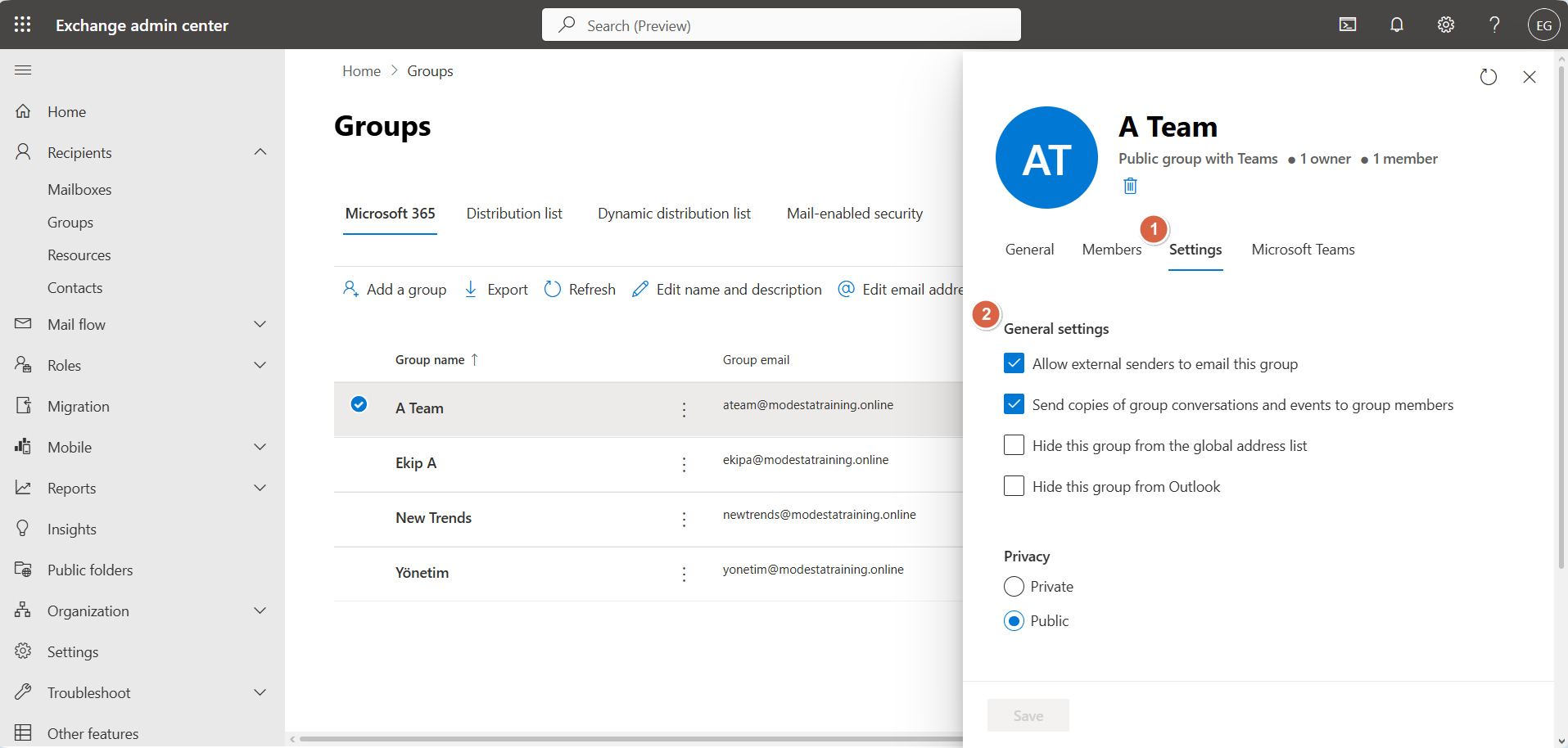
b) "Manage delegates" bloğunda "Edit manage delegates" seçeneğine tıklayın ve "Send as" ayarında grubu bağlamak için kullanacağınız gerçek Exchange Online kurumsal e-posta hesabının adresini belirtin.
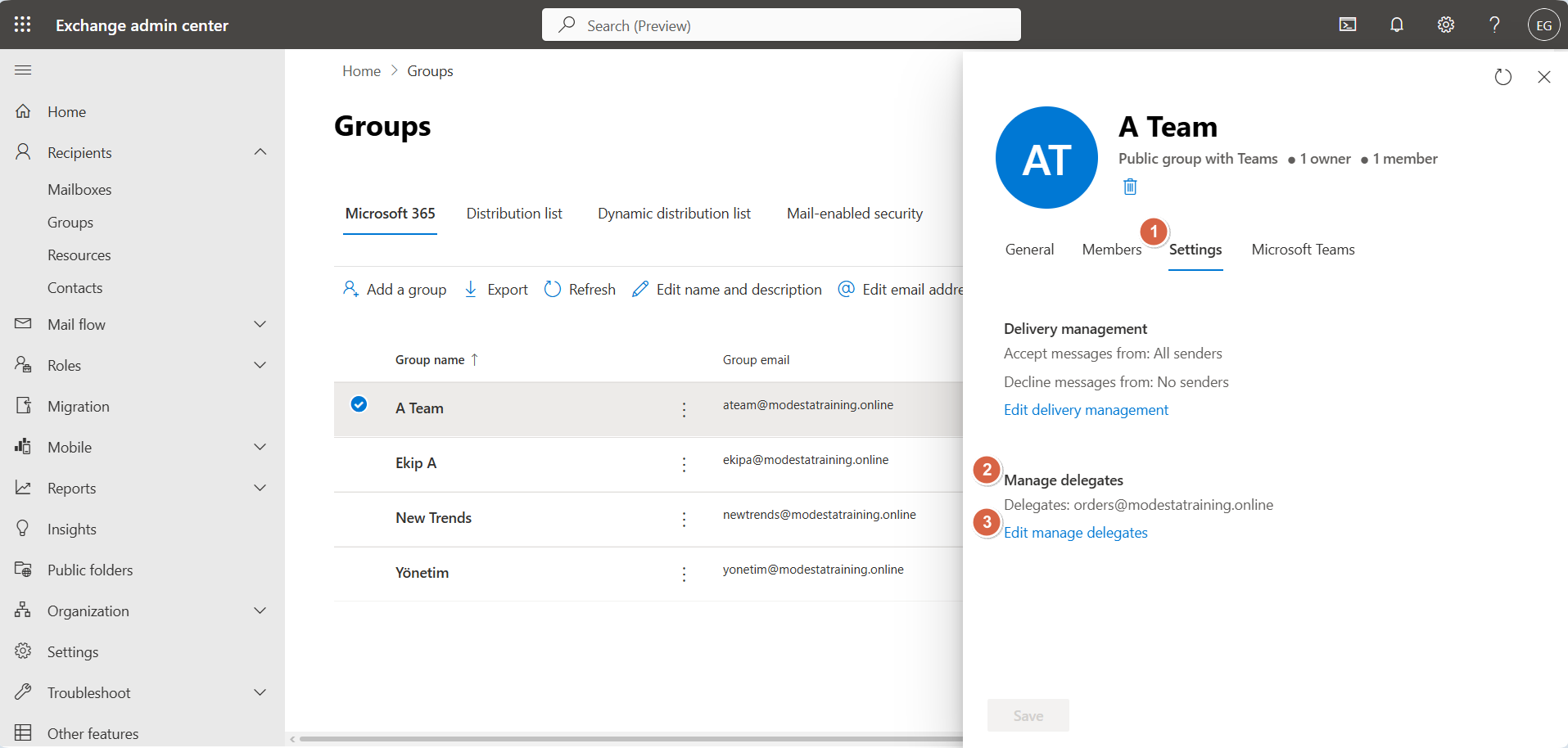
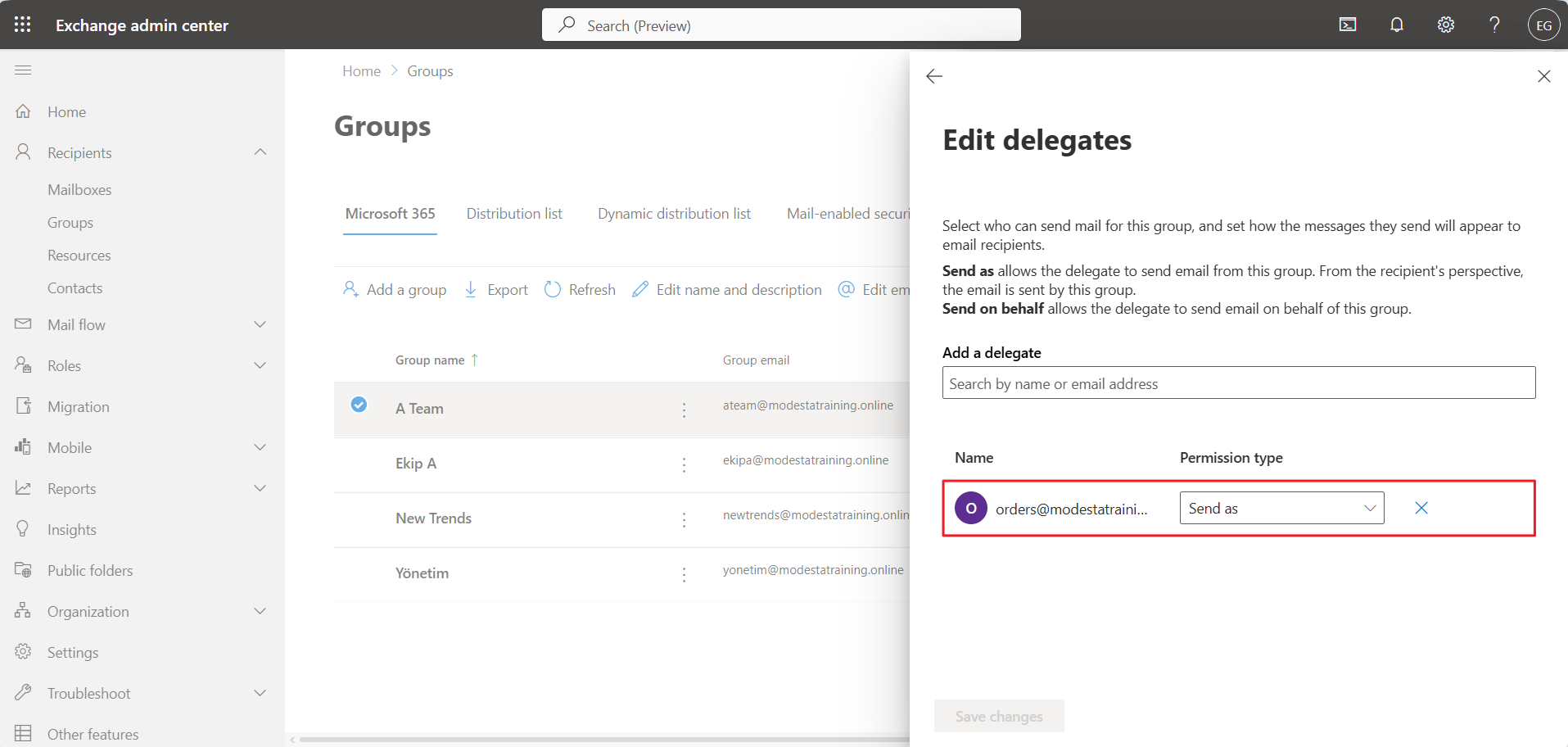
Diğer ayarları Deskie tarafında yapılandırmanız gerekmektedir — 2. adıma geçin.
Dağıtım listesi ayarları
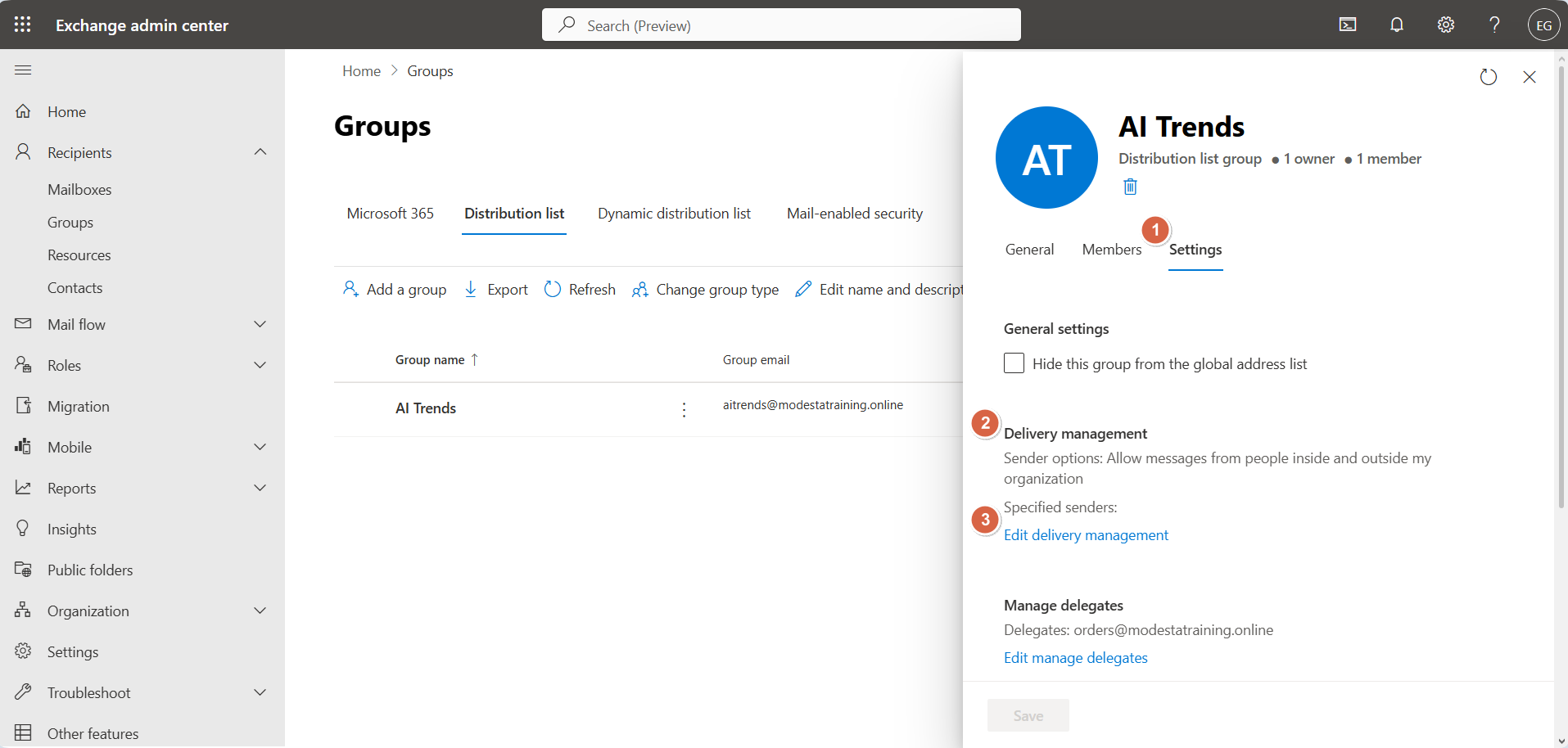
Exchange admin center modülünde "Recipients" bölümündeki "Groups — Distribution list" alt bölümüne gidin ve bağlamak istediğiniz grubun adına tıklayın. Açılan modal pencerede "Settings" seçeneğine tıklayın:
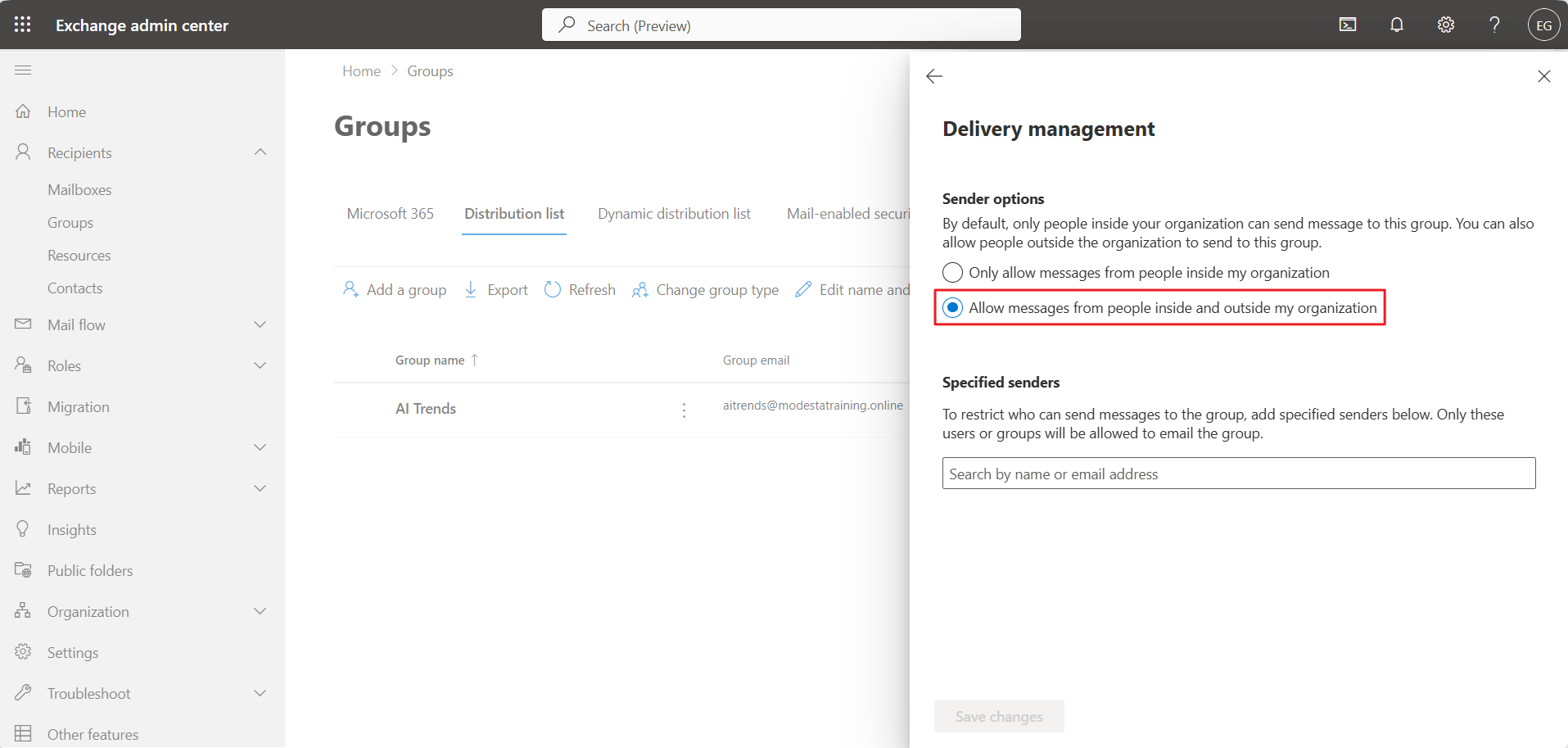
a) "Delivery management" bloğunda "Edit delivery management" seçeneğine tıklayın ve "Allow messages from people inside and outside my organization" adlı ayarı etkinleştirin.
b) "Manage delegates" bloğunda "Edit manage delegates" seçeneğine tıklayın ve "Send as" ayarında grubu bağlamak için kullanacağınız gerçek Exchange Online kurumsal e-posta hesabının adresini belirtin.
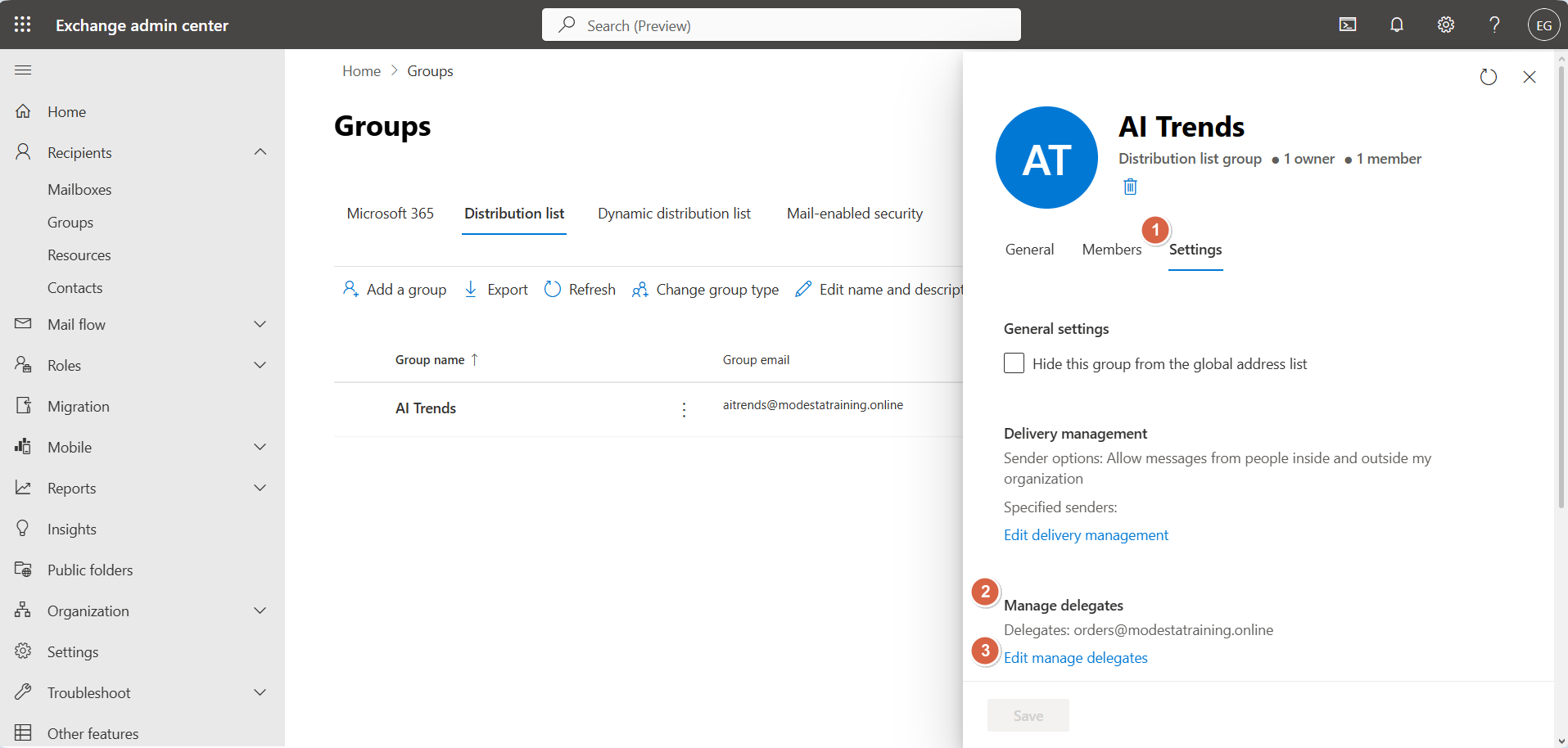
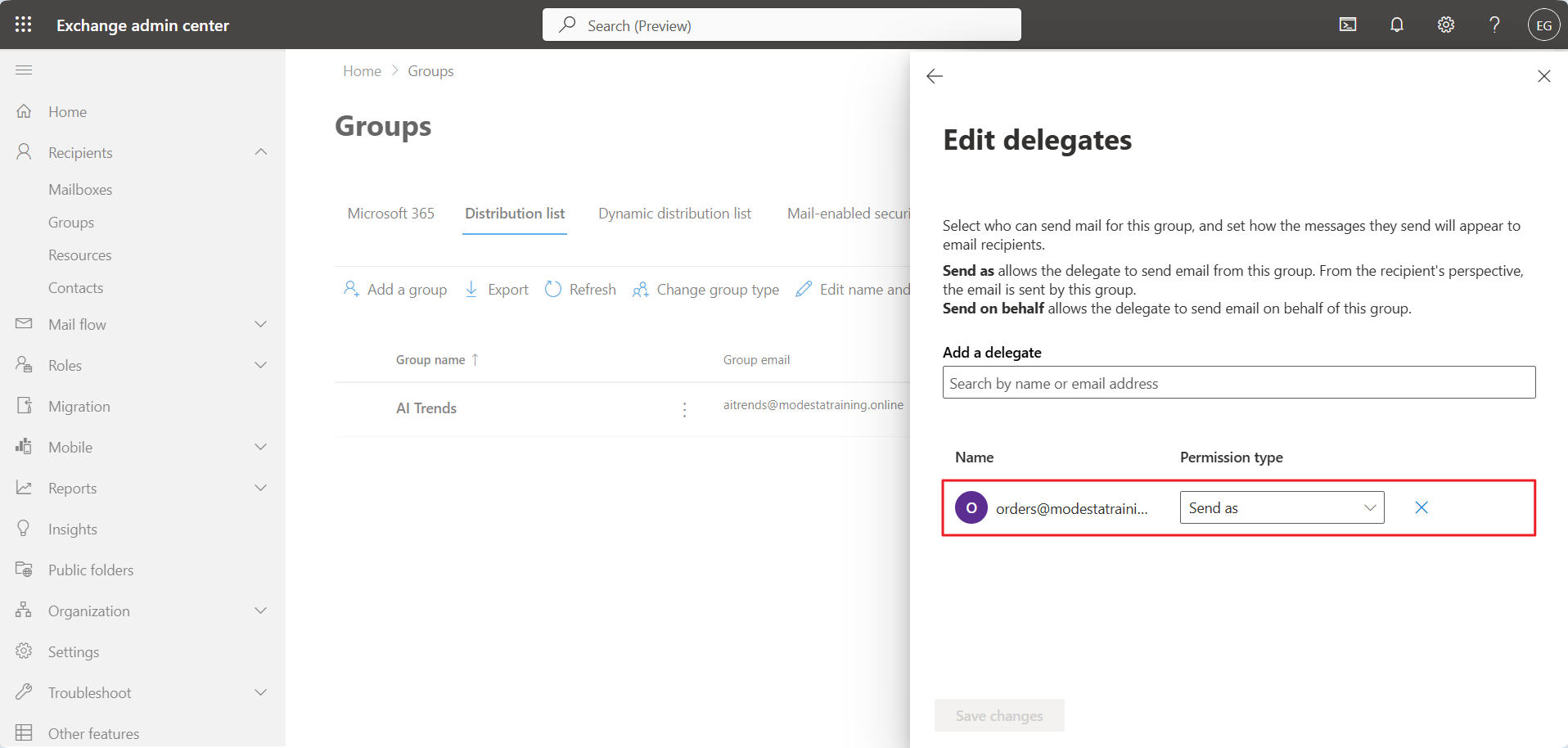
Diğer ayarları Deskie tarafında yapılandırmanız gerekmektedir — 2. adıma geçin.
Adım 2: Deskie tarafındaki ayarlar
1. Deskie yönetici hesabında "Kanallar" bölümündeki "E-posta" alt bölümüne gidin ve "E-posta adresi ekle" düğmesine tıklayın — e-posta hesabı bağlama formu açılacaktır. "Microsoft OAuth" opsiyonunu seçin.
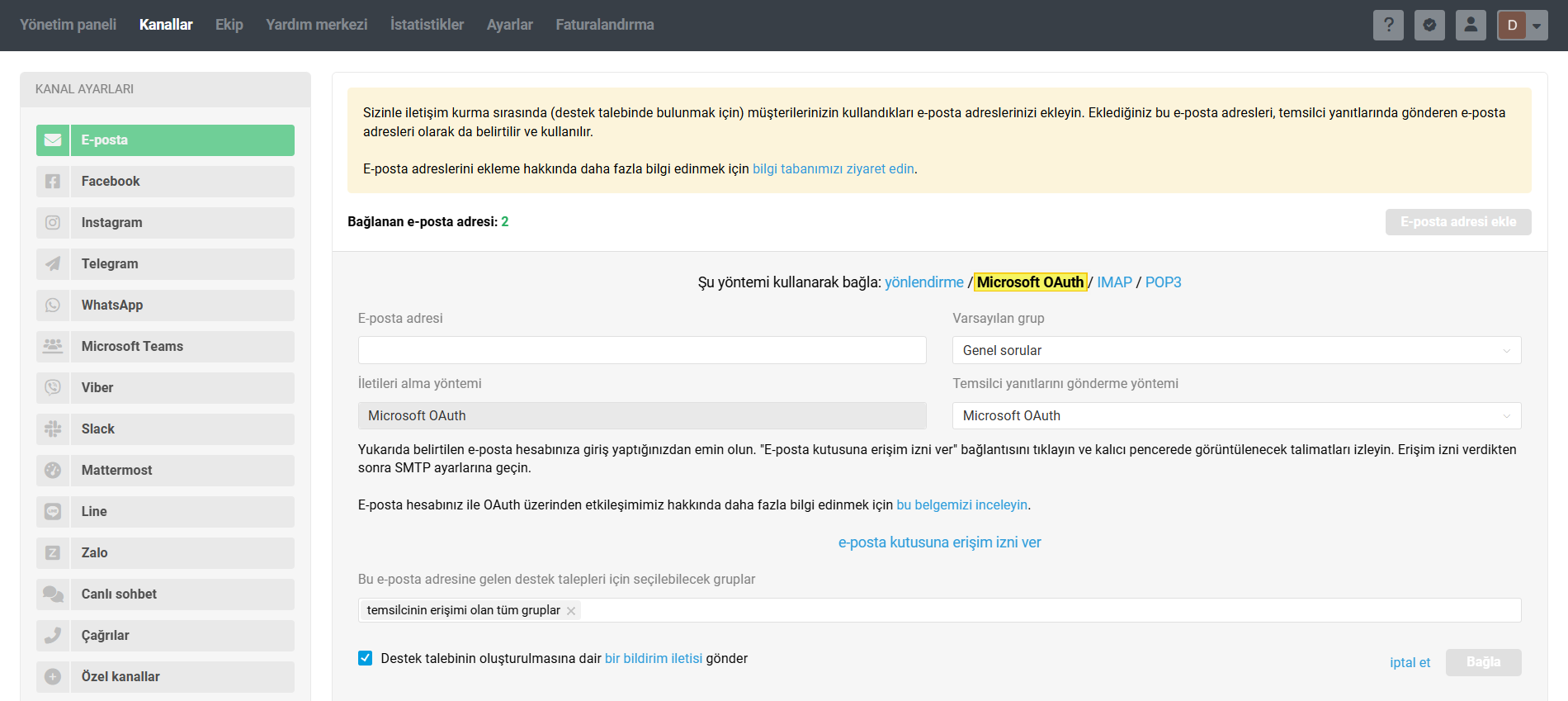
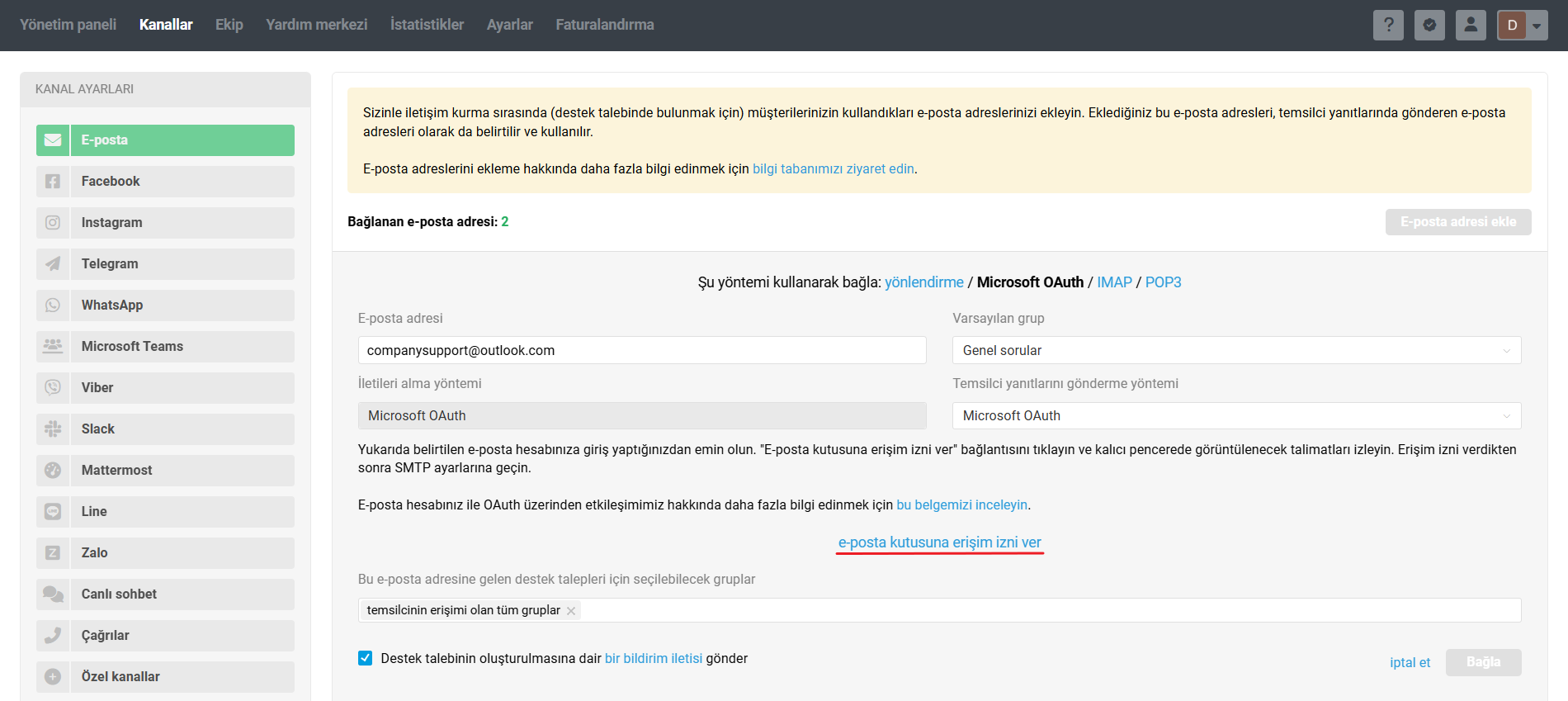
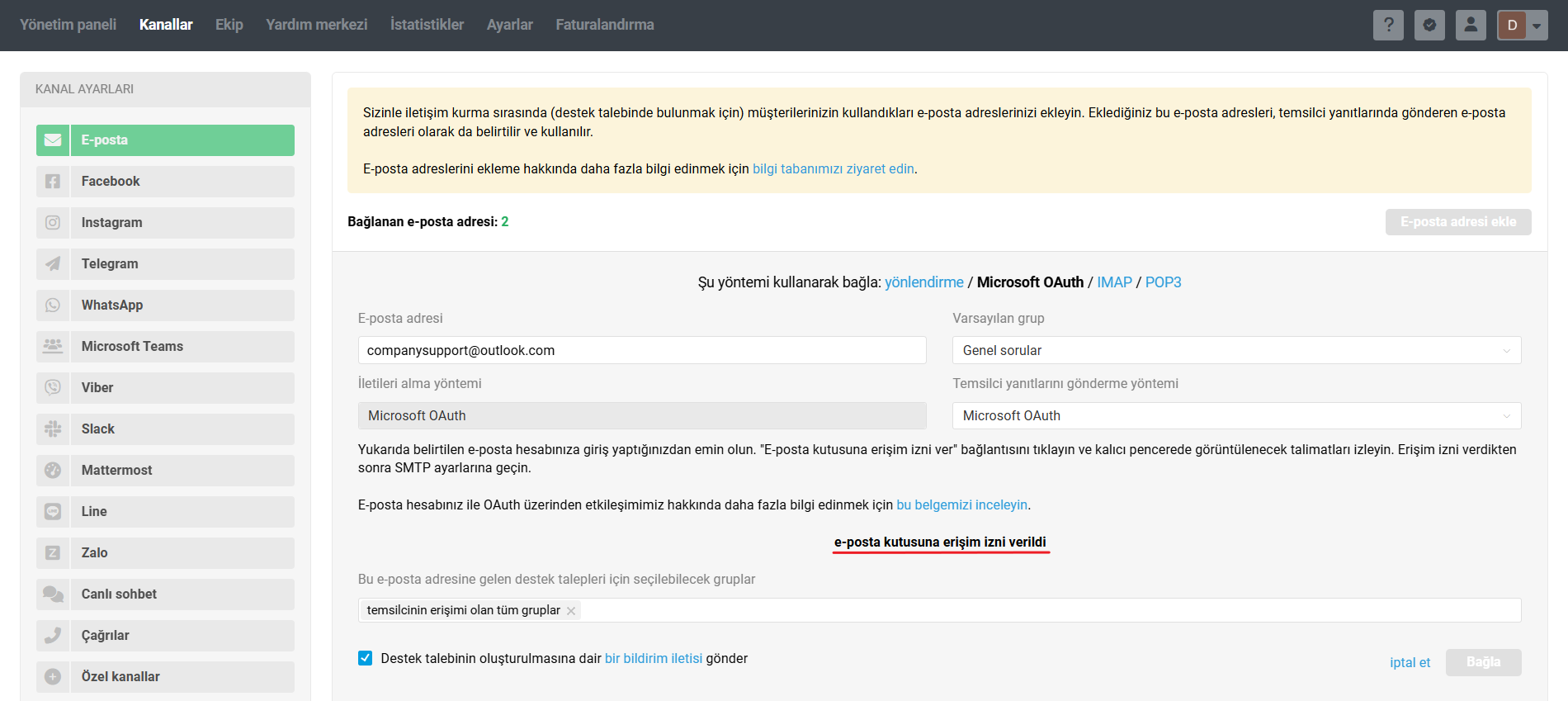
2. "E-posta adresi" alanına e-posta hesabınızın adresinizi girin ve Deskie'nin adresi algılaması için formda herhangi bir yere tıklayın. Ardından "е-posta kutusuna erişim izni ver" adlı bağlantıya tıklayın.
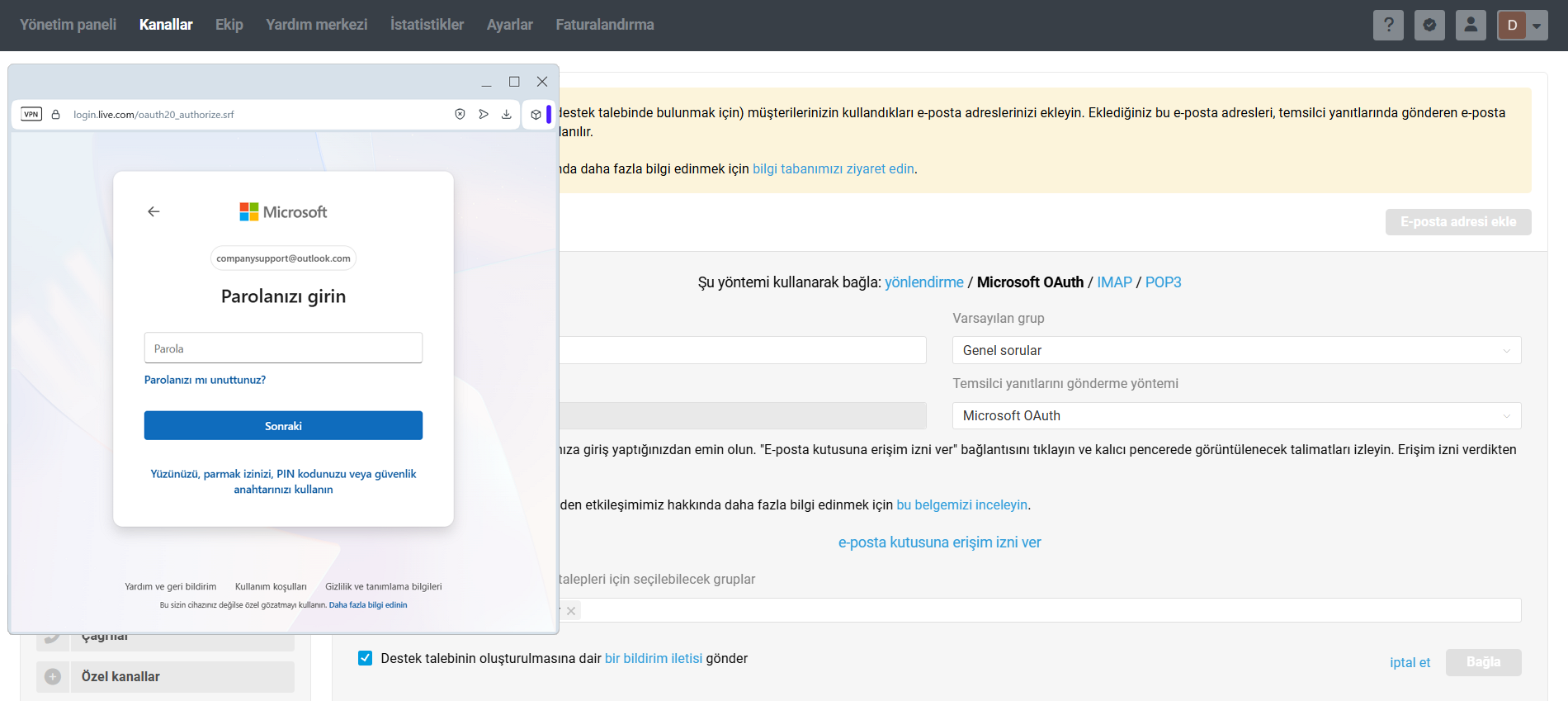
3. Açılan Microsoft oturum açma penceresinde, bağlamak istediğiniz e-posta hesabına giriş yapmanız; daha önce giriş yaptıysanız, erişim iznini onaylamanız gerekir.
Bağlama işlemi başarıyla tamamlandıktan sonra, Deskie e-posta hesabı bağlama formundaki "e-posta kutusuna erişim izni ver" bağlantısı "e-posta kutusuna erişim izni verildi" olarak değiştirilecek.
4. Temsilci yanıtlarının hangi SMTP üzerinden gönderileceğini belirleyin.
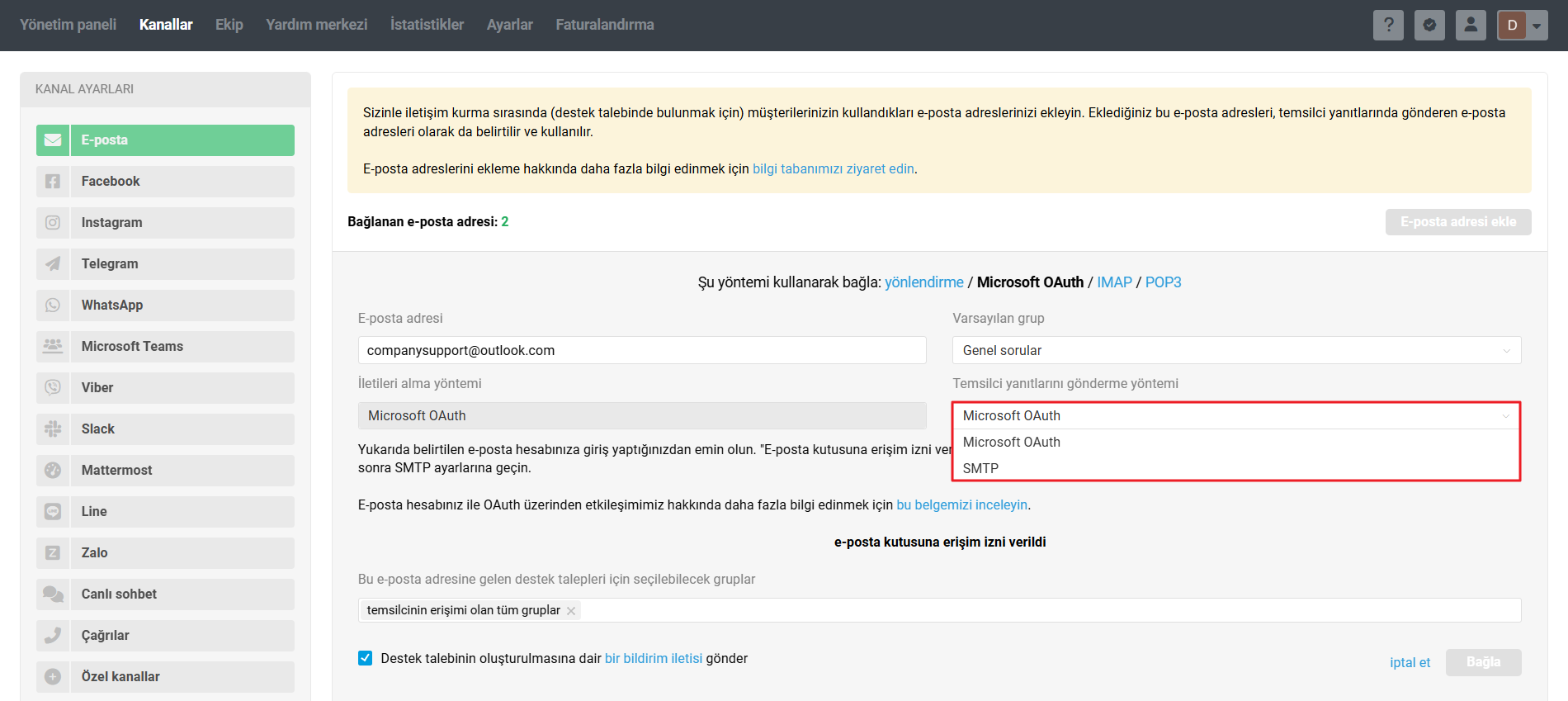
İki seçenek mevcuttur:
- Microsoft OAuth (varsayılan) — bağlanacak e-posta hesabının SMTP'si kullanılır;
- SMTP — herhangi bir üçüncü taraf SMTP sunucusunun ayarlarını manuel olarak girmenizi sağlar. Daha fazla bilgi
5. "Bağla" düğmesine tıklayın — bu işlemden sonra e-posta hesabınız kullanıma hazır olacaktır.
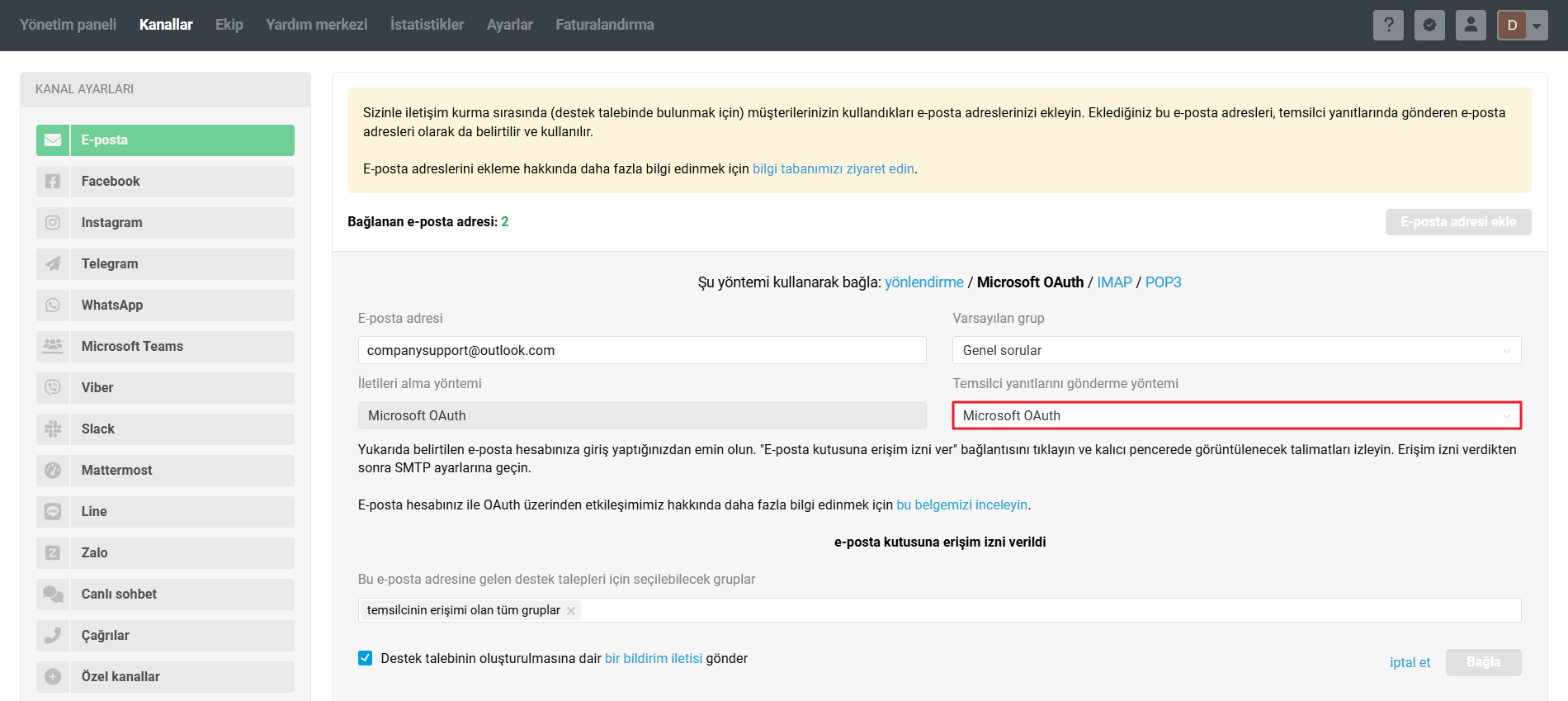
Üçüncü taraf SMTP
Bağlamakta olduğunuz e-posta hesabının ait olduğu servisinin SMTP'sini kullandığınızda:
- temsilci yanıtları e-posta hesabınızın "Gönderilenler" klasörüne eklenir;
- e-posta iletileri (temsilci yanıtları), Deskie'den bağımsız olarak teslim edilir.
Bununla birlikte, bazı e-posta hizmetlerinin bir e-posta hesabından gönderilen e-postalar için sınırlamaları olabilir veya ara sıra sunucularının çalışmalarında istikrarsızlıklar yaşanabilir. Temsilci yanıtlarının gönderimini tamamen kontrol etmek ve teslimat istatistiklerini izlemek istiyorsanız, en iyi seçenek, SMTP hizmetleri sunan bu alanda uzmanlaşmış üçüncü taraf e-posta servislerini (Mailgun, Postmark, Sendgrid, Amazon SES vb.) kullanmaktır.
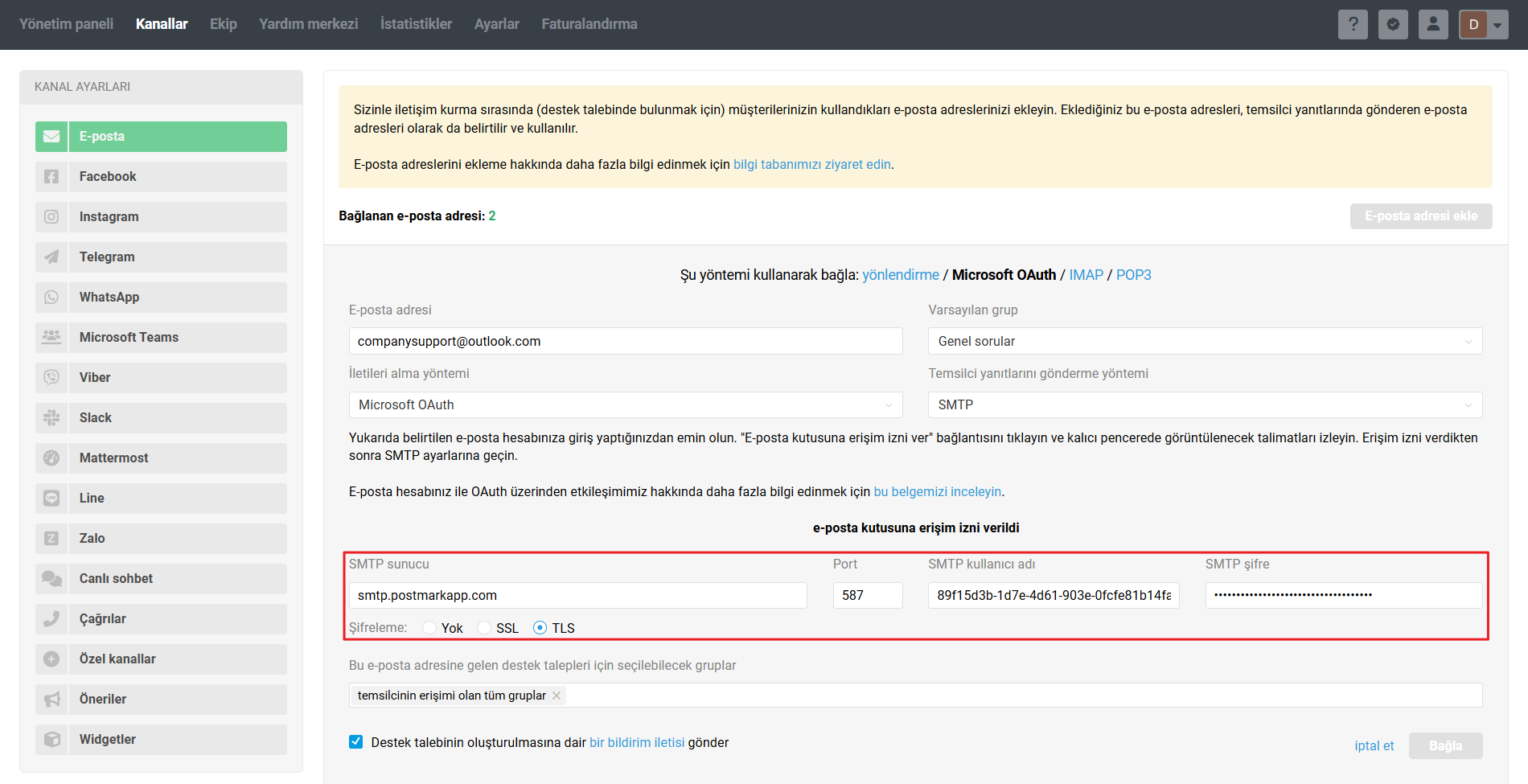
1. "Temsilci yanıtlarını gönderme yöntemi" alanında "SMTP" seçeneğini belirleyin.
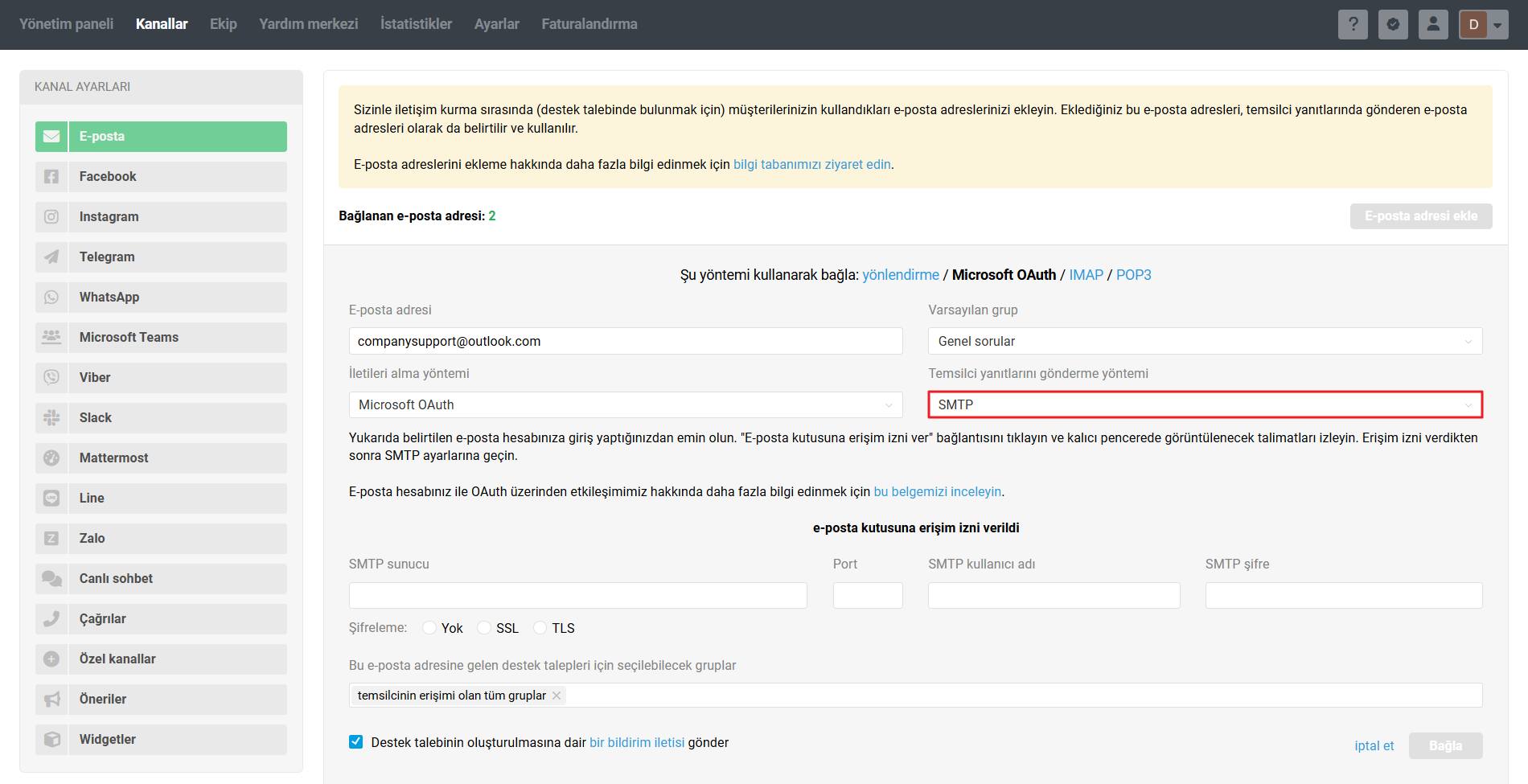
2. Seçtiğiniz üçüncü taraf SMTP servisinden alacağınız SMTP sunucu bilgilerini belirtin: "SMTP sunucu", "port", "SMTP kullanıcı adı", "SMTP şifre" ve "Şifreleme yöntemi".
Bağlantı türünü değiştirme
"Microsoft OAuth" ile "yönlendirme" arasında e-posta hesabınızın bağlantı türünü kendiniz değiştirebilirsiniz.
1. E-posta servisinizde gerekli değişiklikleri yapın:
- Microsoft OAuth ile IMAP için — gerekli tüm izinleri verin;
- Yönlendirme için — yönlendirmeyi Deskie'deki e-posta hesabı düzenleme formunda yer alan Deskie hesabınıza ait benzersiz sistem adresine yapılandırın.
2. İlgili ayarlarda, aşağıda gösterildiği şekilde istenen opsiyonları seçin.
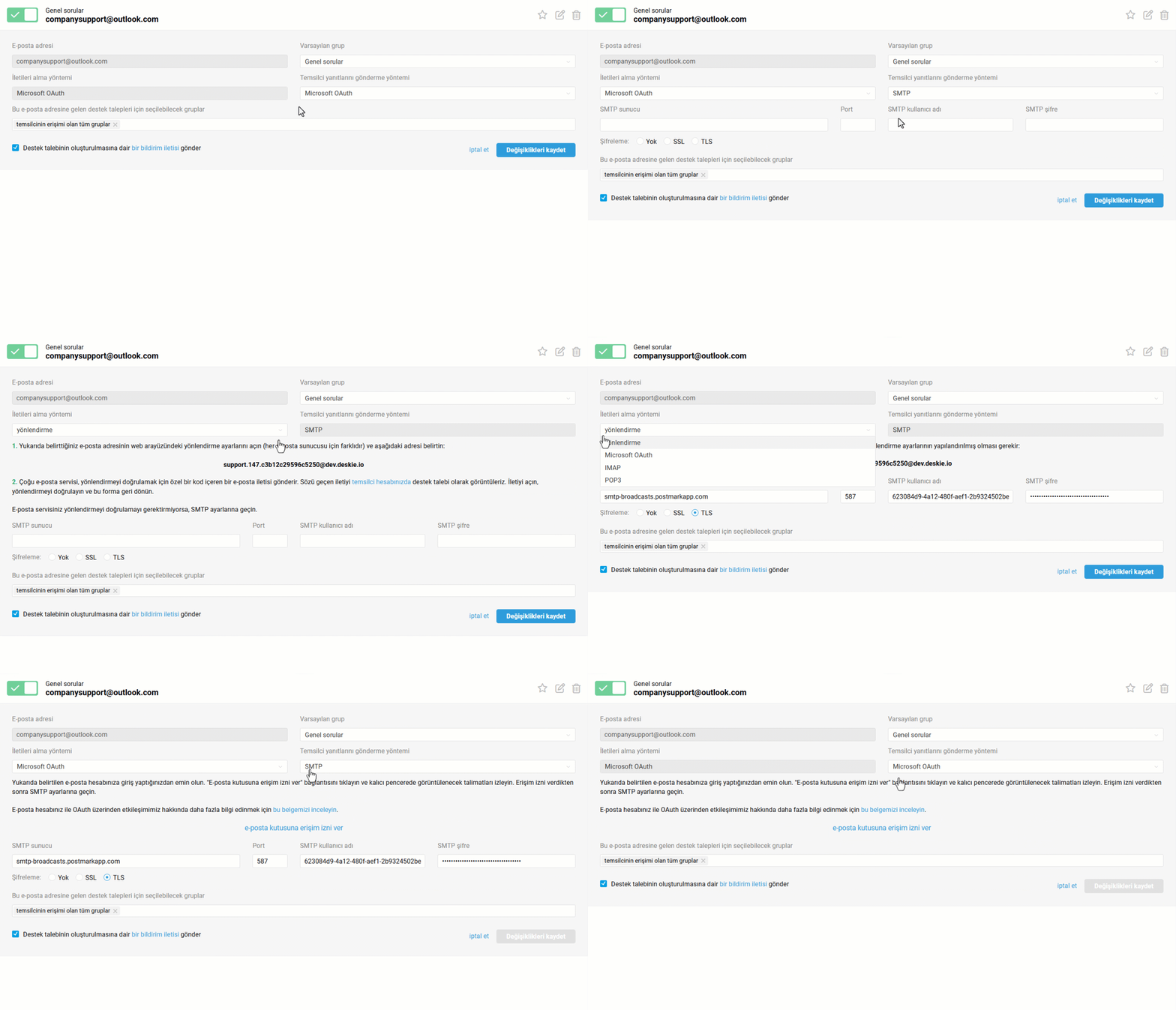
Microsoft, "kullanıcı adı-şifre" yöntemini kullanarak e-posta hesaplarını IMAP veya POP3 üzerinden üçüncü taraf hizmetlere bağlamaya izin vermediğinden, bu iki bağlantı türü kullanılamaz.
- Microsoft OAuth için — Deskie'deki e-posta hesabı düzenleme formunda yer alan "e-posta kutusuna erişim izni ver" bağlantısına tıklayarak e-posta hesabınızda yetkilendirmeyi tamamlayın;
- Yönlendirme için veya Microsoft OAuth ile birlikte üçüncü taraf SMTP'yi kullanmak istiyorsanız — ilgili üçüncü taraf SMTP servisinden alacağınız SMTP sunucu bilgilerini belirtin.
Deskie tarafındaki ayarlar, kaydedildikten hemen sonra uygulanmaya başlar.
Hatalar ve e-posta hesabını yeniden bağlama
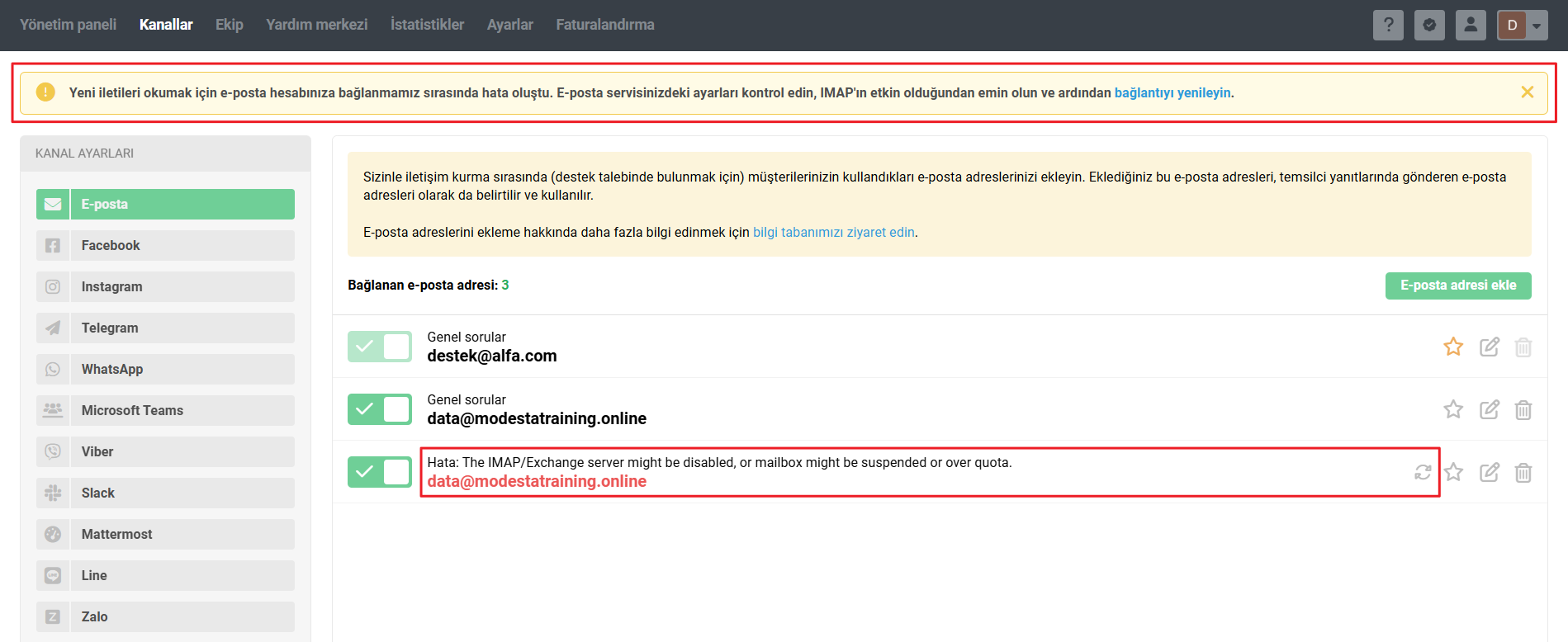
Microsoft e-posta hesabıyla bağlantı herhangi bir nedenle kesilirse, temsilci ve yönetici hesaplarının üst kısmında buna ilişkin bir bildirim gösterilir. "Kanallar" bölümünün "E-posta" alt bölümünde, Deskie'ye bağlı e-posta hesapları listesinde sorunlu e-posta hesabı kırmızı renkle vurgulanır.
Konuya açıklık getirmek adına, bu gibi durumlar için aşağıdakileri ekledik:
- Sorunun ne olduğunu daha kolay anlayabilmeniz için sunucudan alınan hata mesajının metni;
- Bağlantıyı yenileme düğmesi — e-posta servisi tarafındaki sorunu giderdikten sonra bu düğme aracılığıyla sunucuya yeniden bağlanmayı başlatabilirsiniz.
Bağlantı hatası nedenleri
Çoğu durumda hatanın nedeni, e-posta sunucusunun yanıt metninden anlaşılabilir. En yaygın durumlar şunlardır:
- Microsoft tarafında geçici bir sorun
Geçici aksaklıklar nedeniyle bağlantı çalışmayabilir. Bu durumda bir süre bekleyip daha sonra bağlantıyı yenilemeyi denemeniz yeterlidir. - Yetkilendirme hatası / IMAP erişiminin devre dışı bırakılması
Şifrenizin doğru olduğundan ve e-posta servisiniz tarafında üçüncü taraf uygulamalara erişim ve IMAP üzerinden e-postaların okunması için gerekli tüm izinlerin verildiğinden emin olun.
E-posta hesabınızın güvenlik ayarlarını değiştirdiyseniz — örneğin iki faktörlü kimlik doğrulamayı etkinleştirdiyseniz veya devre dışı bıraktıysanız — Microsoft, üçüncü taraf uygulamaların e-posta hesabınıza erişimini sıfırlayabilir. Böyle bir durumda, bağlantıyı yenilemeye çalıştığınızda yeniden yetkilendirme yapmanız gerekebilir.
- E-posta hesabına erişimin kaldırılması
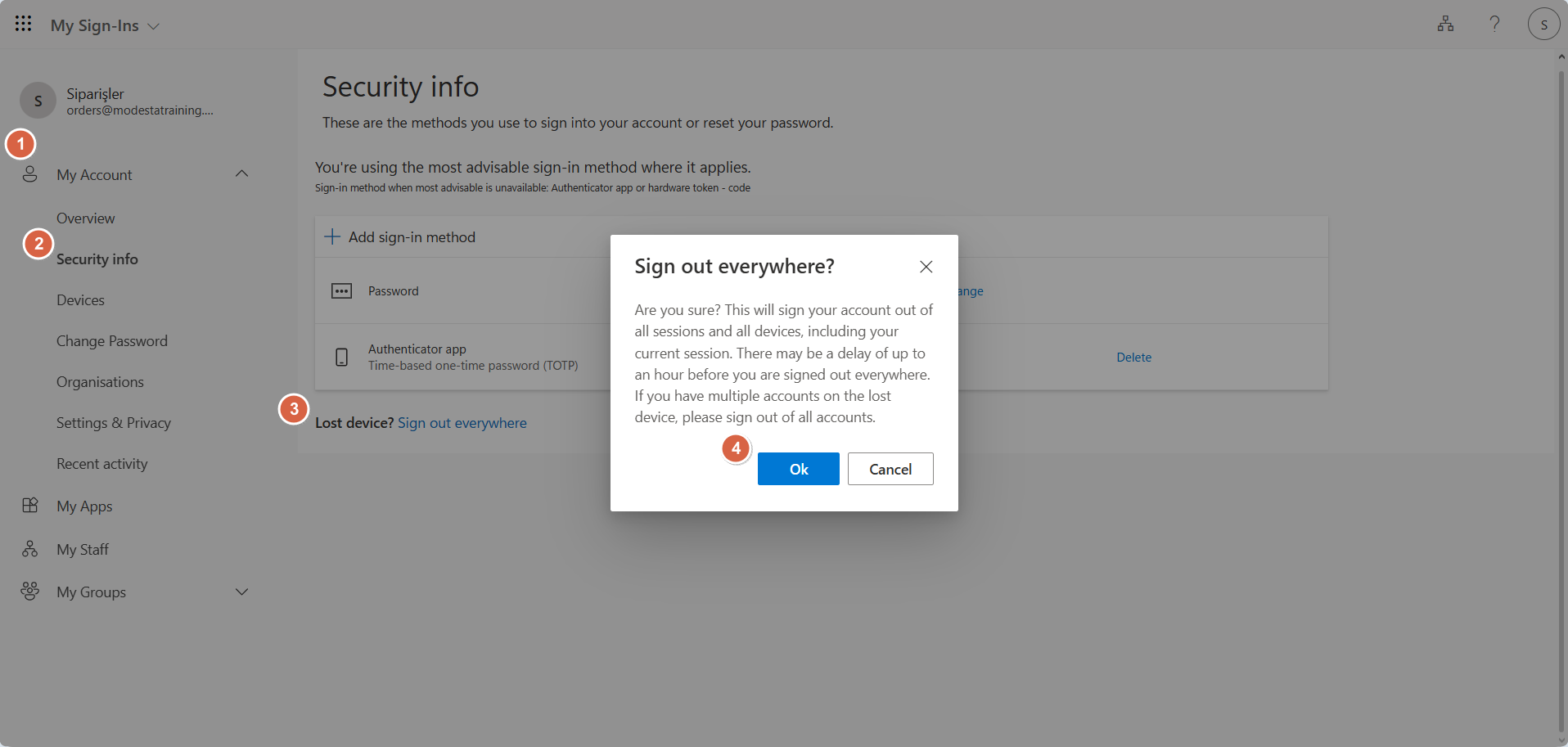
a) Kişisel Microsoft e-posta hesabı: Hesabınızla ilişkili tüm cihazlardaki oturumları kapatırsanız, Deskie e-posta hesabınıza erişimini kaybeder.
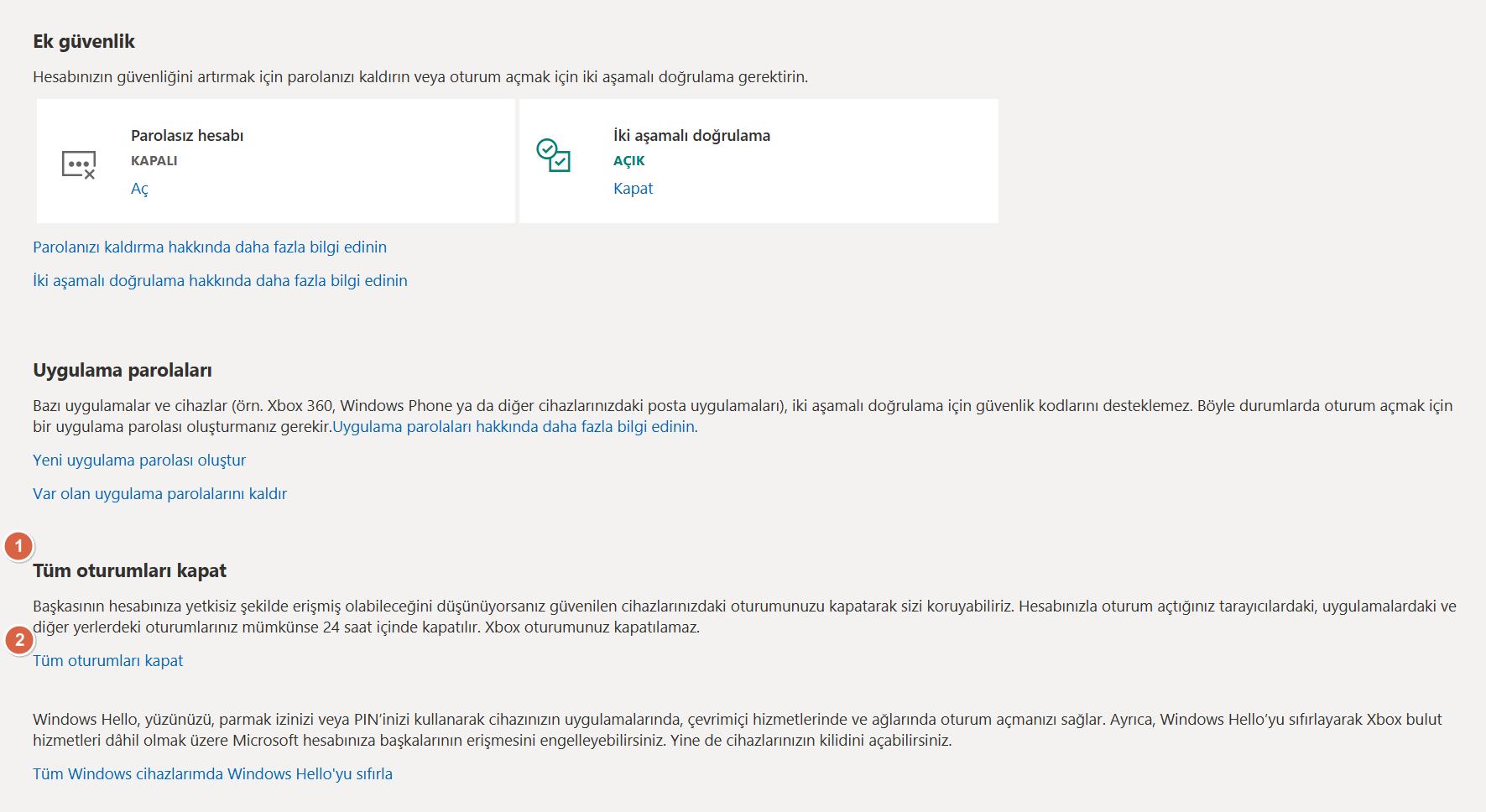
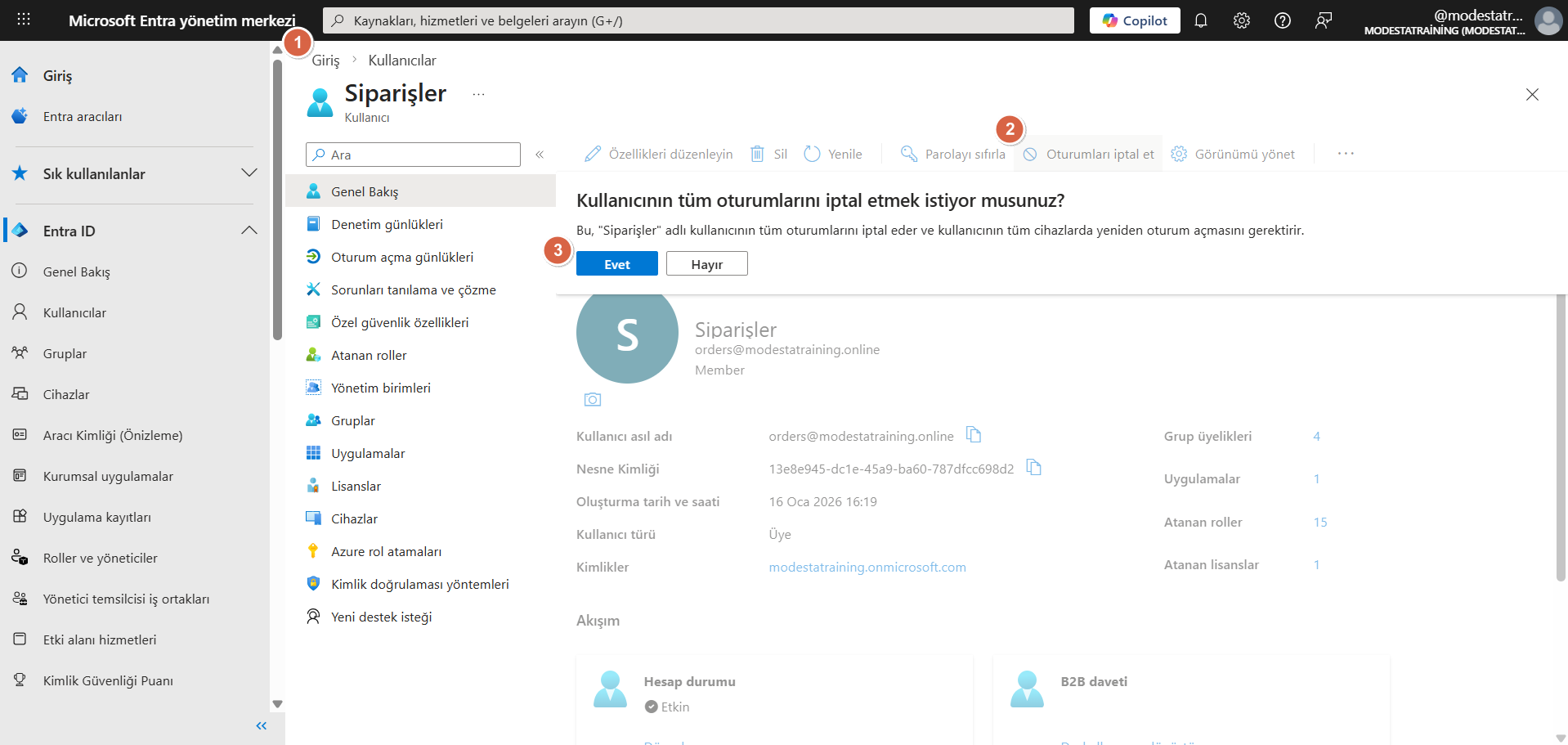
b) Kurumsal Microsoft e-posta hesabı: Microsoft Entra yönetim merkezinde bir genel yönetici kullanıcının Exchange Online e-posta hesabı için etkin oturumları iptal ederse veya bu e-posta hesabının sahibi (kullanıcı) hesabı ile ilişkili tüm cihazlardaki oturumları kapatırsa, Deskie söz konusu e-posta hesabına erişimini kaybeder. Ayrıca, bu e-posta hesabı üzerinden Deskie'ye bağlanmış tüm gruplara / dağıtım listelerine erişim de kaybolur.
Microsoft OAuth ile IMAP üzerinden e-posta hesabını yeniden bağlama
Hatanın nedeninin giderildiğini düşünüyorsanız, "Yenile" düğmesine tıklayın — Deskie, e-posta hesabınıza Microsoft OAuth üzerinden yeniden bağlanmayı deneyecektir. Bazı durumlarda Microsoft formu üzerinden yeniden yetkilendirme gerekebilir.
- Bağlantı kurulursa — "Yenile" düğmesi kaybolur, e-posta hesabı adresi siyah renkte görüntülenmeye başlar;
- Bağlantı kurulamazsa — "Yenile" düğmesi kaybolmaz ve başka bir deneme için kullanılabilir durumda kalır, e-posta hesabı adresi kırmızı renkte görüntülenmeye devam eder.