
Yönetici hesabı artık Deskie'nin web sürümünde temsilci ve alt yönetici oturumlarını izlemek ve yönetmek için yeni araçlara sahip:
- kimlerin aktif oturuma sahip olduğunu görüntüleme;
- aktif oturumları tek tıklamayla sonlandırma — toplu olarak veya ayrı ayrı;
- temsilcileri oturum durumlarına göre filtreleme;
- aynı kullanıcı adına sahip temsilci ve yönetici hesaplarının birbiriyle bağlantılı olup olmadığını kontrol etme.
1. Oturum nedir
Oturum, bir temsilcinin veya yöneticinin Deskie hesabına giriş yaptığı ve sistemin işlevselliğine erişebildiği zaman aralığıdır.
Oturum, hesaba giriş yapıldığı anda başlar ve şu durumlarda sona erer:
- temsilci veya yönetici hesabından manuel olarak çıkış yapıldığında;
- yönetici hesabı için 72 saatlik hareketsizlik sonrasında otomatik olarak;
- temsilci hesabı için varsayılan olarak 72 saatlik hareketsizlik sonrasında veya "Güvenlik" alt bölümünde belirtilen süre sonunda otomatik olarak.
Deskie sayfasının açık olduğu tarayıcı sekmesini kapatmak genellikle oturumu sonlandırmaz. Bu, bir temsilci veya yönetici tüm Deskie sekmelerini kapatsa bile, tarayıcı çerezleri otomatik olarak silmek üzere yapılandırılmadığı veya yüklü eklentilerden biri bunu yapmadığı sürece oturumun aktif kalacağı anlamına gelir. Bir süre sonra yeni bir sekme açıp Deskie hesap URL'sini girerek, kullanıcı adı ve parola yazmadan doğrudan hesaba erişmek mümkün olabilir.
Oturumun sonlandırılması ≠ temsilcinin "Çevrimdışı" durumu alması. Temsilci Deskie'nin açık olduğu tüm sekmeleri kapatırsa, tarayıcıyı kapatırsa, bilgisayarı kapatırsa veya geçici olarak internet bağlantısını kaybederse, durumu otomatik olarak "Çevrimdışı" olarak değişir, ancak oturum aktif kalabilir.
2. Oturumlar nasıl kontrol edilir
a. "Temsilciler" ve "Yöneticiler" alt bölümlerinde (Ekip bölümü), birey kartlarında oturum durumları görüntülenir.
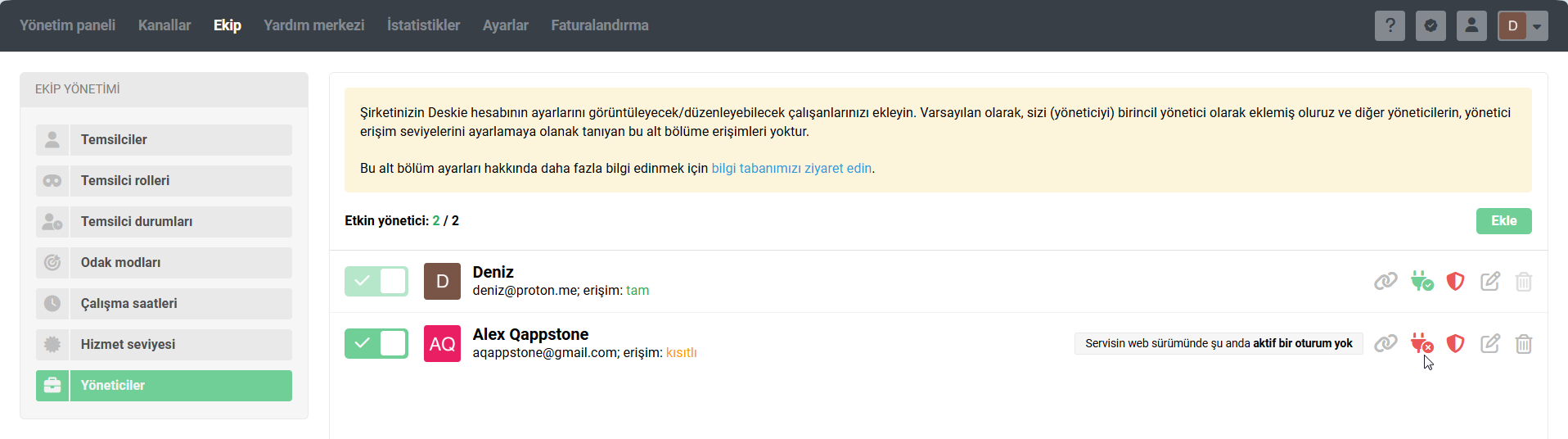
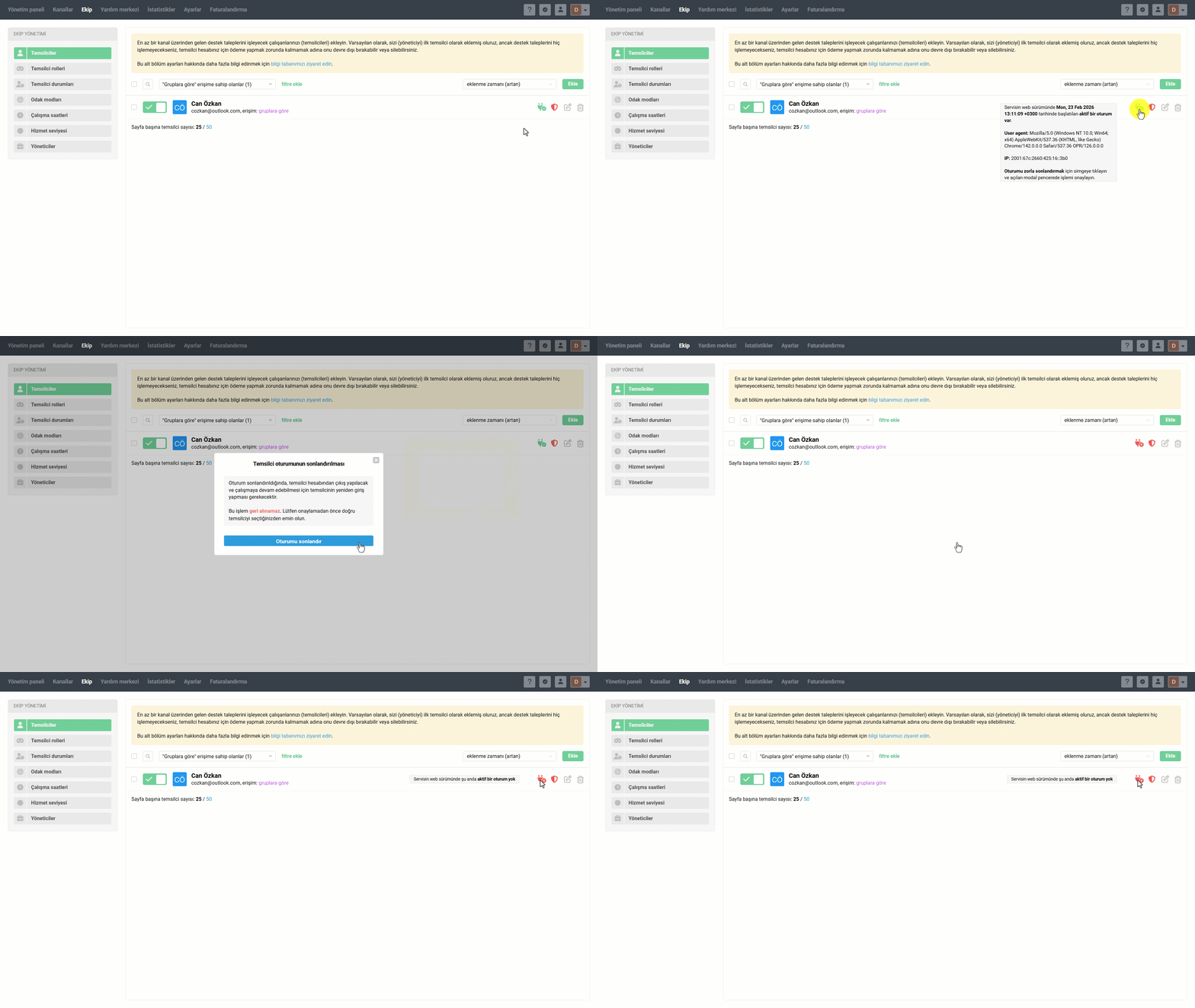
Aktif oturum yok — kırmızı simge görüntülenir. Simgenin üzerine gelindiğinde "Servisin web sürümünde şu anda aktif bir oturum yok" içerikli bir ipucu görüntülenir. Simge etkileşimli değildir.
Aktif bir oturum mevcut — yeşil simge görüntülenir. Simgenin üzerine gelindiğinde ayrıntılı oturum bilgilerini içeren bir ipucu görüntülenir. Simgeye tıklandığında oturumu sonlandırmayı onaylamanızı isteyen bir modal pencere açılır. Daha fazla bilgi
Oturum durumunu görüntüleme ve yönetme mantığı, temsilci ve yönetici hesapları için aynıdır.
b. Kolaylık sağlamak amacıyla, aktif veya kapalı oturumları olan temsilcileri hızlıca filtrelemenizi sağlayan standart filtreler eklenmiştir.
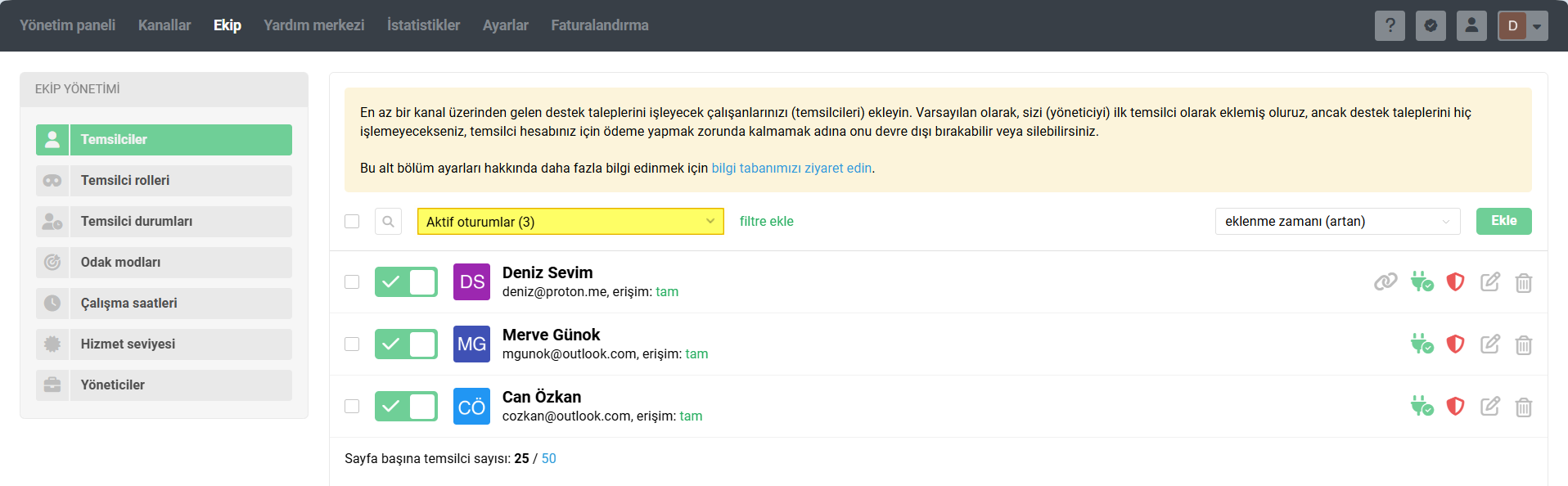
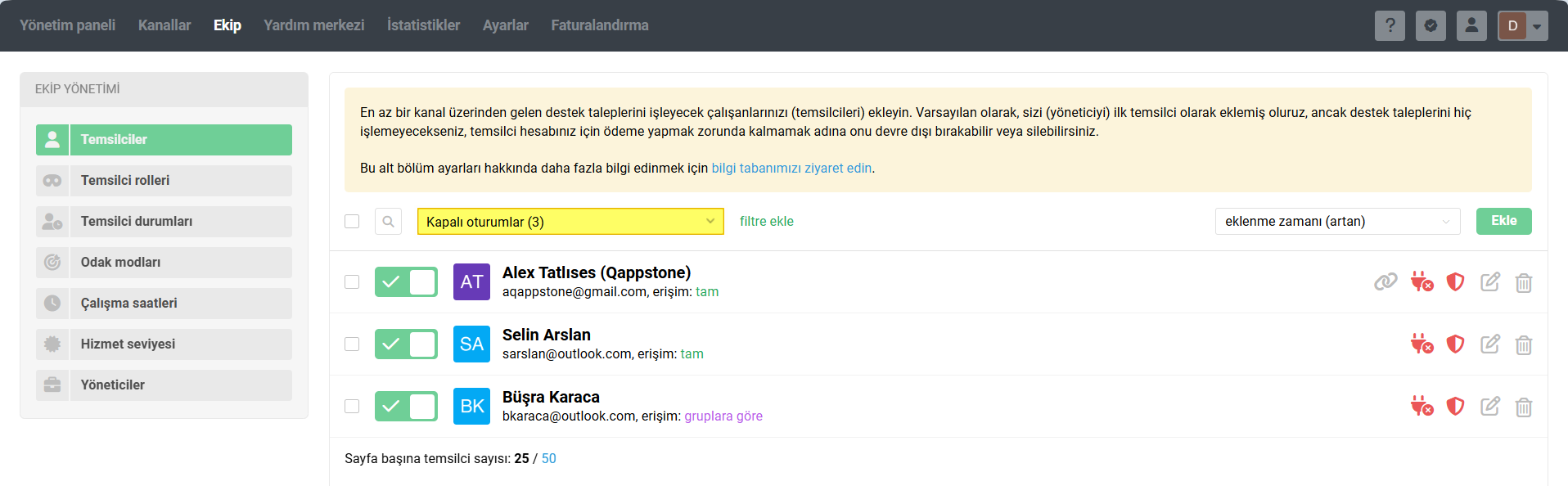
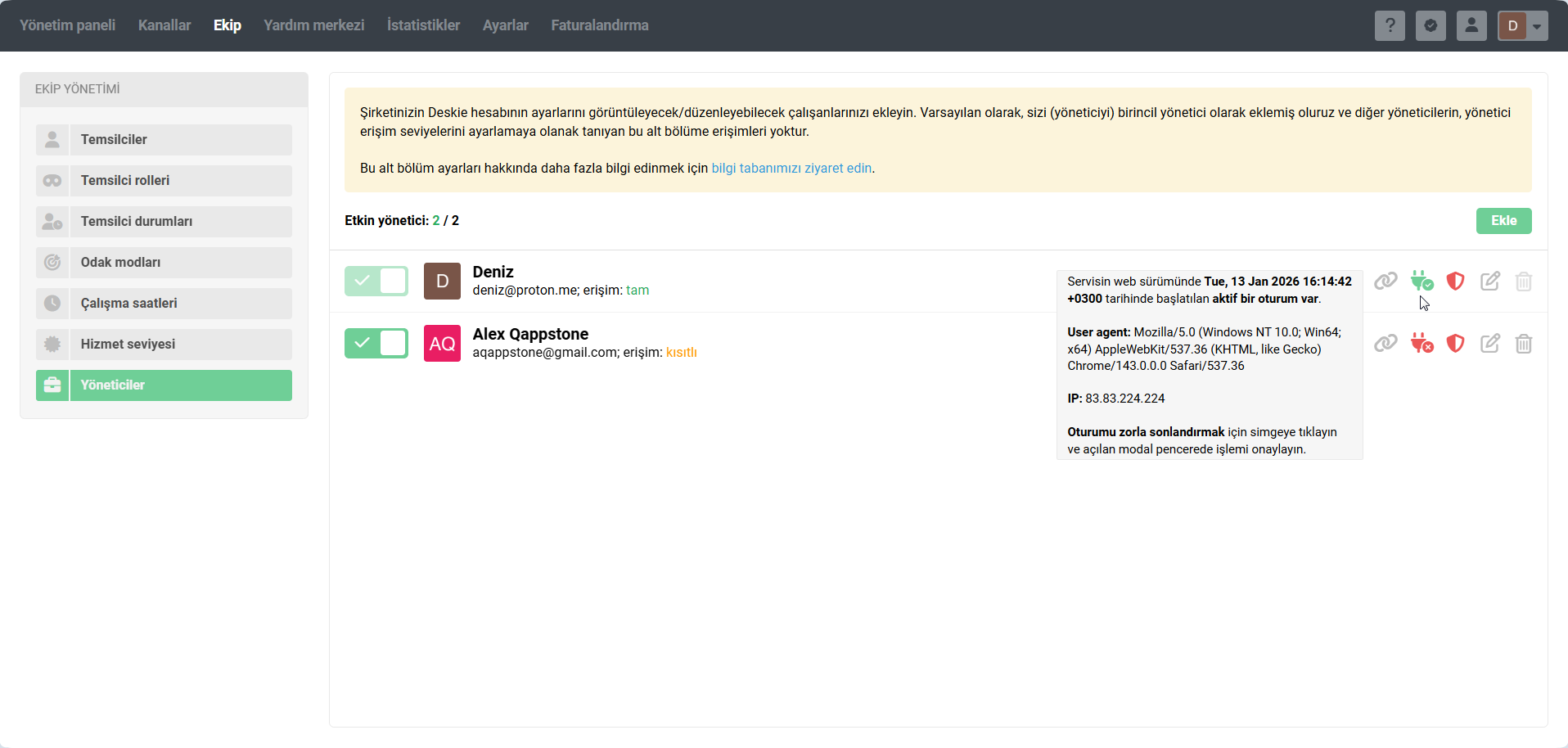
c. Yeşil simgenin üzerine gelindiğinde şu oturum bilgilerini içeren ipucu görüntülenir:
- oturumun başlangıç zamanı;
- user-agent;
- IP adresi.
3. Oturum nasıl sonlandırılır
Bazı durumlarda, bir oturumu zorla sonlandırmak gerekebilir. Örneğin:
- bir temsilci / yönetici hesabına yetkisiz erişim sağlandığından şüpheleniyorsunuz, şifreyi değiştirmeden önce oturumu hızlıca sonlandırmak en iyisidir;
- temsilci tüm tarayıcı sekmelerini kapattığını ve vardiyasını tamamladığını iddia ediyor, ancak durumunun hala "Çevrimiçi" olduğunu görüyorsunuz, bu da destek taleplerinin yanlışlıkla kendisine atanmasına neden olmaktadır;
- temsilcilerin / yöneticilerin ofis dışında Deskie kullanmasını yasaklıyorsunuz, ancak IP adresi veya user-agent bilgisine göre harici bir ağdan ya da cihazdan aktif bir oturum olduğunu görüyorsunuz.
Tek bir oturumu sonlandırma
Aktif oturumun yeşil simgesine tıkladığınızda oturumu sonlandırmayı onaylamanızı isteyen bir modal pencere açılır. Onaylandıktan sonra:
- mevcut oturum sonlandırılır;
- temsilci / yönetici hesabından çıkış yapılır;
- çalışmaya devam edebilmek için yeniden giriş yapılması gerekir.
Toplu oturum sonlandırma
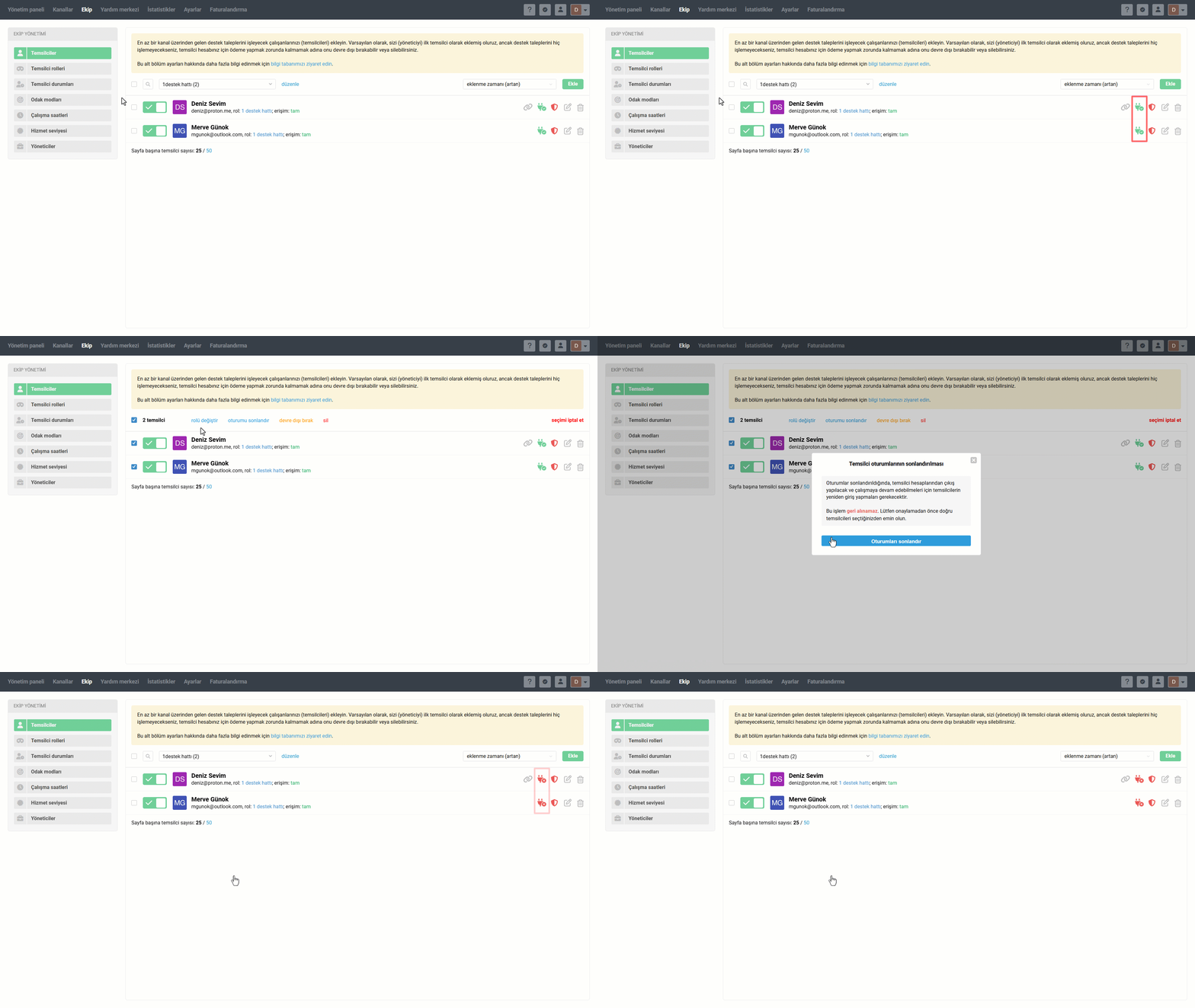
"Temsilciler" alt bölümünde, onay kutuları yardımıyla aynı anda birden fazla temsilci seçebilir ve onların oturumlarını toplu olarak sonlandırabilirsiniz:
- birden fazla tesmilciyi seçtiğinizde, "oturumu sonlandır" bağlantısı görünür,
- oturumları sonlandırmayı onaylamanızı isteyen bir modal pencere açılır,
- onayladıktan sonra seçilen tüm temsilcilerin aktif oturumları sonlandırılır.
Birincil yönetici hesabı, yönetici hesabının tüm ayarlarına ve özelliklerine tam erişime sahiptir.
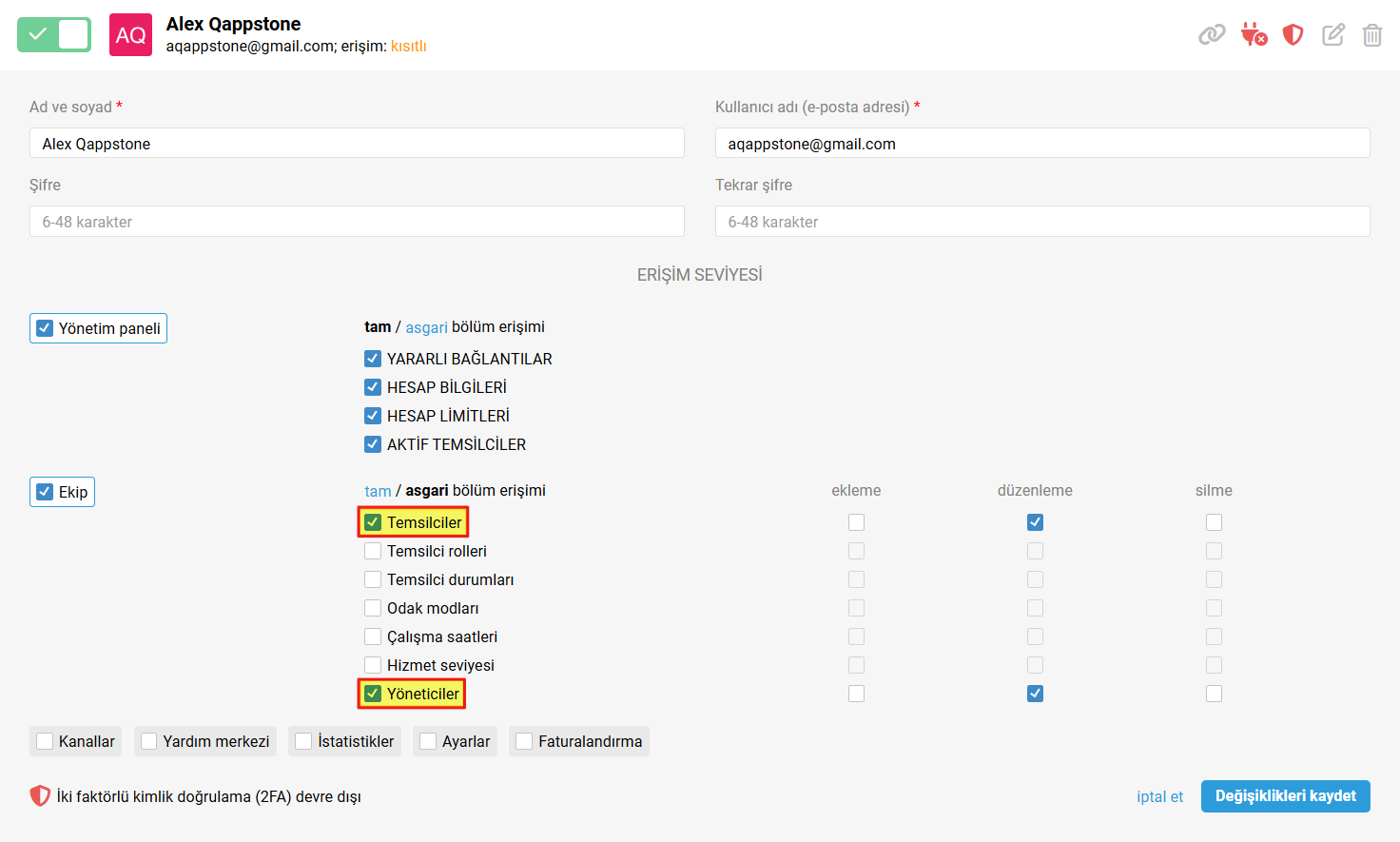
Bir alt yöneticinin bir oturum bilgilerini görebilmesi ve uzaktan sonlandırabilmesi için, "Ekip" bölümünün ilgili alt bölümlerine erişiminin olması gerekir:
⚠️ Alt yöneticiler, birincil yönetici hesabının oturumunu sonlandıramazlar.
4. Bağlantılı hesapların görüntülenmesi
Temsilci ve yönetici hesaplarının sistemde aynı e-posta adresine sahip olması durumunda, bu hesaplar "bağlantılı" olarak kabul edilir. Bu tür hesaplar için bir zincir simgesi görüntülenir.
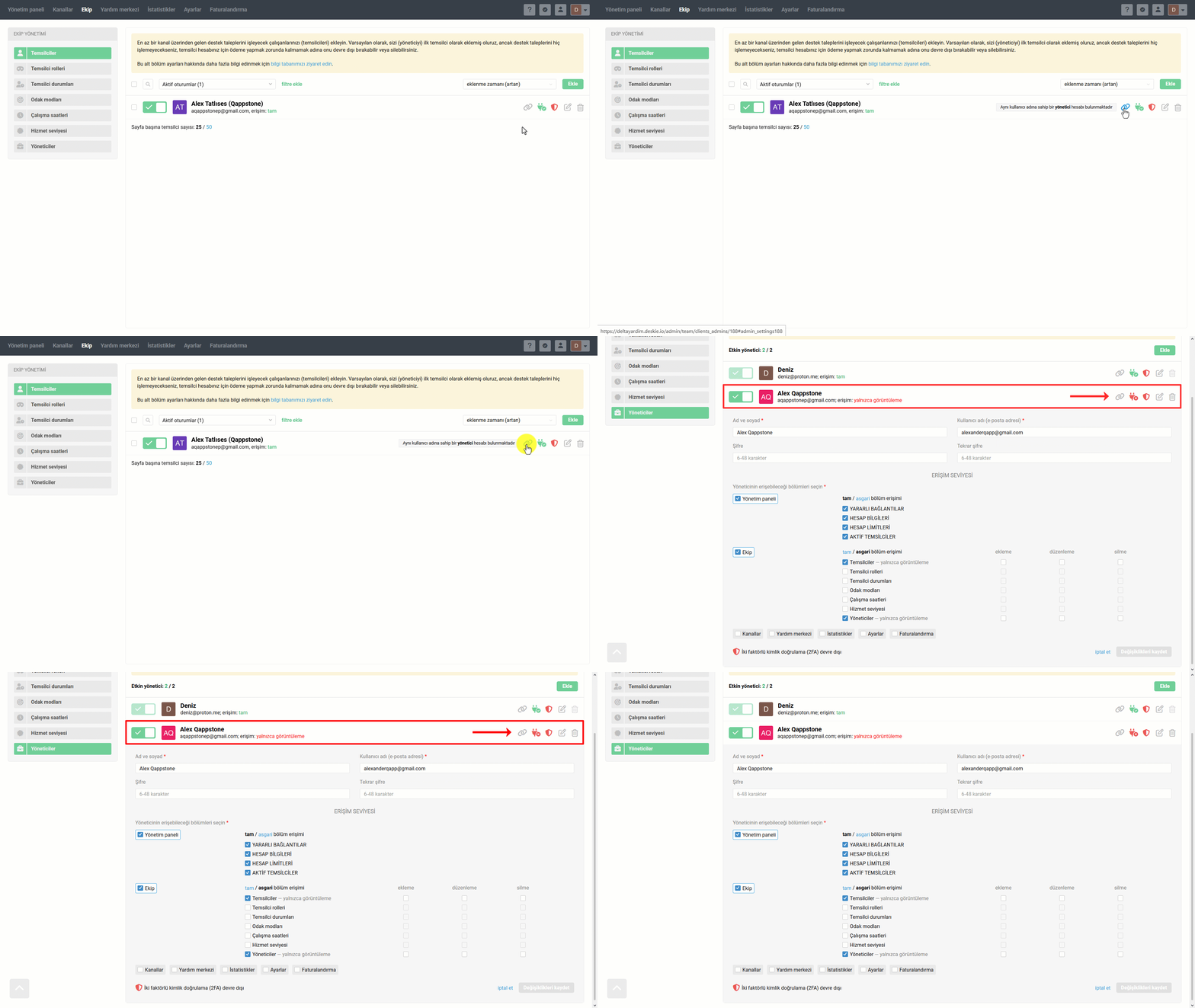
Simgenin üzerine gelindiğinde, bağlantılı bir hesabın varlığı hakkında bir ipucu görüntülenir. Simge tıklandığında profili düzenleme formu açılır: "Temsilciler" alt bölümündeyseniz, yöneticinin profili açılır; tersi durumda, temsilci profili açılır.
Bu, şunları yapmanıza olanak tanır:
- bağlantılı hesabın bilgilerini hızlıca kontrol etme;
- gerekirse bağlantılı hesabı devre dışı bırakma;
- oturum durumunu kontrol etme;
- IP adresi ve user-agent bilgilerini karşılaştırma;
- gerekirse bağlantılı hesabın oturumunu sonlandırma.