
1msg, WhatsApp Business hesabı oluşturabileceğiniz resmi WhatsApp Business API sağlayıcısıdır.
Bu makalemizde, 1msg entegrasyonunun Deskie'ye nasıl bağlanacağı açıklanmaktadır. WhatsApp kanalının çalışma mantığına dair ayrıntılı bilgiye buradan ulaşabilirsiniz.
Bağlama
1. 1msg servisini daha önce hiç kullanmadıysanız, önce bir 1msg hesabı oluşturun ve WhatsApp Business hesabınızı 1msg hesabınızda yetkilendirin.
Entegrasyonu Deskie'ye bağlayabilmek için 1msg hesabınızda ücretli bir WhatsApp kanalının etkin olması gerekir. 1msg hesabındaki deneme kanalı yalnızca 1msg servisini tanımanıza ve iletileri sadece kendi numaranıza göndermenize olanak tanır. Deskie entegrasyonunu ancak WhatsApp kanalını ödedikten ve kurulum adımlarının tamamını uyguladıktan sonra yapılandırabilirsiniz.
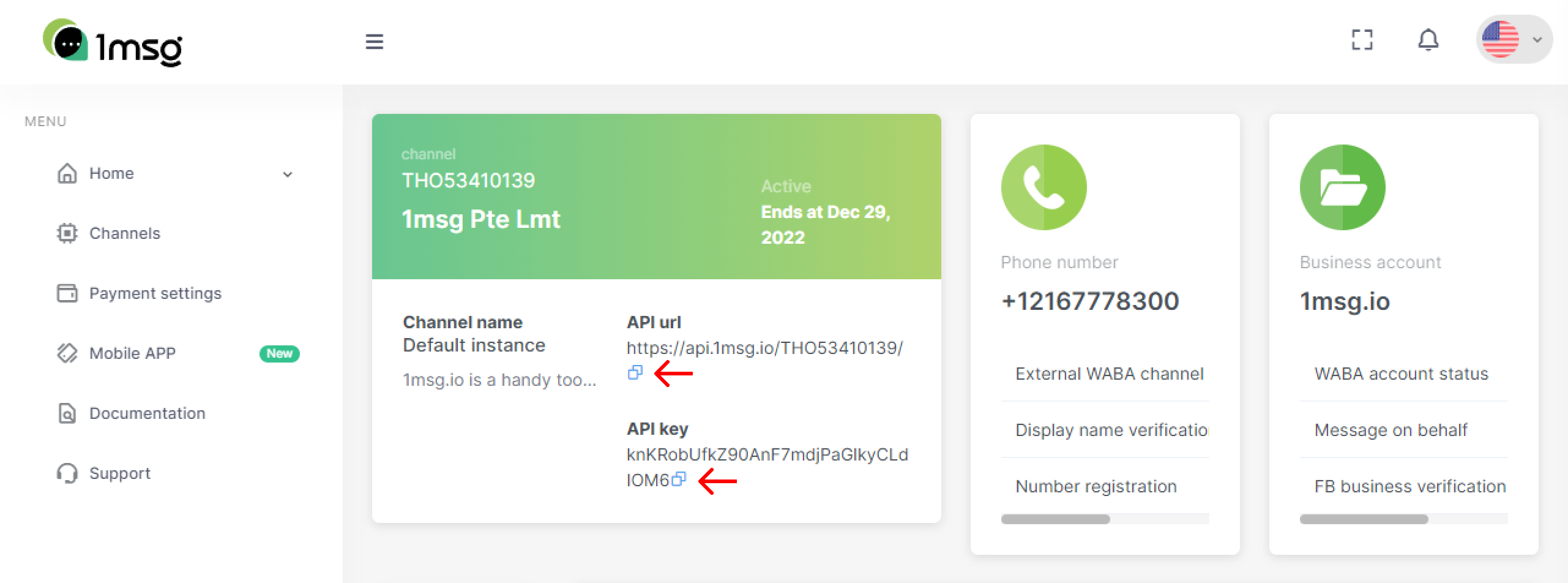
2. Yetkilendirme tamamlandıktan sonra 1msg hesabınızdaki API url ve API key değerlerini kopyalayıp Deskie'de ilgili alanlara yapıştırın (yönetici hesabı — "Ayarlar" bölümü — "Entegrasyonlar" alt bölümü — "WhatsApp" bloğu — "1msg" ile entegrasyon formu).
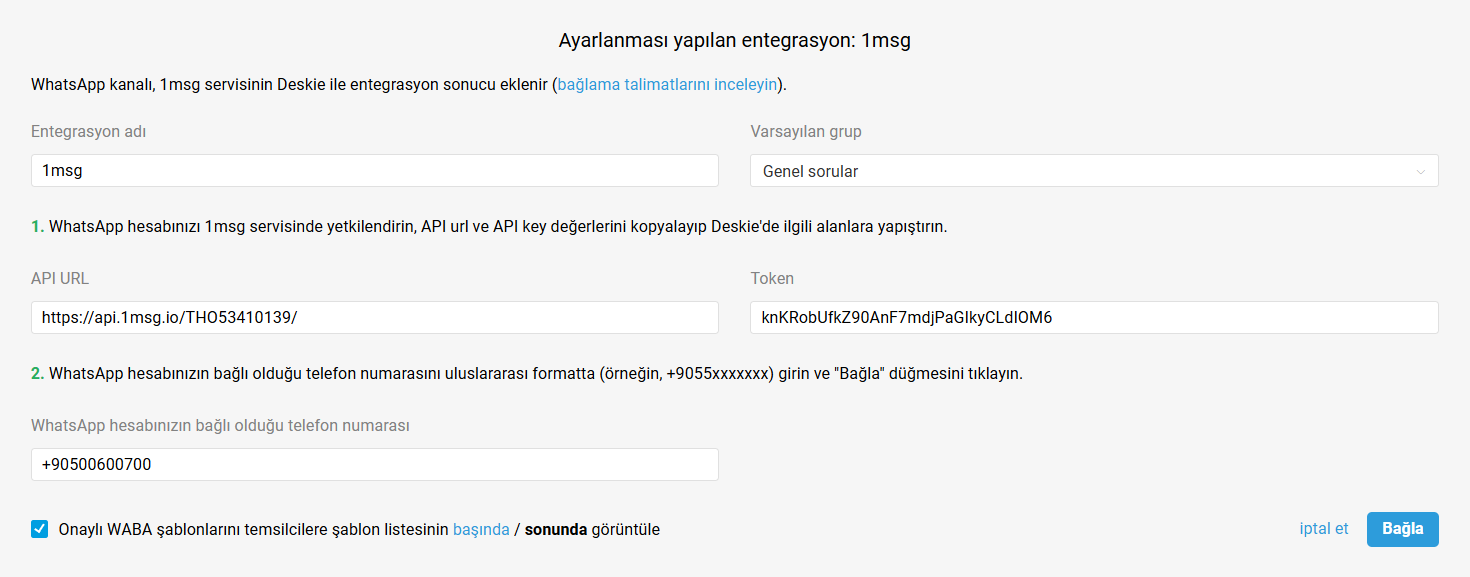
3. WhatsApp kanalını widgetlere ekleyebilmeniz için WhatsApp hesabınızın bağlı olduğu telefon numaranızı, "WhatsApp hesabının bağlı olduğu telefon numarası" adlı alana girin. WhatsApp hesabınız ile ilişkili sohbet bağlantısının oluşturulması, telefon numaranızın belirtilmiş olmasını gerektirir.
Deskie'de WhatsApp kaynaklı destek talepleri nasıl görüntülenir
Destek talepleri listesinde yalnızca asenkron iletişim tipindeki destek talepleri görüntülenir — her taraf yanıtlarını mümkün olduğunda gönderir, buna karşın iletişimin eşzamanlı olarak yürütüldüğü sohbetler ayrı görüntülenir ve özel bir arayüz aracılığıyla işlenir.
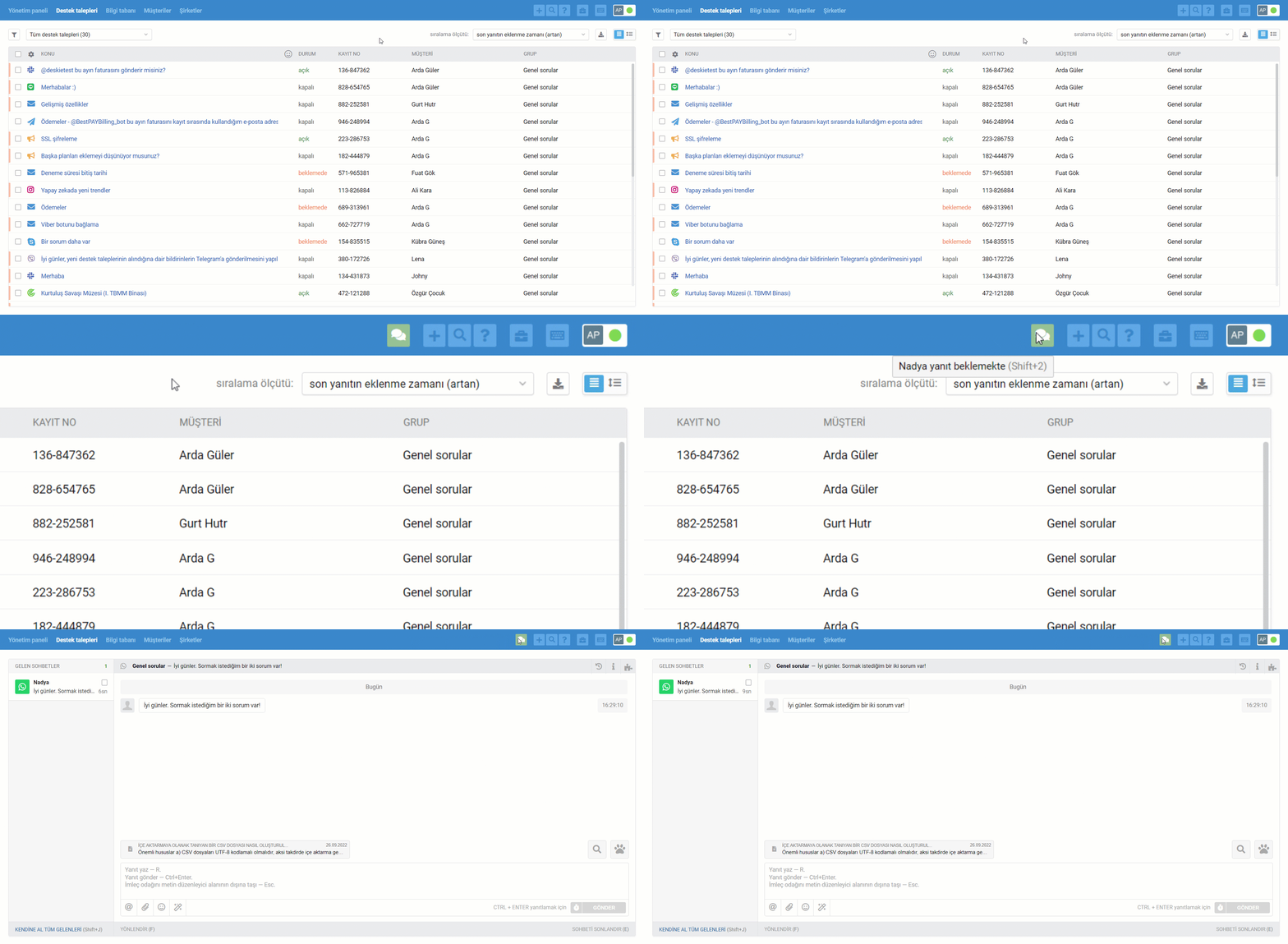
Yeni bir sohbet başlatıldığında/sistemce alındığında (FB mesajları, Whatsapp, Telegram, Skype, Viber, Slack), temsilci hesabı arayüzünde, sağ üst köşede yeşil bir simge görüntülenmeye başlar. Yeni gelen sohbetler veya var olan sohbetlerde oluşan yeni yanıtlar tam da bu arayüz üzerinden görüntülenir:
Sohbetler de destek talepleri listesinde görüntülenir, ancak hemen değil, sonlandırıldıktan sonra:
temsilci, sağ alt köşedeki "sohbeti sonlandır" düğmesini tıklayarak sohbeti kendi başına sonlandırdığında;
her iki tarafın 10 dakika (varsayılan değer) hareketsizliği sonrası;
"Sohbeti sonlandır ve durumu şu olarak belirle" eyleminin otomasyon kurallarından biri tarafından tetiklendiğinde (örneğin, sohbetlerde hızlı bir şekilde yanıt vermeyi düşünmüyor ve sohbetleri hemen destek talepleri listesinde görmek istiyorsunuz).
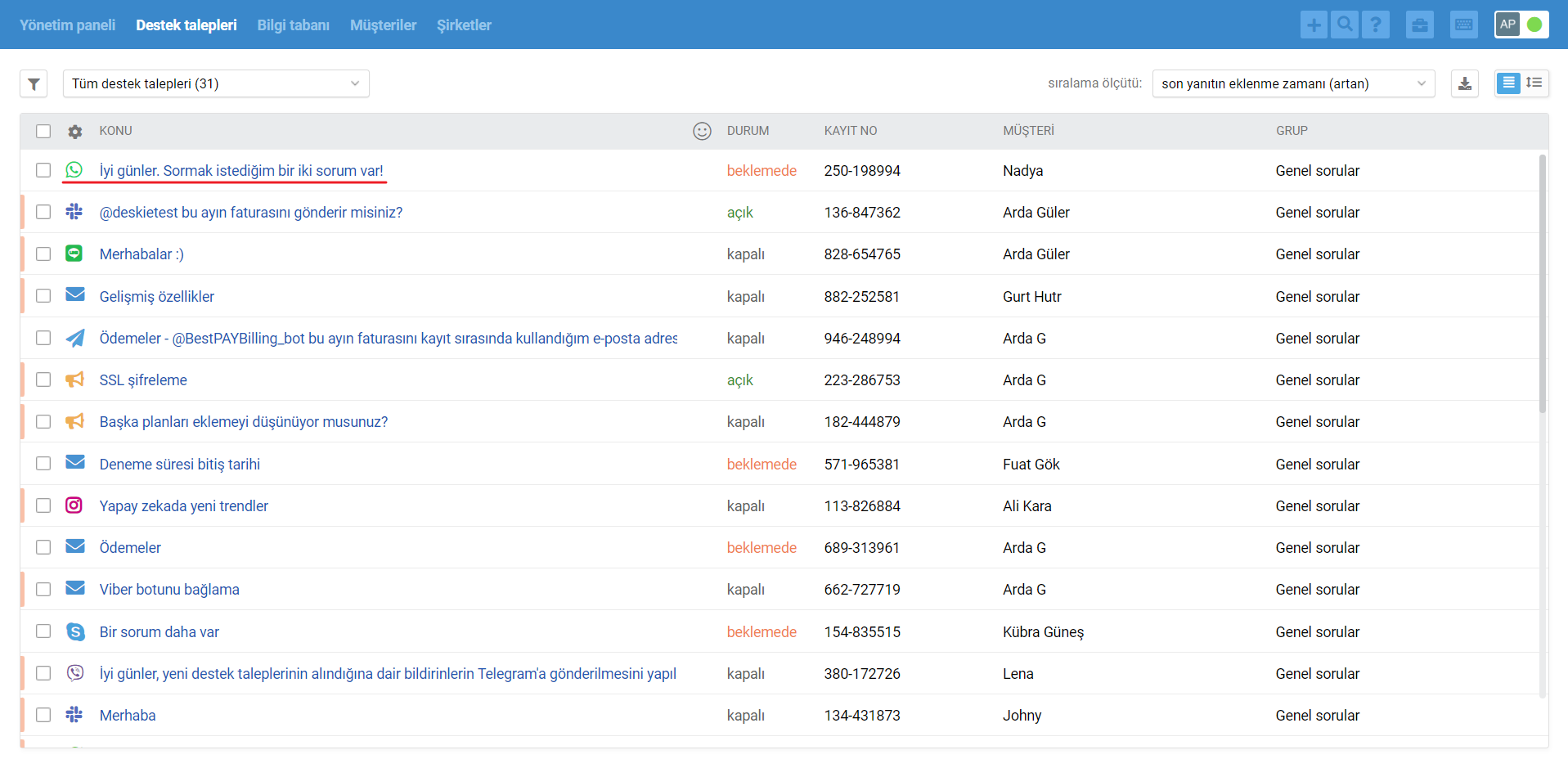
Senkron ve asenkron iletişim arasında özellikle bir ayrım yaptık, çünkü üst sınıf destek, müşteri beklentilerinin iletişimin yürütüldüğü kanalın tipine bağlı olarak farklı olacağını öngörür.
Örneğin, e-posta üzerinden ileti gönderdiğinde müşteri saatlerce yanıt beklemeye hazırken, sohbetlerde yanıt beklediği 5 dakika kendisine sonsuzluk gibi görünür. Bu püf noktayı görmezden gelip, e-posta ve canlı sohbet iletilerine aynı şekilde davranırsanız, bazı müşteriler şirketinizle etkileşim konusunda hoş olmayan bir deneyim yaşayacaktır.
Sohbetleri işleme hakkında daha fazla bilgi edinmek için bu eğitici videomuzu izleyin.