Bilgi tabanı makalelerini oluşturma ve düzenleme arayüzünde Imperavi'nin önceki nesil HTML düzenleyicisini kullanıyorduk. Ancak bu sürüm uzun süredir desteklenmiyor ve güncellenmiyordu; bu da çok sayıda hataya ve genel olarak güncelliğini yitirmesine neden oldu.
Aynı geliştiricinin, tamamen JavaScript ile sıfırdan yazdığı ve önemli ölçüde daha iyi performans göstermesi beklenen yeni sürüme geçtik. Arayüz öngörülebilir ve sezgisel kaldığı için kendi başınıza çözmeniz zor olmayacaktır. Makaleleri daha hızlı ve görsel olarak daha anlaşılır şekilde biçimlendirmenize yardımcı olacak kullanışlı özelliklere değineceğiz.
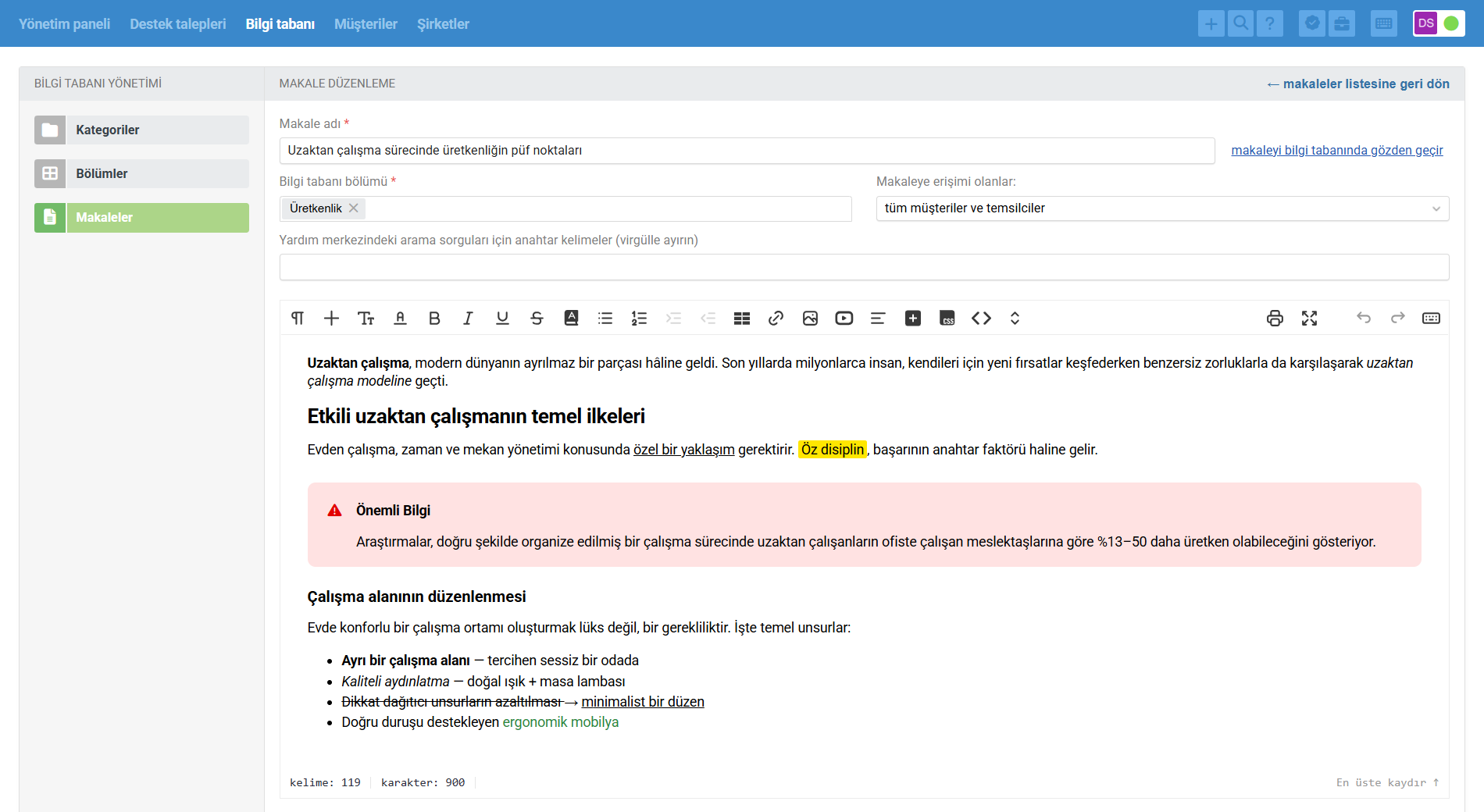
Düzenleyici paneli, metinle çalışmak ve çeşitli öğeler eklemek için gerekli tüm araçları bir araya getiriyor. Öğelerin büyük bölümü tanıdık — metni biçimlendirmeye, bağlantılar eklemeye, kaynak kodu moduna geçmeye vb. olanak tanıyor.
Önemli değişiklikler arasında blok tabanlı düzenleme, hazır bilgi bloklarının hızlı eklenmesi ve özel blokların oluşturulması, doğrudan makale sayfasından CSS düzenleyicisine erişim ve belirli bir yayın için stil ayarlama olanağı yer alıyor. Bu değişiklikleri daha ayrıntılı olarak ele alacağız ve ayrıca bazı kullanışlı yeni araçlara değineceğiz.
1. Bloklarla çalışma
Düzenleyicide blok tabanlı yerleşim prensibi kullanılmaktadır: makaledeki her öğe (başlık, metin, görsel, tablo vb.) ayrı bir bloktur. Bunlar bağımsız olarak eklenebilir, taşınabilir, çoğaltılabilir, biçimlendirilebilir ve gruplandırılabilir.
a) Blokları yönetme
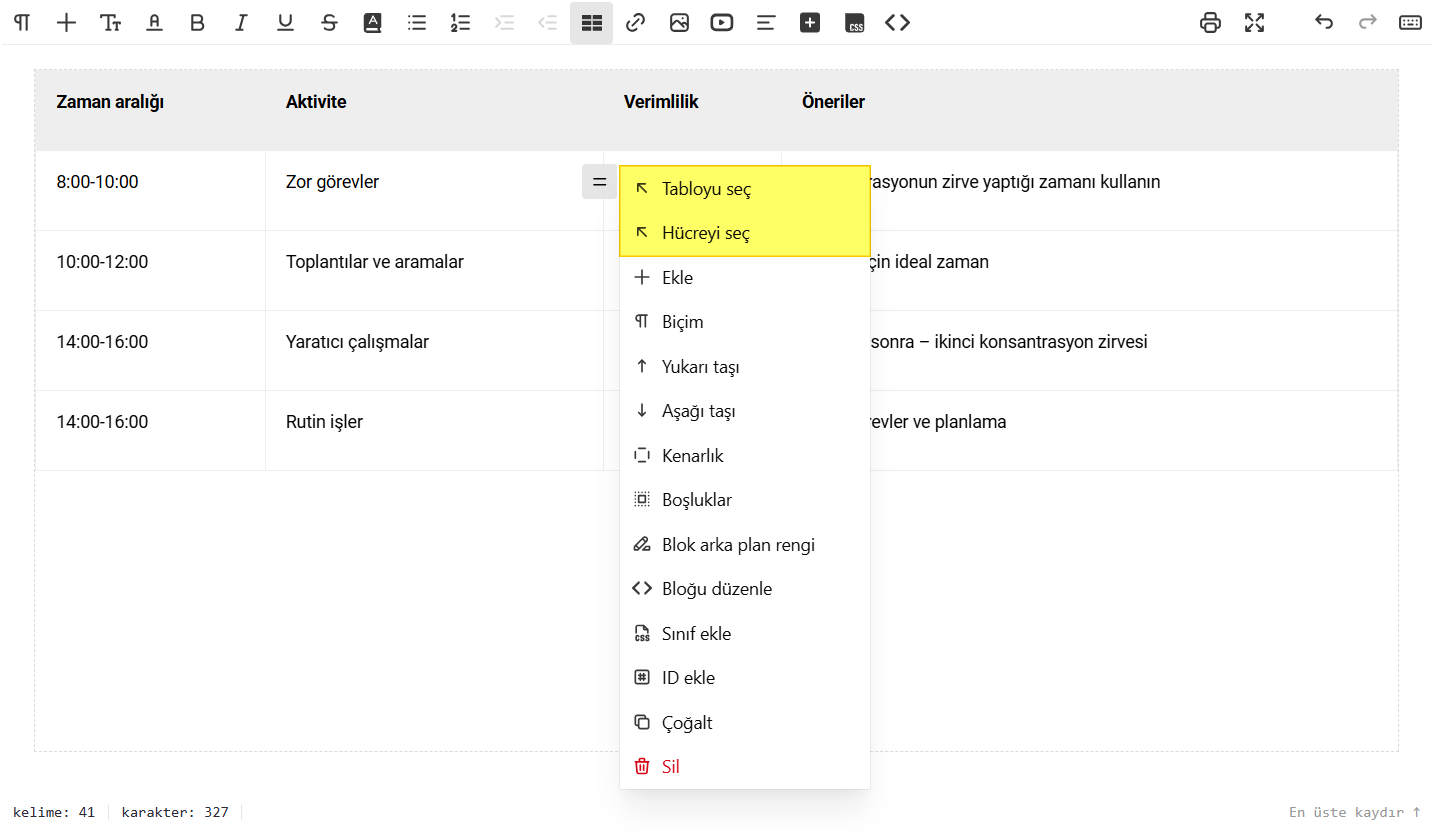
— Bir bloğu seçtiğinizde bir kaydırıcı görünür — bunu kullanarak bloğu yukarı veya aşağı taşıyabilirsiniz.
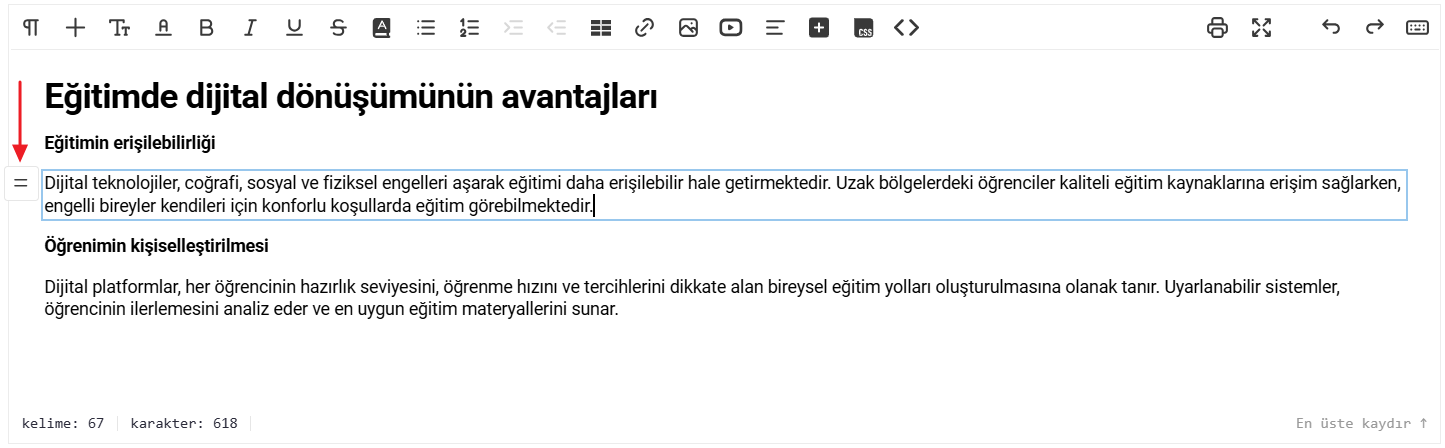
Bu, metinler, listeler, görseller, tablo hücreleri gibi standart öğelerin yanı sıra düzenler, tablolar veya sıralı listeler gibi "üst" bloklar için de geçerlidir.
— Kaydırıcıya tıkladığınızda bir açılır menü açılır:
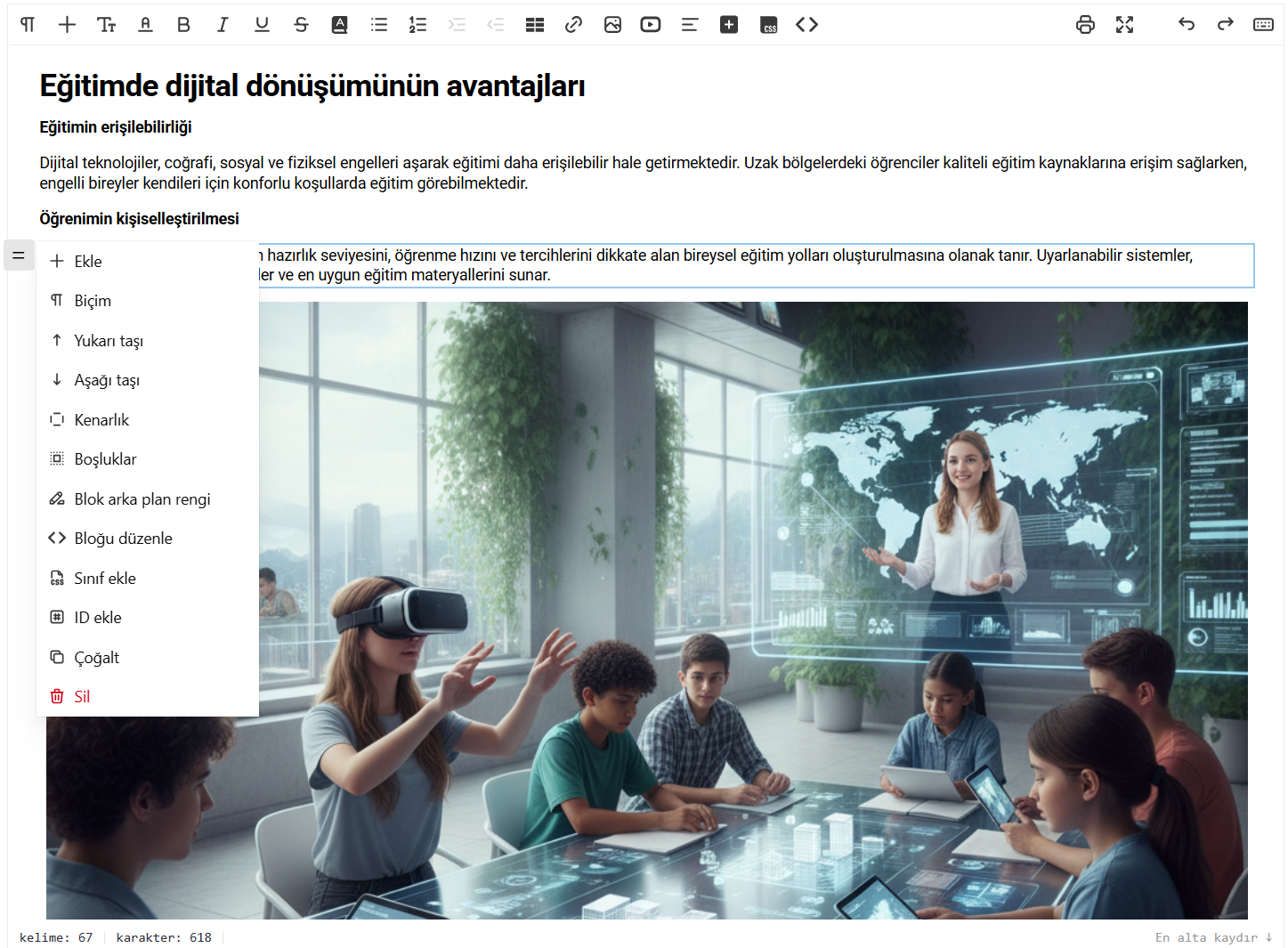
Seçenekler listesi, öğenin türüne göre değişir. Örneğin:
listelerde "Girintiyi artır" ve "Girintiyi azalt" seçenekleri bulunur;
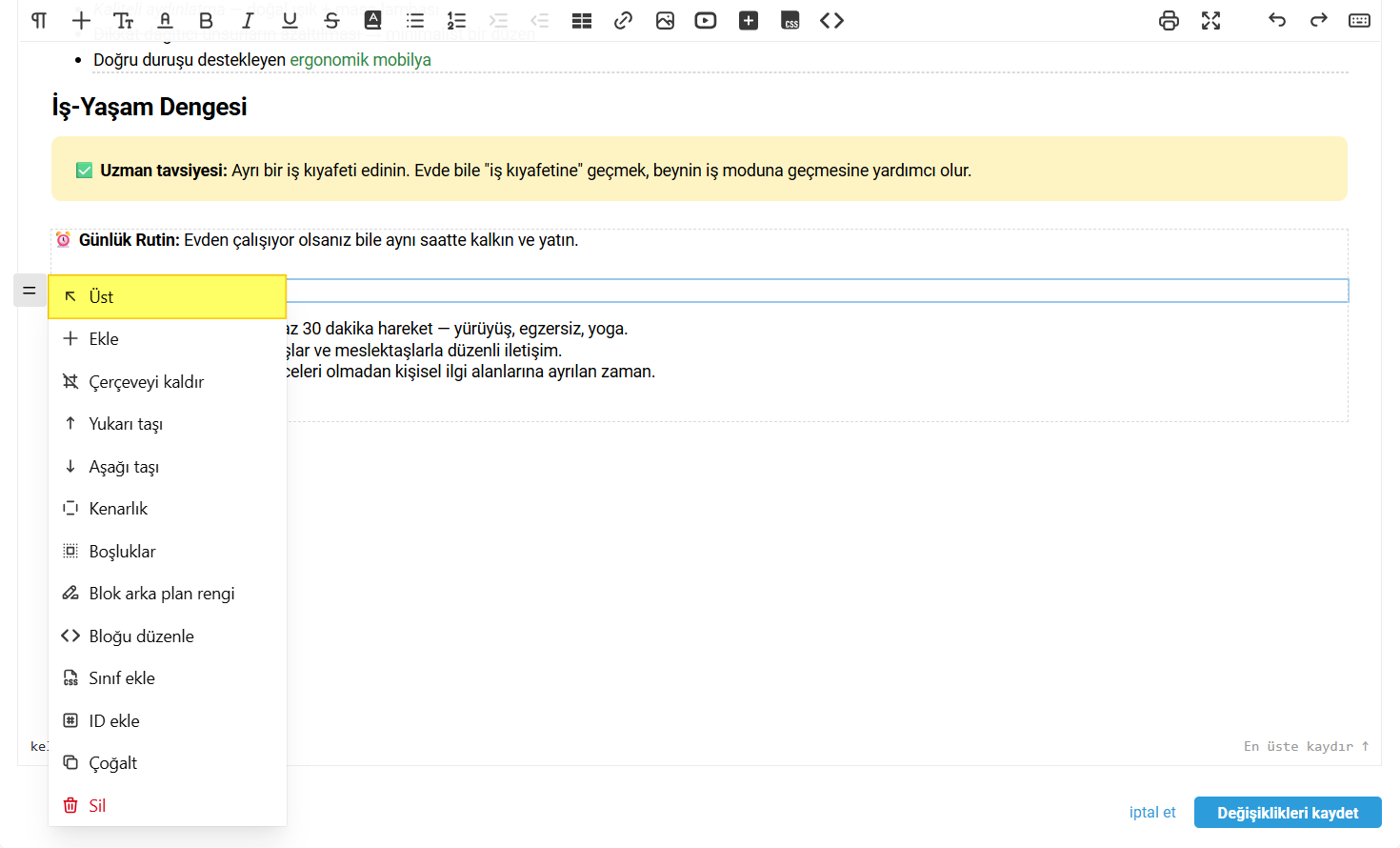
tablo hücrelerinde, liste öğelerinde ve düzen sütunlarında "üst" bloğa hızlı geçiş mevcuttur.
Bu, makale içindeki karmaşık yapıları daha kolay yönetmeye yardımcı olur.
b) Hazır blokları ekleme
Hazır bilgi bloğunu eklemek için paneldeki artı simgesine tıklayın.
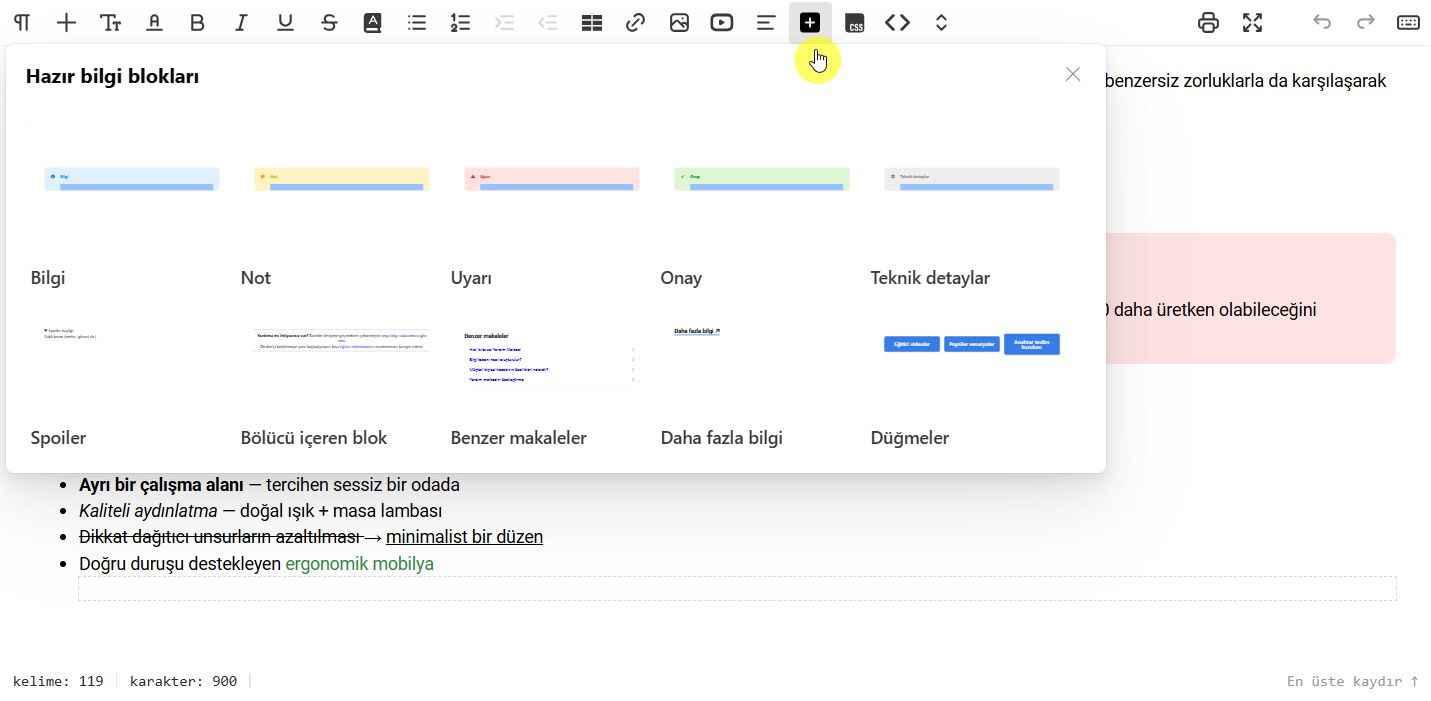
Kullanılabilir öğeler:
beş hazır Deskie bilgi bloğu,
spoiler,
"bölücü" içeren blok,
"benzer makaleler" bloğu,
"daha fazla bilgi" bloğu,
"düğme" içeren blok.
Önceden bu bloklar yalnızca HTML kodu üzerinden eklenebiliyordu. Daha fazla bilgi
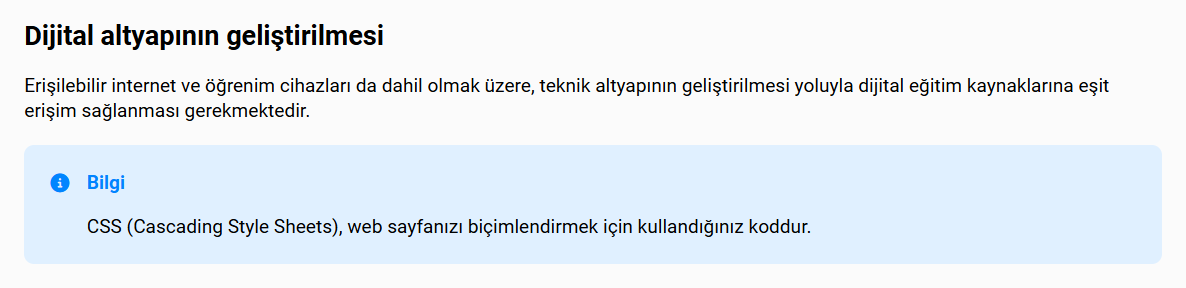
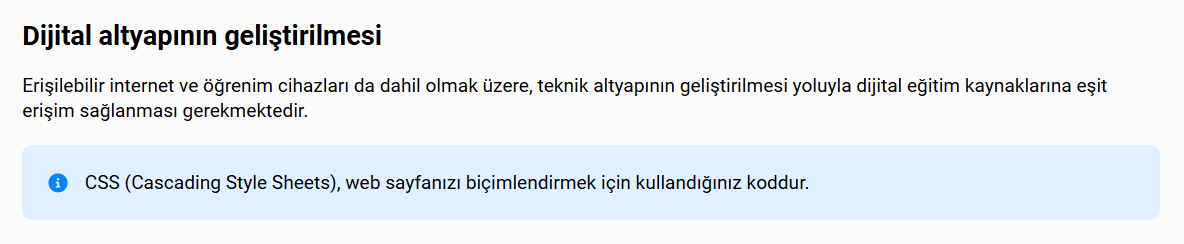
Blok eklendiğinde, içinde önceden hazırlanmış bir metin yer alır — bu metni kendi içeriğinizle değiştirmeniz gerekir. Bilgi bloklarında, ihtiyaç duyulmadığı takdirde başlığı kaldırılabilirsiniz.
c) Özel blokları ekleme
Boşluklar, kenarlık ekleyerek ve blok arka plan rengini değiştirerek kendi özel bloğunuzu oluşturabilirsiniz; bu, önemli bölümleri, örnekleri vurgulamak veya bir makalenin bölümlerini görsel olarak ayırmak için uygundur.
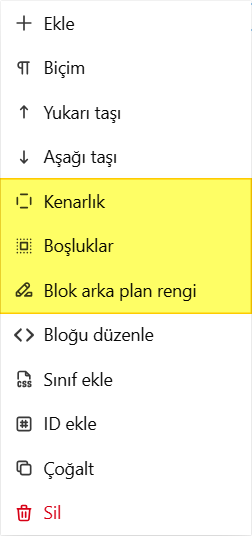

Birkaç bloğu aynı anda biçimlendirmeniz gerekiyorsa (örneğin, arka plan rengini, kenarlığı veya boşlukları yapılandırmak için), bunları bir çerçeveye (div) yerleştirin.
Bunu iki şekilde yapabilirsiniz: panel üzerinden bir çerçeve ekleyin ve istediğiniz blokların içeriğini içine kopyalayın veya kaynak modunda blokları div etiketleriyle sarın. Bu, tüm blok grubuna aynı anda stil uygulamanıza olanak tanır.
d) Bloğun HTML kodunu düzenleme
Sayfanın kaynak koduna geçip gerekli kısmı aramakla uğraşmamak için, yalnızca belirli bir bloğun koduna hızlıca erişebilirsiniz. Bunu yapmak için:
gerekli bloğu seçin,
kaydırıcıya tıklayın,
açılan menüden "Bloğu düzenle" opsiyonunu seçin.
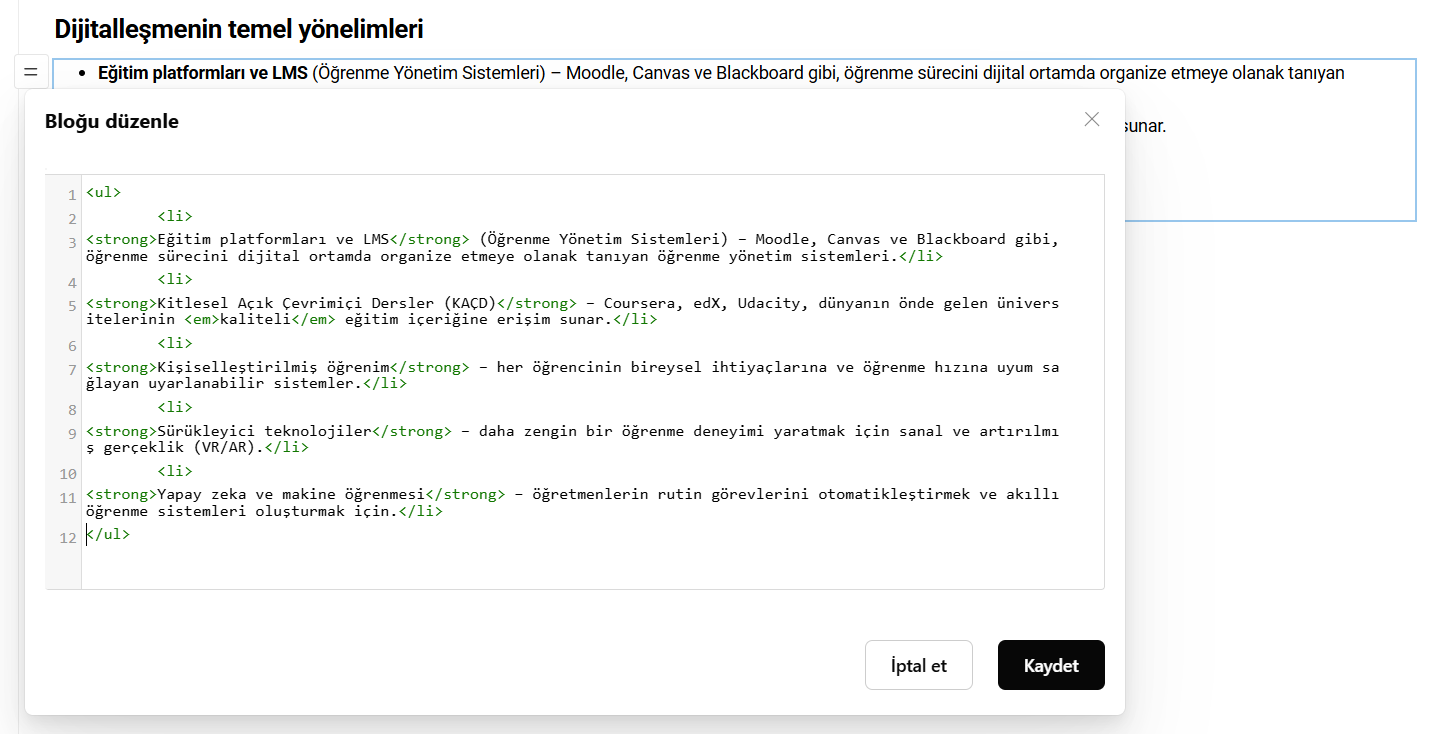
Bir bloğun HTML kodunu düzenlerken, mevcut bloğun sınırlarını aşan öğeler ekleyemezsiniz — bu sayfa yapısının bozulmasına yol açar.
Nelere izin verilir:
öznitelik eklemek (örneğin, style);
bir paragrafın içine iç içe etiketler eklemek (örneğin, span);
üst blokların içine iç içe etiketler eklemek (örneğin, ul veya ol içindeki li).
e) Bloğa CSS sınıfları ekleme
Kendi CSS stillerinizi eklediyseniz, bunları herhangi bir bloğa uygulayabilirsiniz. Bunu yapmak için:
gerekli bloğu seçin,
kaydırıcıya tıklayın,
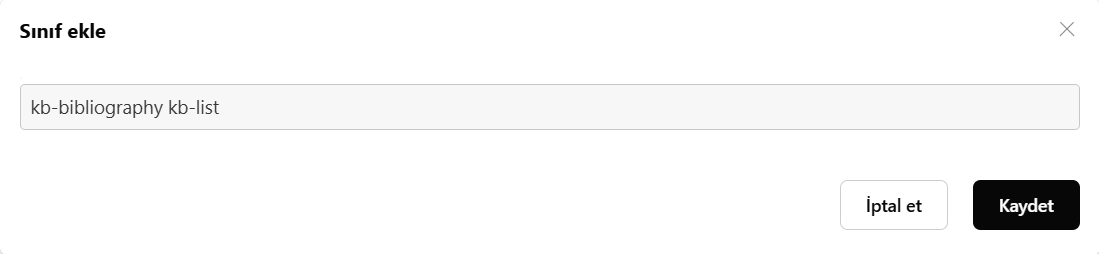
açılan menüden "Sınıf ekle" opsiyonunu seçin.
Açılan pencerede bir veya birden fazla CSS sınıfı belirtin — bunlar seçili bloğa uygulanacaktır. Bilgi tabanınızda belirli öğeler için özel stiller tanımlıysa, bunları daha hızlı uygulayabilirsiniz.
2. Stiller ve düzen
a) Makale için özel stiller
Belirli bir makalenin görünümünü, bilgi tabanındaki diğer içeriklere etki etmeden özelleştirebilirsiniz.
Özel stiller, makalenin tüm dillerdeki sürümleri için ortak şekilde tanımlanır.
Düzenleyici panelindeki "CSS'yi düzenle" simgesine tıklayın — açılan pencerede istediğiniz stilleri ekleyebilirsiniz.
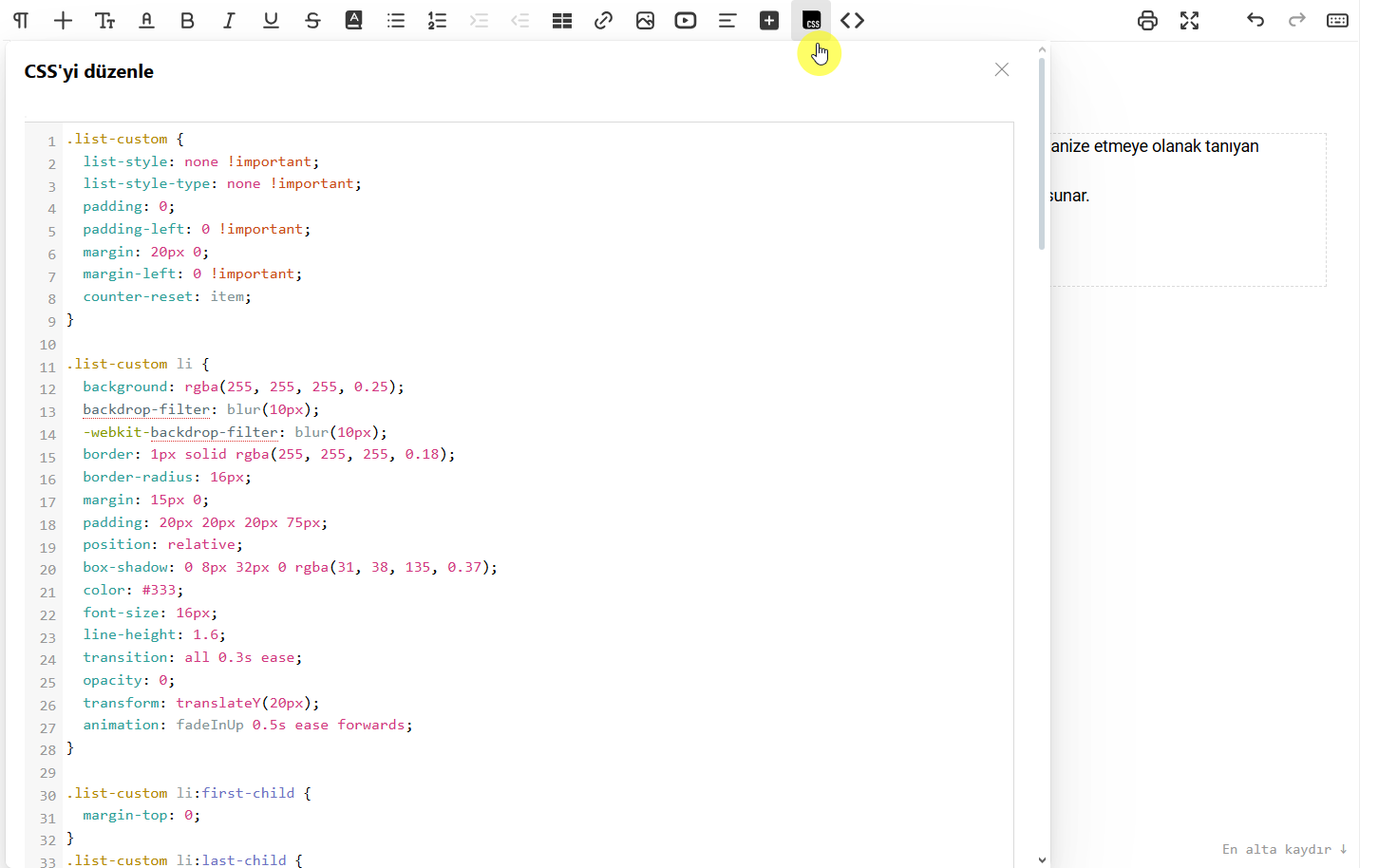
Stilleri belirledikten sonra makalenin kendisini de kaydetmeniz gerekir; bundan sonra veriler makaleye yansıtılır.
Kaynak koda ‹style› etiketleri üzerinden stil eklerseniz, düzenleyici arayüzüne geçtiğinizde bunlar otomatik olarak CSS için ayrılan metin alanında görünecektir.
b) Çerçevelerle çalışma
Birbirine bağlı birkaç metin bölümünü biçimlendirmek istiyorsanız, çerçeveleri kullanmak uygun olacaktır.
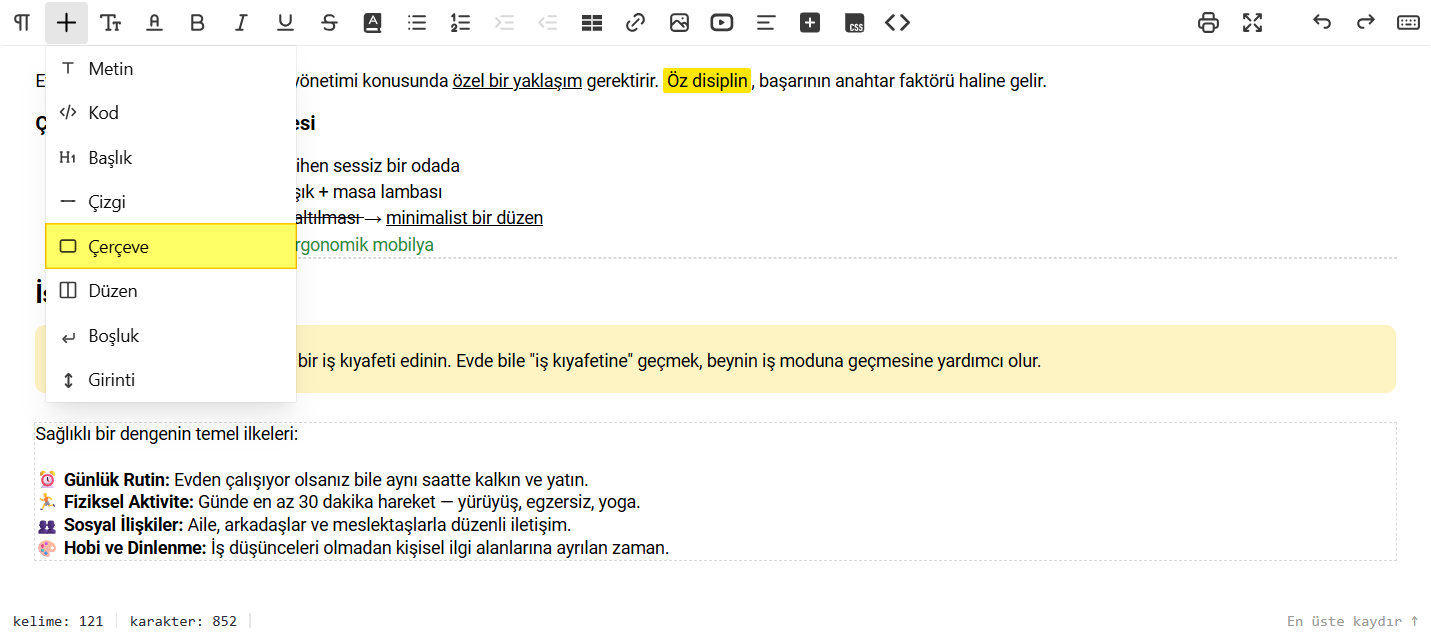
Düzenleyicide, standart "my-container-block" sınıfına sahip div blokları için çerçeveleri yalnızca kullanım kolaylığı amacıyla gösteriyoruz; yayınlandıktan sonra bunlar görünmez;
Alt bir öğe seçildiğinde, kaydırıcı menüsünde üst bloğu seçme opsiyonu da bulunur:
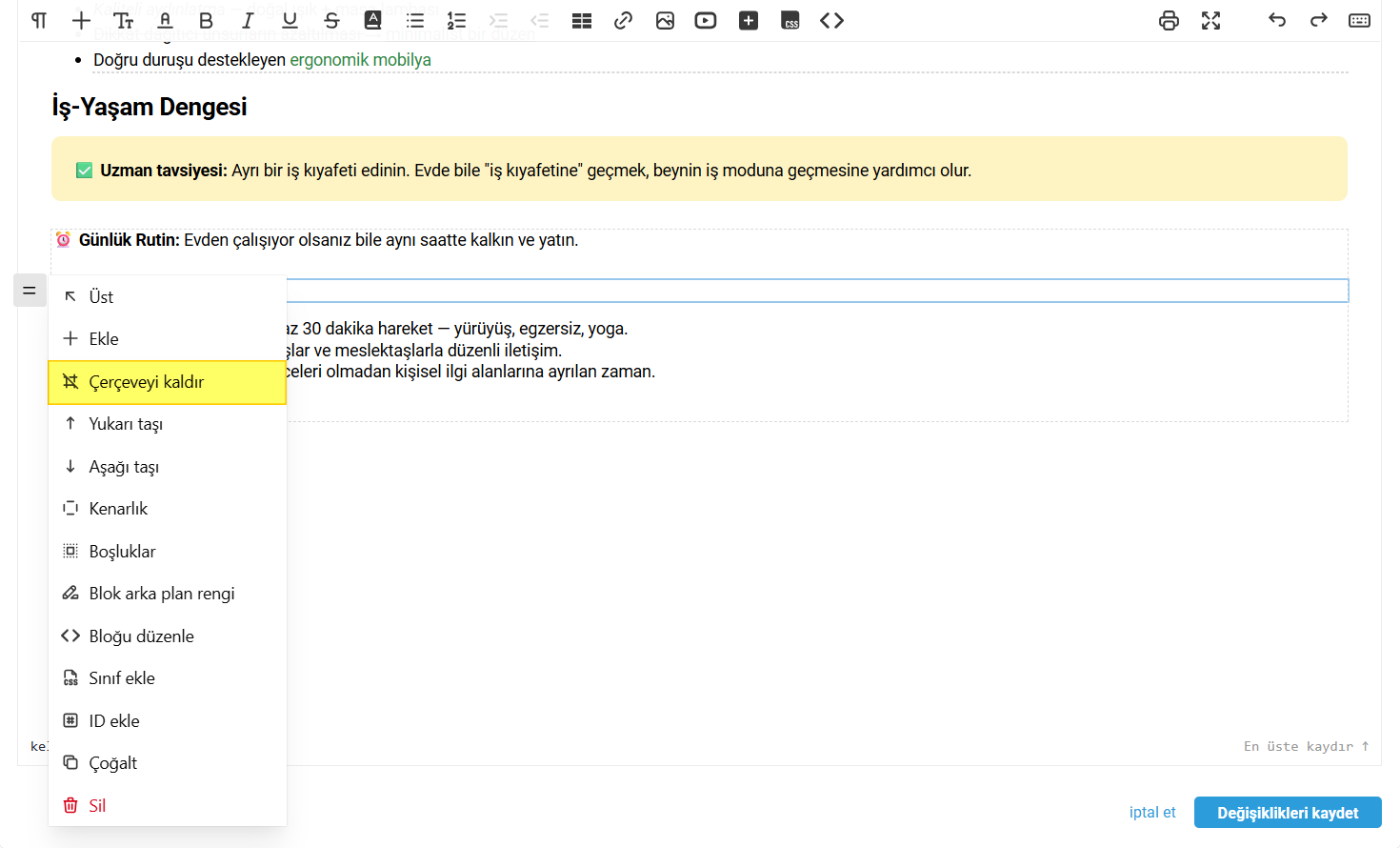
— Üst bir öğe seçildiğinde, kaydırıcı menüsünde alt öğeleri ayırma opsiyonu da bulunur:
c) Düzenleri kullanma
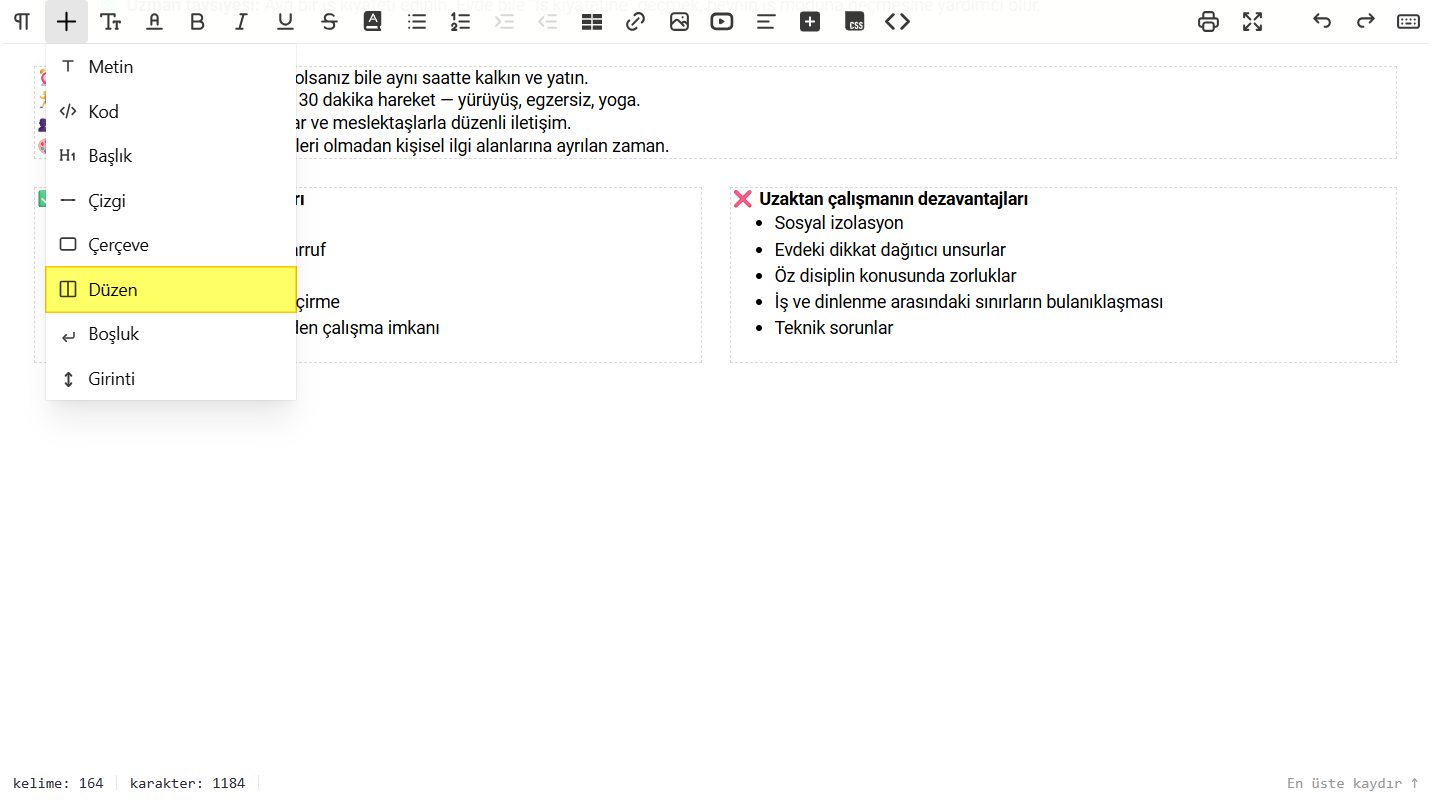
Yayımlandıktan sonra çerçeveler görünmeyecektir.
d) Boş satırlar
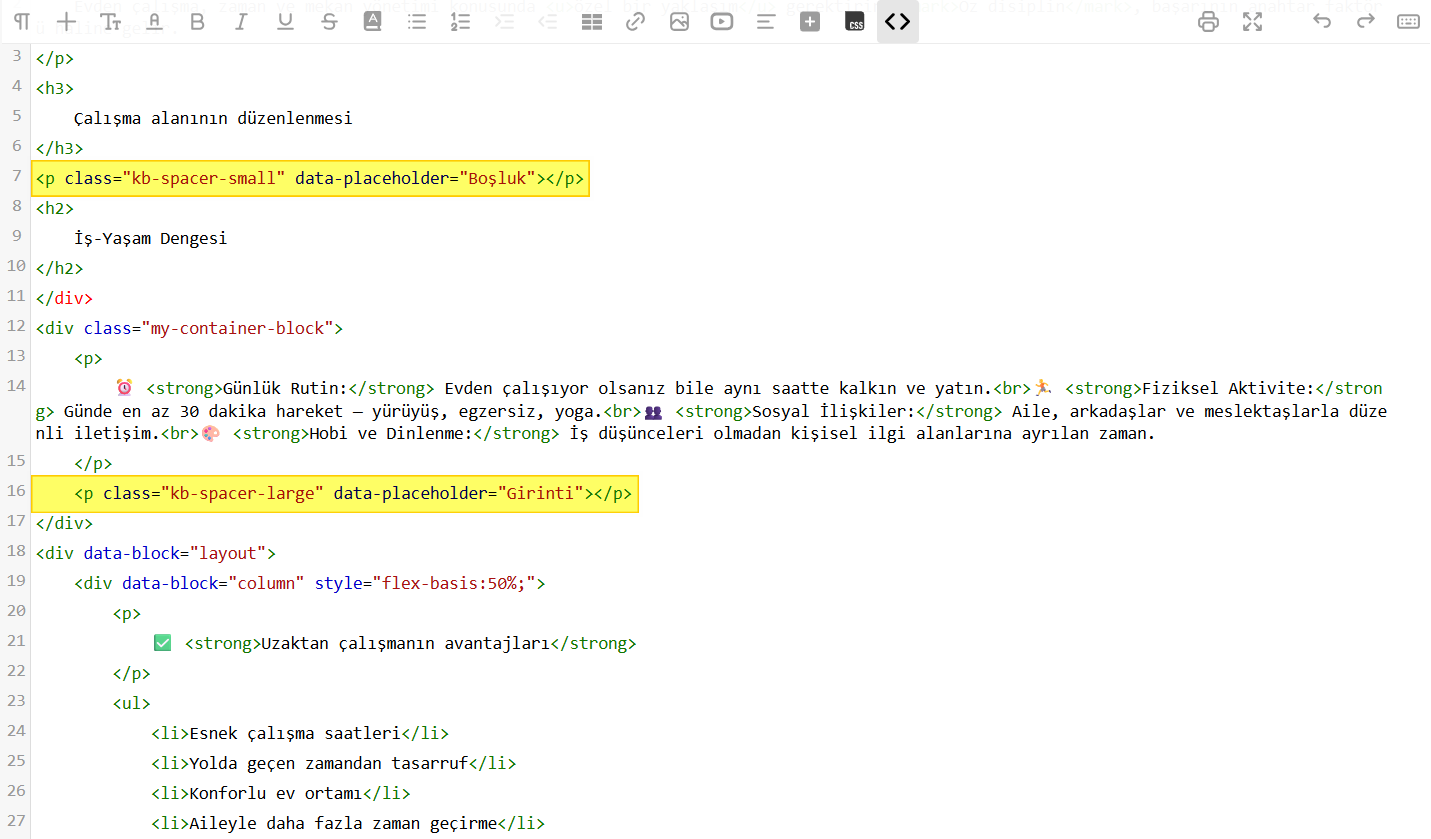
"Ekle" listesi, metni görsel olarak ayırmak için iki seçenek sunar:
"Boşluk", sabit yükseklikte (yaklaşık bir satır) boş bir paragraf ekler. Makaleyi düzenleme sırasında, gri bir çerçeve ve "Boşluk" etiketiyle görünür (bu etiket yayında görünmez).
"Girinti", satır sonu içeren ve görsel olarak biraz daha büyük (yaklaşık bir buçuk satır) görünen boş bir paragraf ekler. Makaleyi düzenleme sırasında, gri bir çerçeve ve "Girinti" etiketiyle görünür (bu etiket yayında görünmez).
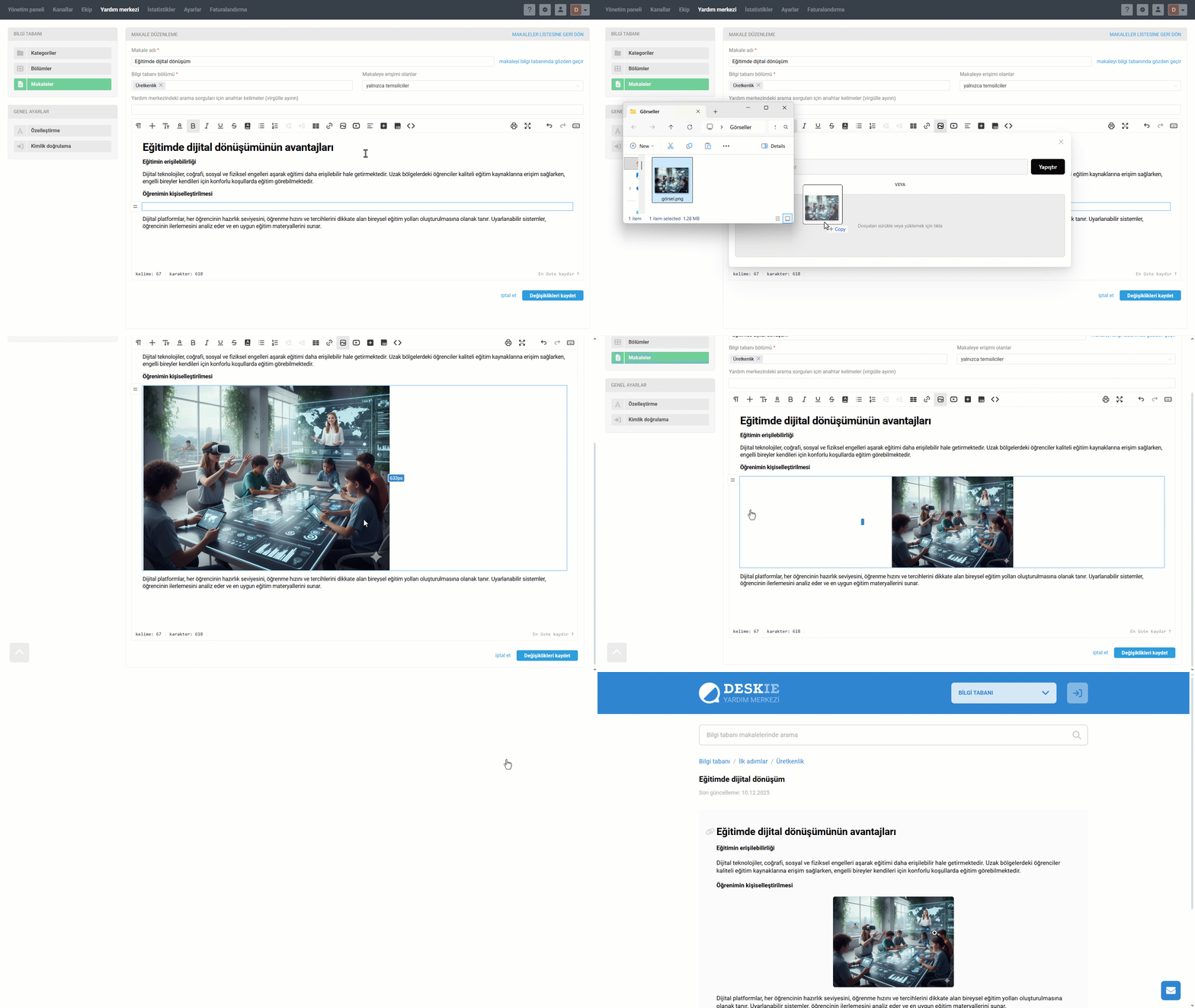
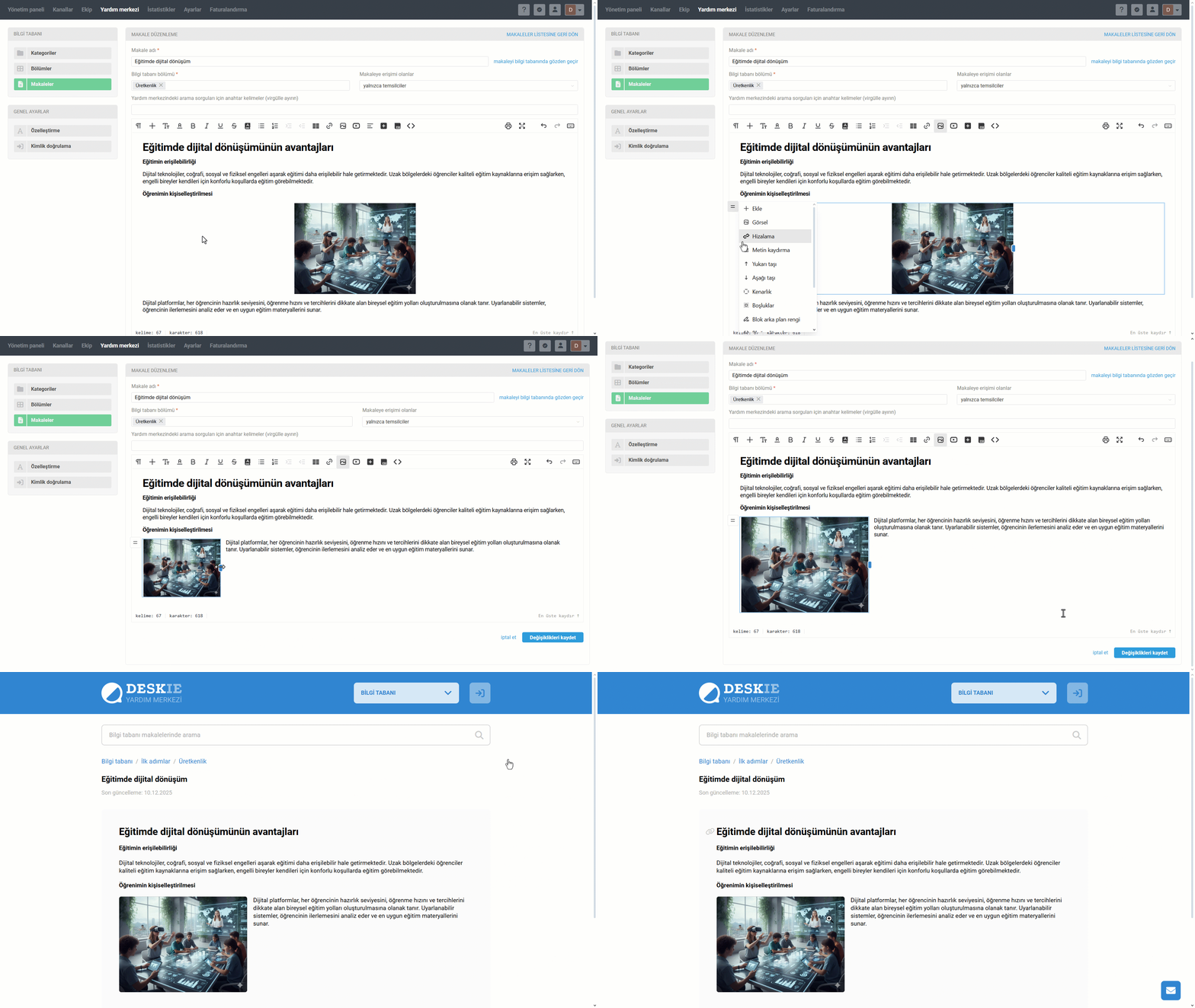
e) Görselleri ve animasyonları yapılandırma
Artık bir görseli veya animasyonu küçültüp büyütebilir, metin kaydırma ekleyebilir veya ihtiyacınıza göre hizalayabilirsiniz.
3. Kullanışlı araçlar
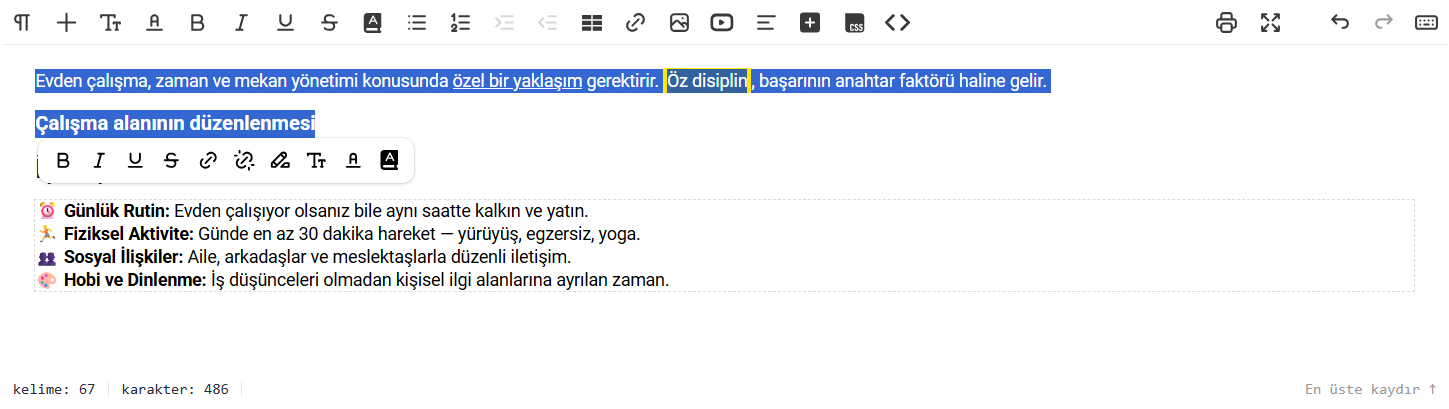
a) Bağlam paneli
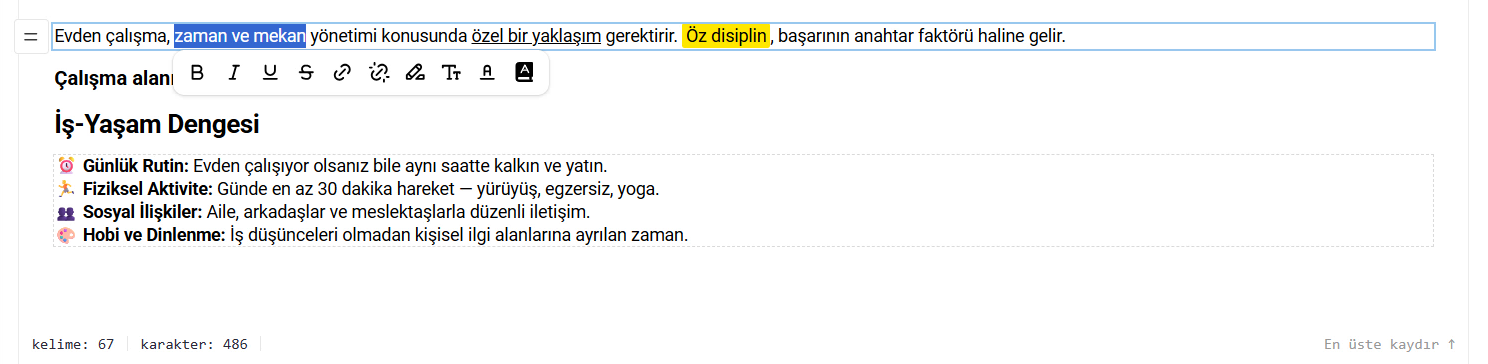
Bağlam, bloktan bağımsız olarak çalışır; gerekli stiller seçili herhangi bir metin parçasına uygulanır.
b) Bağlayıcı ekleme
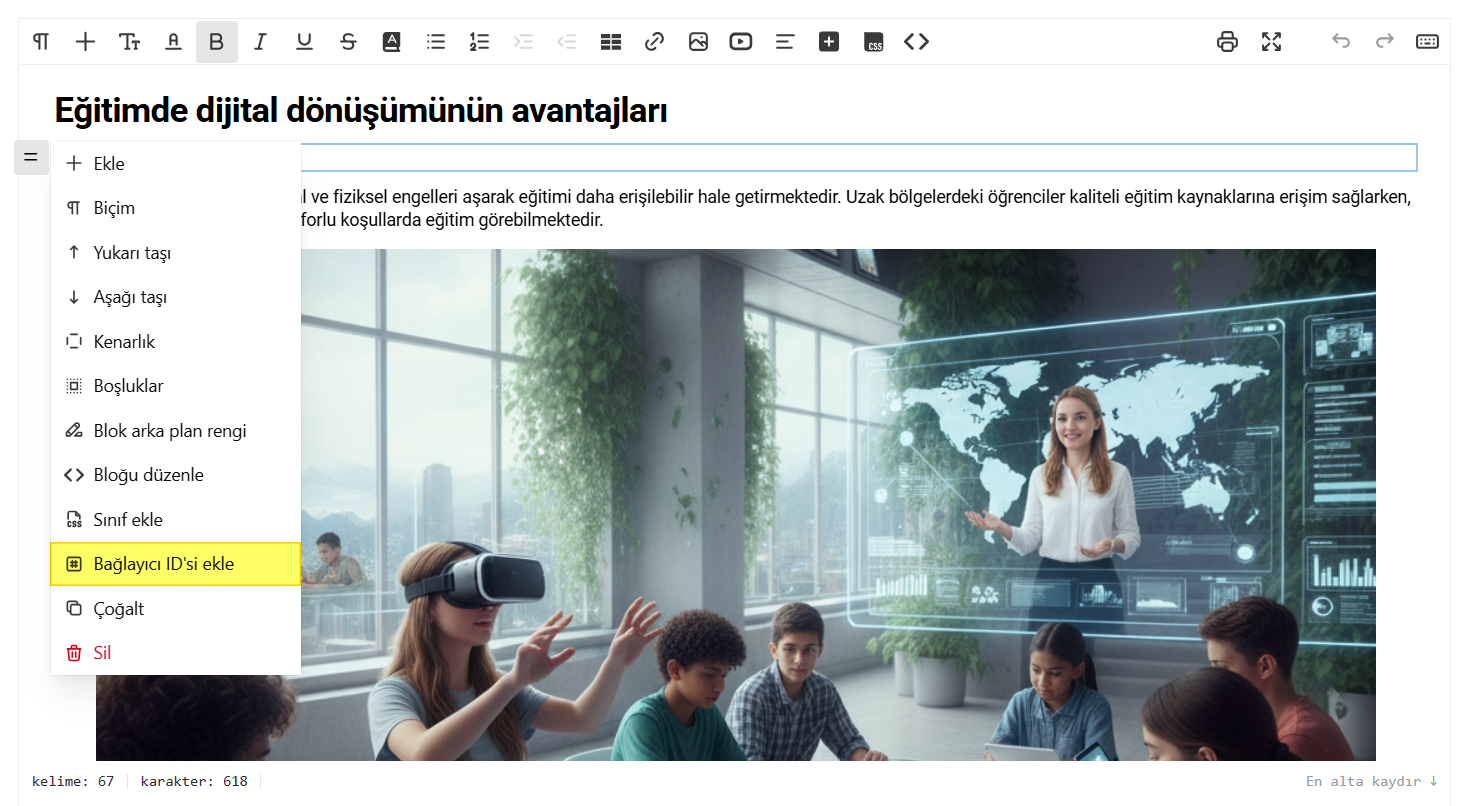
Bağlayıcı (anchor) eklemek için artık kaynak moduna geçmenize gerek yok. İşte nasıl yapılır:
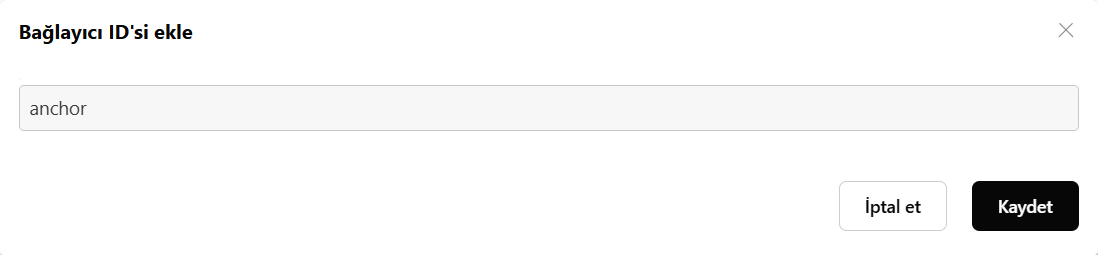
— Bir blok seçin → kaydırıcı menüsündeki "Bağlayıcı ID'si ekle" düğmesine tıklayın → bağlayıcı adını girin.
— Bir bağlayıcıya bağlantı oluşturmak için:
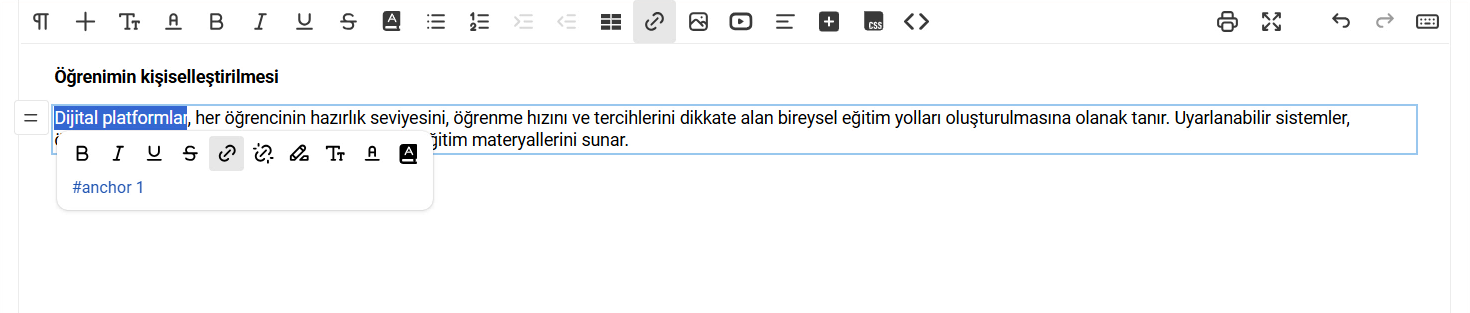
bağlayıcıya yönlendirecek metni seçin → bağlam menüsündeki "Bağlantı" simgesine tıklayın;
daha önce belirttiğiniz bağlayıcı ID'sini yapıştırın veya listeden ilgili bağlayıcıyı seçin.
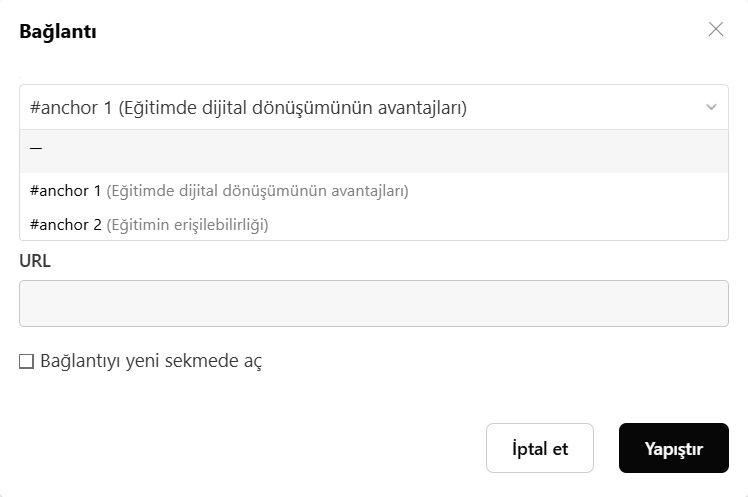
Bağlayıcı, ‹a› etiketi kullanılarak eklenmişse, bu da çalışır, ancak bağlayıcının eklendiği bloğun metni bağlayıcı ID'sinin yanında görüntülenmez.
— Bağlantıyı ekledikten sonra, hangi bağlayıcının belirtildiğini bağlam paneli üzerinden görebilirsiniz.
c) İçeriği daraltma ve genişletme
Bir başlığa tıkladığınızda — ister düzenleyici panelinden ister kaydırıcı menüsünden — içeriğini daraltma veya genişletme seçeneği görünür.
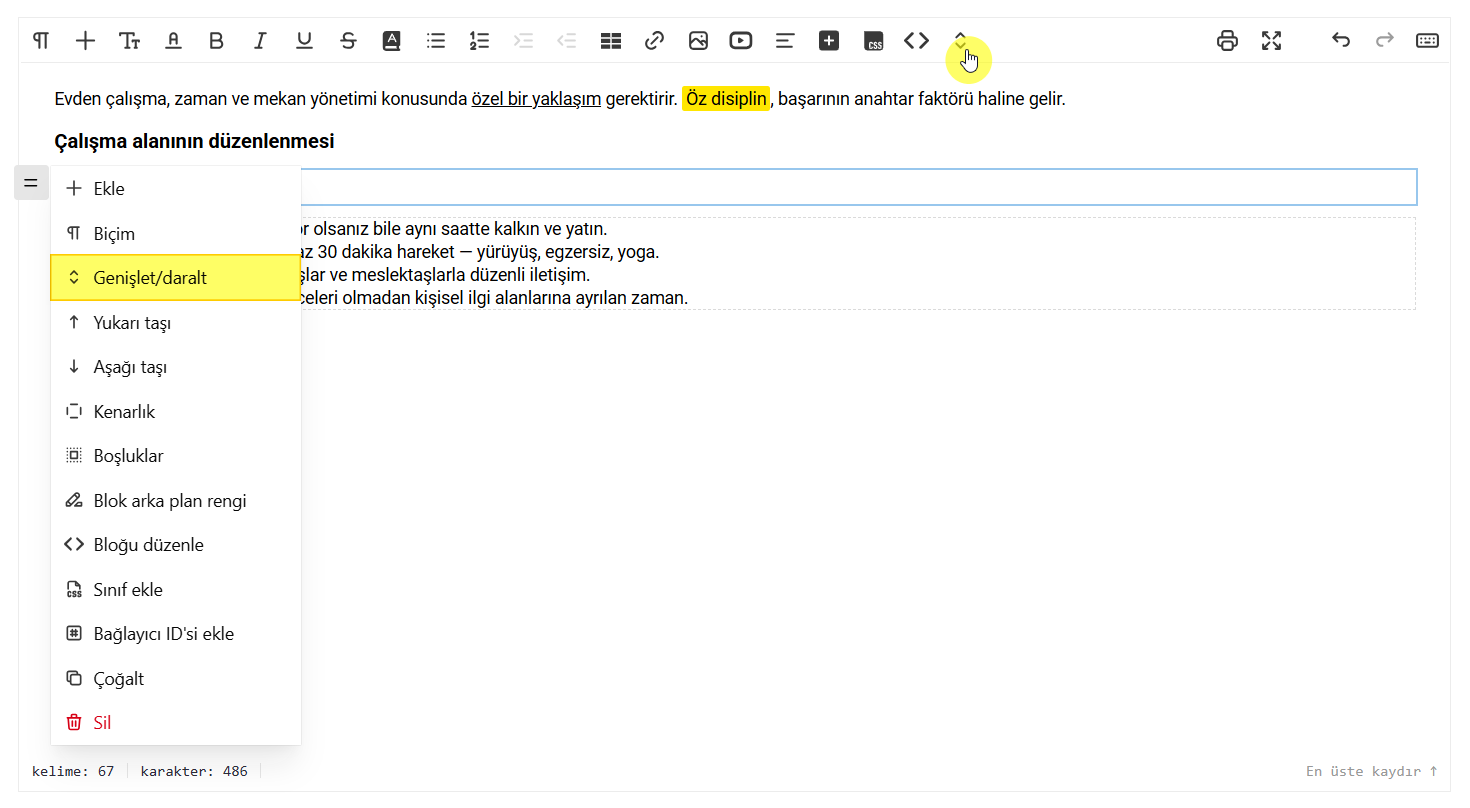
Bu, yalnızca düzenleyici içindeki görünümü etkiler ve makalenin yayınlanmış sürümünü etkilemez. Bu özellik, düzenlenmiş bölümleri gizleyerek yapıda gezinmeyi kolaylaştırır ve ihtiyacınız olan bölümü hızlıca bulmanızı sağlar.
d) Tam ekran modu
Tek tıklamayla düzenleyiciyi web tarayıcı sayfasının tam genişlik ve yüksekliğinde açabilirsiniz.

e) Makaleyi PDF olarak kaydetme
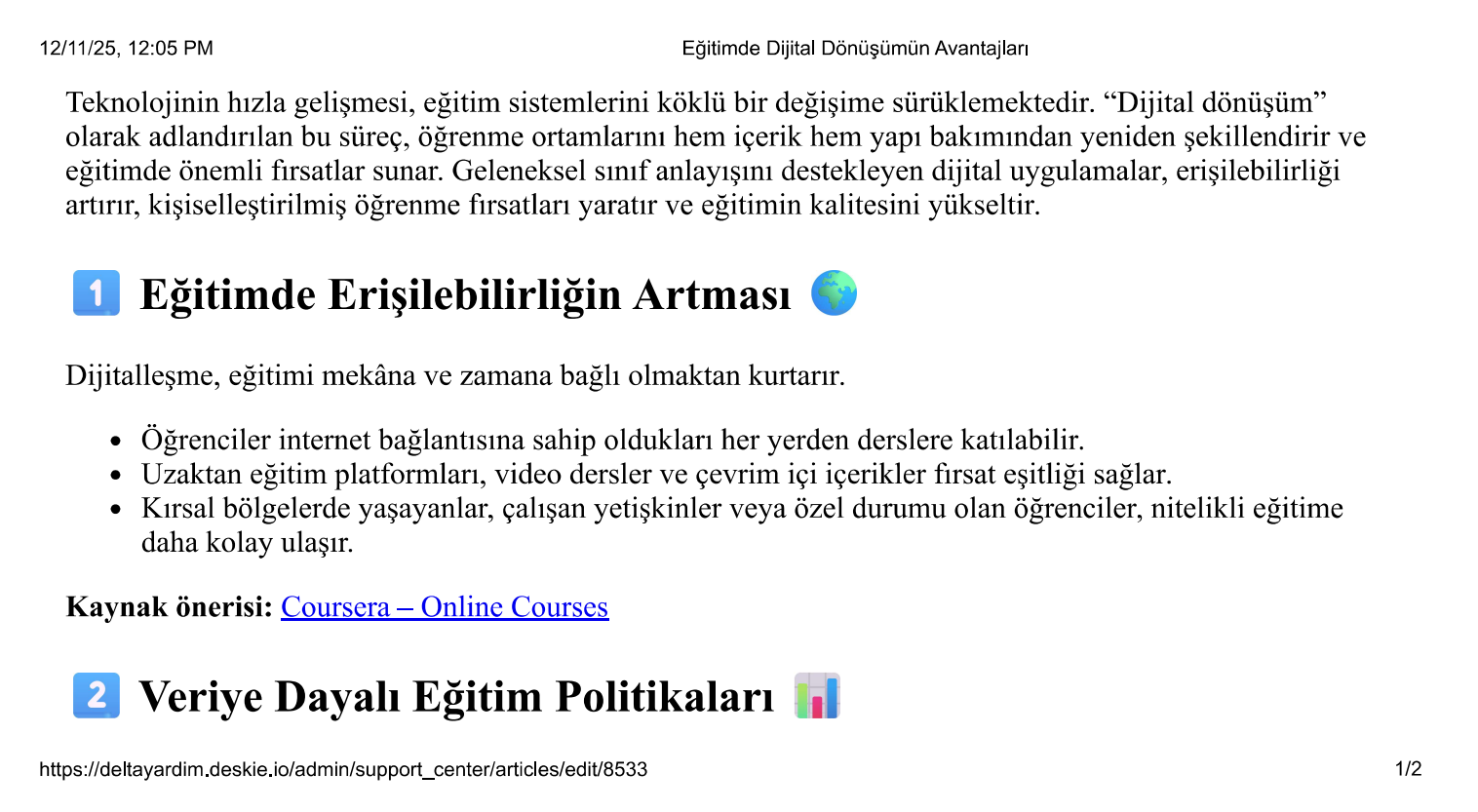
"Yazdır" simgesi, makaleyi PDF formatında kaydetmenize olanak tanır. Dosyada otomatik olarak şu bilgiler görüntülenir:
dışa aktarma tarihi,
makale adı,
makale dili,
bilgi tabanındaki makaleye bağlantı.

g) Kısayol tuşları
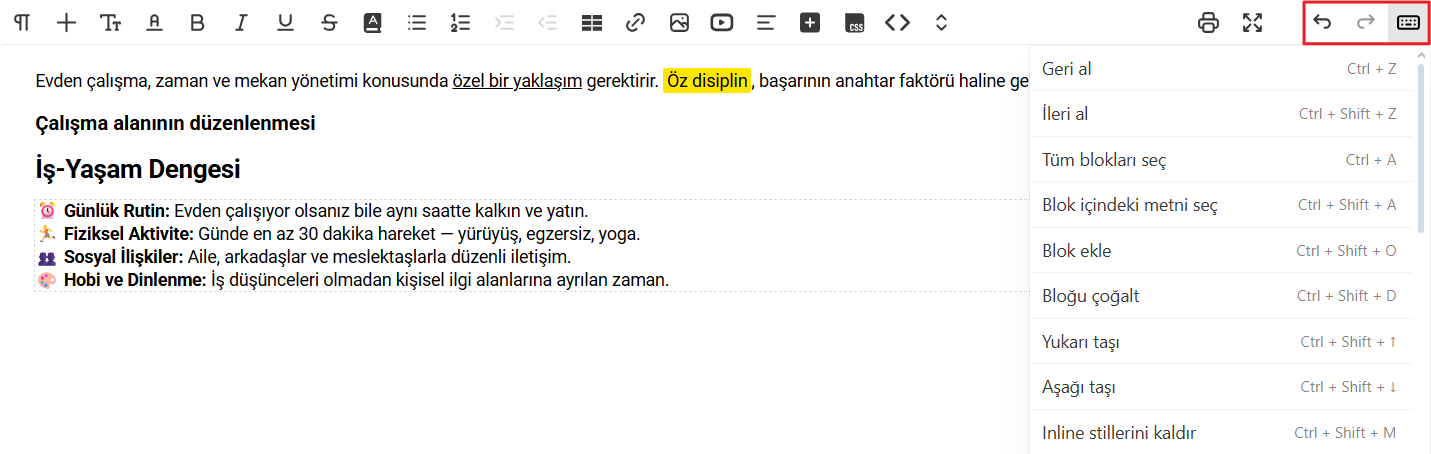
Düzenleyicinin sağ üst köşesinde geri alma (Ctrl+Z) ve ileri alma (Ctrl+Y) düğmeleri bulunur. Hemen yanında bir klavye simgesi yer alır; buna tıkladığınızda düzenleyiciyle çalışmayı hızlandıran tüm kısayol tuşlarının tam listesini görüntüleyebilirsiniz.
h) Otomatik kaydetme
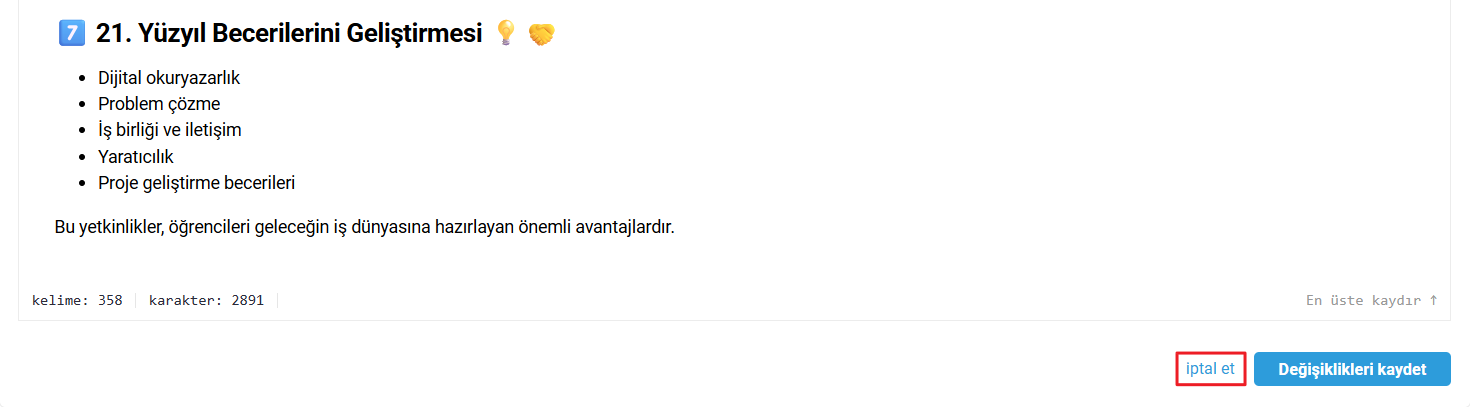
Kaydedilmemiş makalelerin en son sürümünü önbelleğe alıyoruz. Sayfayı kapatırsanız, makale sayfasından ayrılırsanız veya sayfayı yenilerseniz, makaleyi tekrar açtığınızda düzenlediğiniz son sürüm otomatik olarak yüklenir. Bu, yayınlanmış makaleyi hiçbir şekilde etkilemez.
Düzenlediğiniz son sürümü iptal edip yayınlanmış sürüme geri dönmek için, "iptal et" bağlantısına tıklamanız yeterlidir.