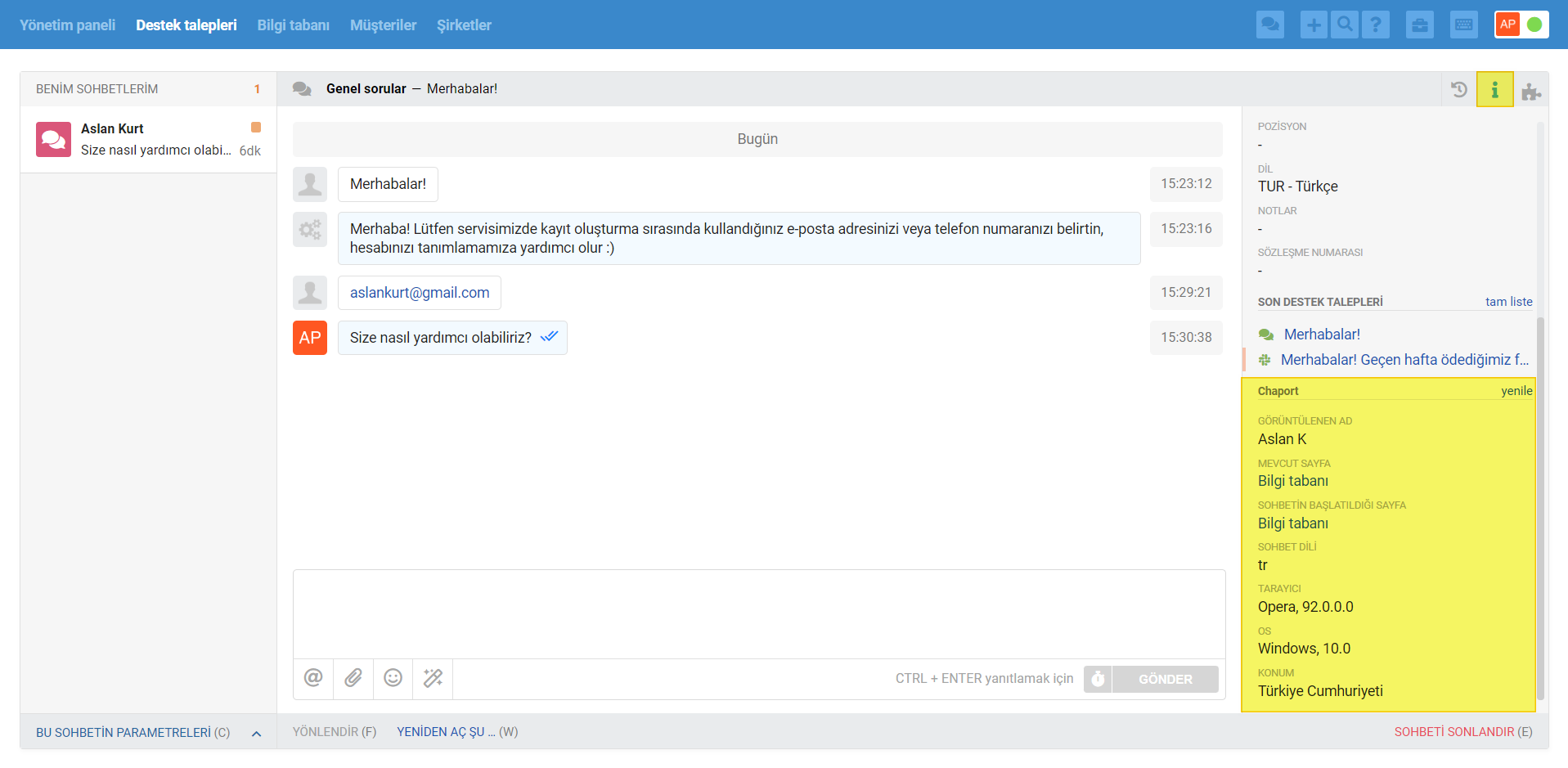
Servisimizin canlı sohbet kanalı Chatra veya Chaport servisinin Deskie ile entegrasyon sonucu eklenir. Eşzamanlı iletişimin sağlandığı diğer kanallardaki (messengerler, sosyal ağlar) yürütülen mantığa benzer şekilde, müşteri temsilcileri üçüncü taraf uygulamalara geçmeden, müşterilerle yazışmaları doğrudan Deskie arayüzü üzerinden yürütmekteler.
Çoğu canlı sohbet çözümünü sunan servisler (Jivosite vb.), üçüncü taraf servisler üzerinden eşzamanlı iletişimin yürütülmesine izin vermez, yalnızca tamamlanmış sohbetleri API aracılığıyla üçüncü taraflara aktarmaya olanak tanır: bu, temsilcilerin sohbetleri ayrı bir servis üzerinden işlemelerini gerektirir, yani entegrasyonu anlamsızlaştırır.
Üçüncü taraf servisler üzerinden eşzamanlı iletişimin yürütülmesine izin veren (Chatra'da ve Chaport'ta olduğu gibi) kendinizce tasarladığınız bir canlı sohbet çözümünüz veya bu çözümü sunan başka bir servis varsa, onu "Özel kanallar" işlevselliğini kullanarak Deskie hesabınıza bağlayabilirsiniz.
"Canlı sohbet" kanalının özellikleri
1. Canlı sohbet, müşterinin tarayıcı oturumuna bağlıdır. Müşteri, tarayıcıdaki web sitesi sayfasını kapattığında temsilci yanıt vermeye devam edebilir; ancak müşteri, temsilcinin yeni yanıtlarını yalnızca web sitesi sayfasını aynı tarayıcıda yeniden açarsa ve tarayıcı verilerini temizlememişse görebilir.
Aşağıdaki durumlarda yazışma müşteri tarafında korunmayabilir:
- Tarayıcı verileri temizlendiyse;
- Web sitesi sayfası farklı bir tarayıcıda veya başka bir cihazda açıldıysa;
- Gizli mod (incognito) kullanıldıysa.
Belirli bir müşteriyle yapılan yazışmayı yalnızca tarayıcı çerezlerine bağlı tutmak yerine, doğrudan müşteriyle ilişkilendirmek için ilgili servisin JavaScript API'sini kullanabilirsiniz.
2. "Canlı sohbet" kanalı kapsamında, müşterinin sohbet widgetinin yerleşik olduğu sekmeyi kapattığına dair Deskie'ye herhangi bir bildirim gönderilmez. Elinizde müşteriye ait başka iletişim bilgileri yoksa, onunla yeniden iletişime geçmeniz mümkün olmaz. İletişimin kesilme riskini azaltmak için müşteriden e-posta adresini, sohbet öncesi form aracılığıyla ya da Deskie'deki kurallar yardımıyla yazışma sırasında isteyebilirsiniz.
Entegrasyonları yapılandırma talimatları
Entegrasyonların yapılandırılmasına ilişkin ayrıntılar ilgili makalelerde adım adım açıklanmaktadır.
Genel hususlar
Deskie'de "Canlı sohbet" kanalı kaynaklı destek talepleri nasıl görüntülenir
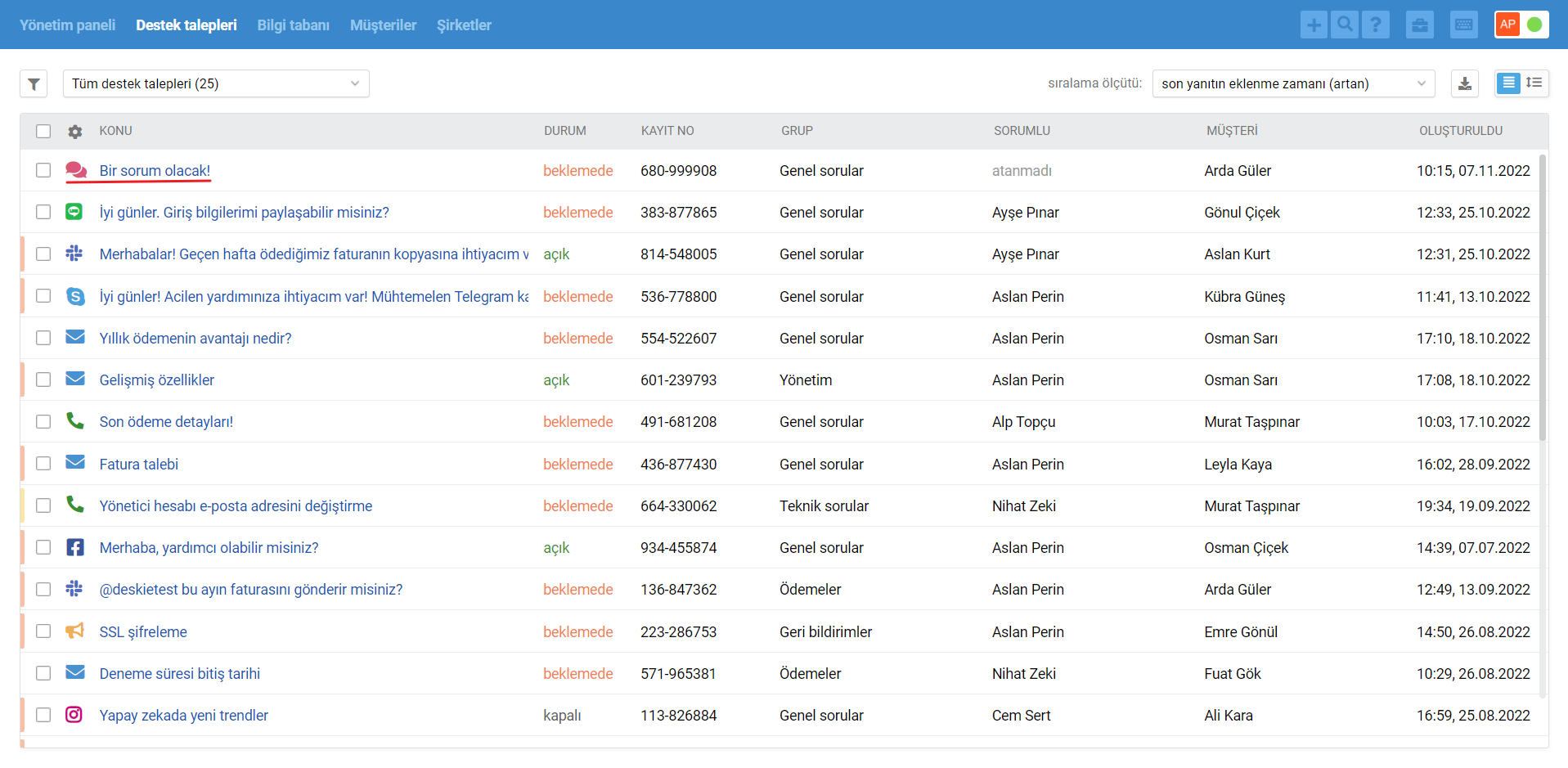
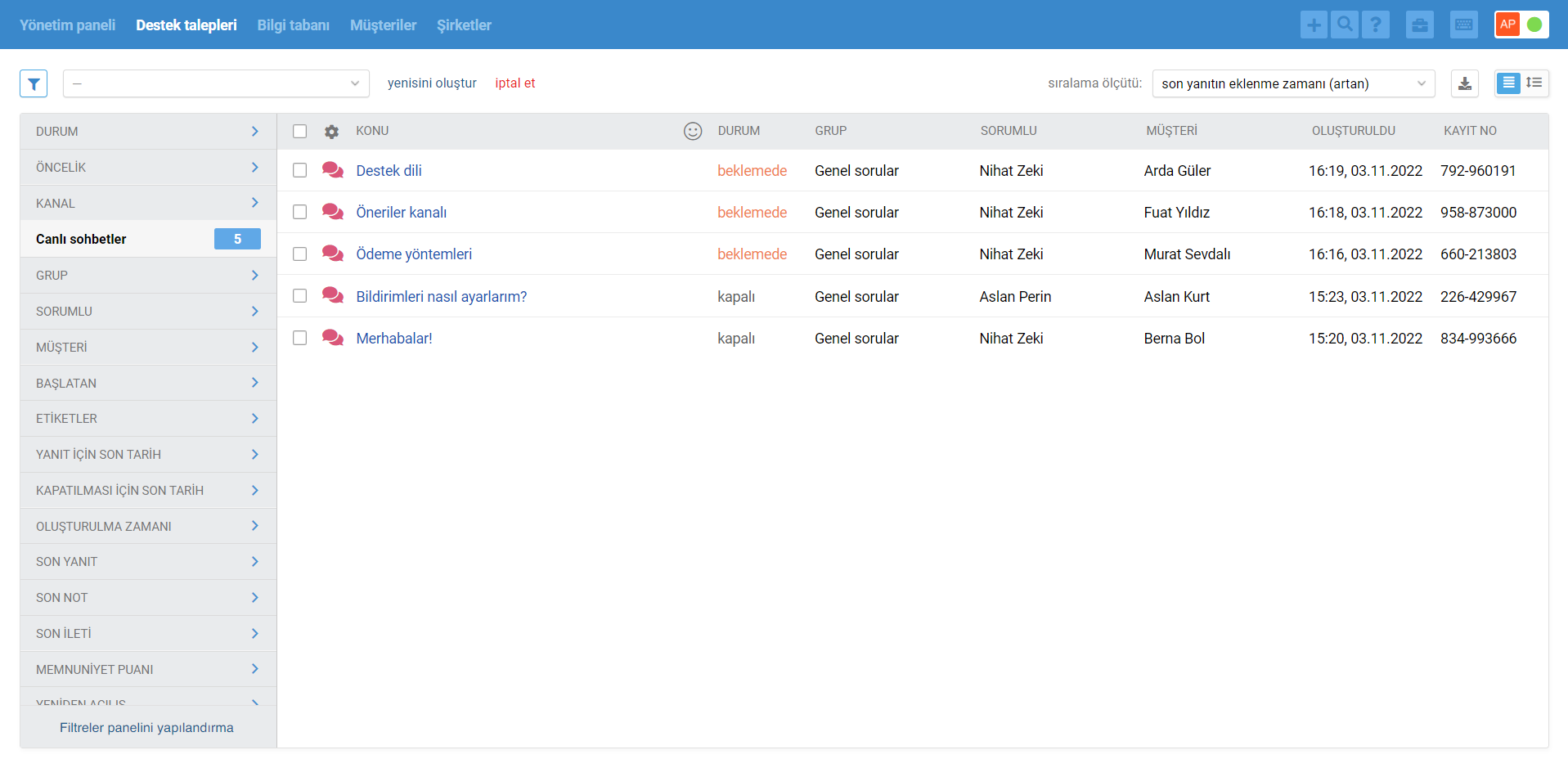
Destek talepleri listesinde yalnızca asenkron iletişim tipindeki destek talepleri görüntülenir — her taraf, yanıtlarını mümkün olduğunda gönderir, buna karşın iletişimin eşzamanlı olarak yürütüldüğü sohbetler ayrı görüntülenir ve özel bir arayüz aracılığıyla işlenir.
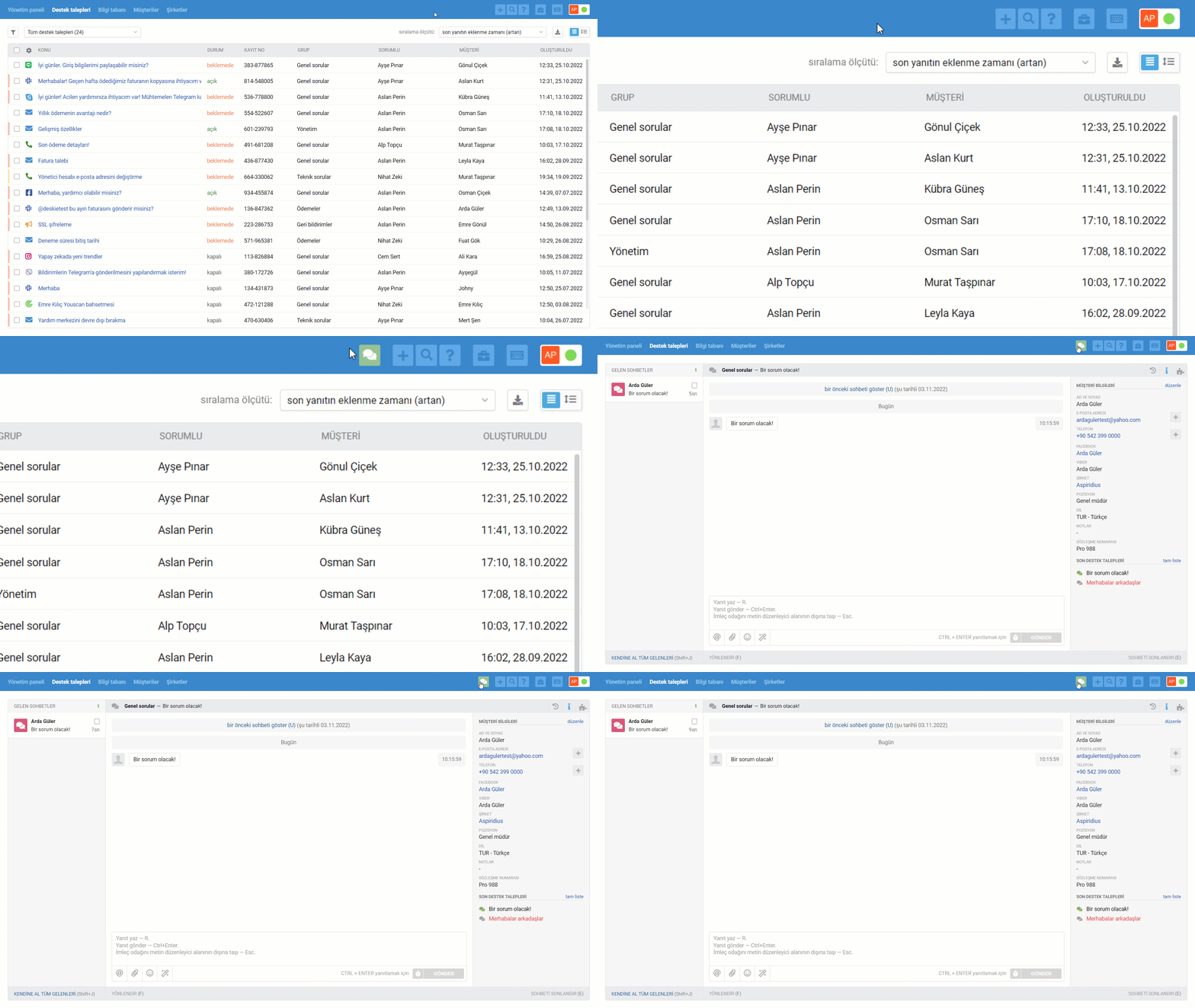
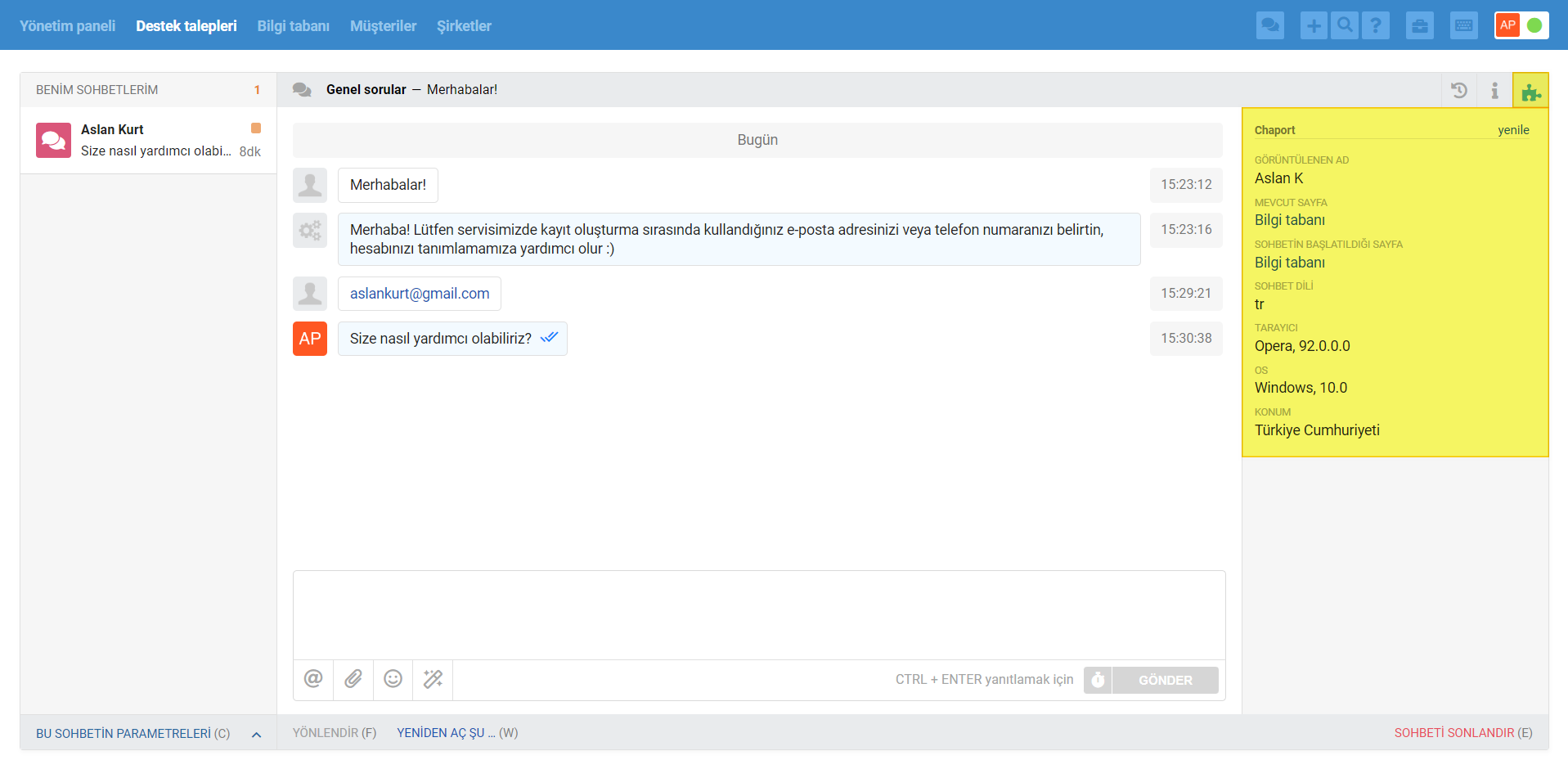
Yeni bir sohbet başlatıldığında/sistemce alındığında (FB mesajları, Telegram, Skype, Viber, Line, Slack, Canlı sohbet), temsilci hesabı arayüzünde, sağ üst köşede yeşil bir simge görüntülenmeye başlar. Yeni gelen sohbetler veya var olan sohbetlerde oluşan yeni yanıtlar tam da bu arayüz üzerinden görüntülenir:
Sohbetler de destek talepleri listesinde görüntülenir, ancak hemen değil, sonlandırıldıktan sonra.
"Kapalı" durumu, müşterinin sorunu tamamen çözüldüğünde destek taleplerinde (sohbetler de dahil olmak üzere) ayarlanır.
"Sonlandırılmış", aktifin karşıtı olan sohbet vaziyetidir. Bir sohbet sonlandırıldığında, aktif sohbetler listesinden kaldırılır ve genel destek talepleri listesine taşınır.
Bir sohbet şu durumlarda sonlandırılabilir:
- temsilci, sağ alt köşedeki "sohbeti sonlandır" düğmesini tıklayarak sohbeti kendi başına sonlandırdığında;
- her iki tarafın 10 dakika (yöneticin değiştirebileceği değer) hareketsizliği sonrası;
- "sohbeti sonlandır ve durumu şu olarak belirle" eyleminin otomasyon kurallarından biri tarafından tetiklendiğinde.
Sonlandırılan bir sohbet temelinde oluşturulan destek talebinin herhangi bir duruma sahip olabileceğini unutmayın.
Senkron ve asenkron iletişim arasında özellikle bir ayrım yaptık, çünkü üst sınıf destek, müşteri beklentilerinin iletişimin yürütüldüğü kanalın tipine bağlı olarak farklı olacağını öngörür.
Örneğin, e-posta üzerinden ileti gönderdiğinde müşteri saatlerce yanıt beklemeye hazırken, sohbetlerde yanıt beklediği 5 dakika kendisine sonsuzluk gibi görünür. Bu püf noktayı görmezden gelip, e-posta ve canlı sohbet iletilerine aynı şekilde davranırsanız, bazı müşteriler şirketinizle etkileşim konusunda hoş olmayan bir deneyim yaşayacaktır.
Temsilcilerin kanala erişimi
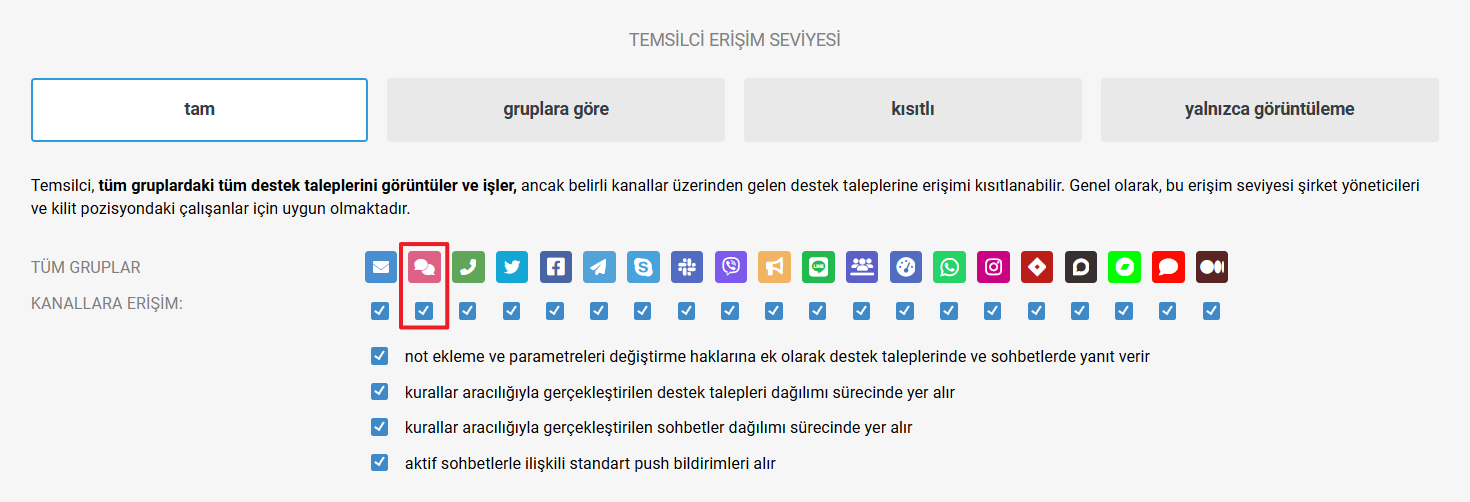
"Canlı sohbet" entegrasyonu (Chatra'yı / Chaport'u kapsar), servisin tüm bölümlerinde, modüllerinde ve ayarlarında "Canlı sohbet" kanalı olarak geçmektedir. Temsilcilerin bu kanala erişimi yoksa, aşağıdaki yolu izleyerek gerekli izinleri düzenleyebilirsiniz: yönetici hesabı — "Ekip" bölümü — "Temsilciler" alt bölümü — temsilci ekleme/düzenleme — "Temsilci erişim seviyesi" bloğu.
"Canlı sohbet" kanalı üzerinden alınan sohbetleri (destek taleplerini) işleyecek temsilci / temsilci rolü ayarlarında bu onay kutusunu işaretleyin.
Temsilci hesabında, kanal filtresinde "Canlı sohbetler" opsiyonunu seçerek Chatra / Chaport kanalı üzerinden alınan sohbetleri (destek taleplerini) bulup görüntülemek mümkündür.
Entegrasyon verilerinin görüntülendiği panel
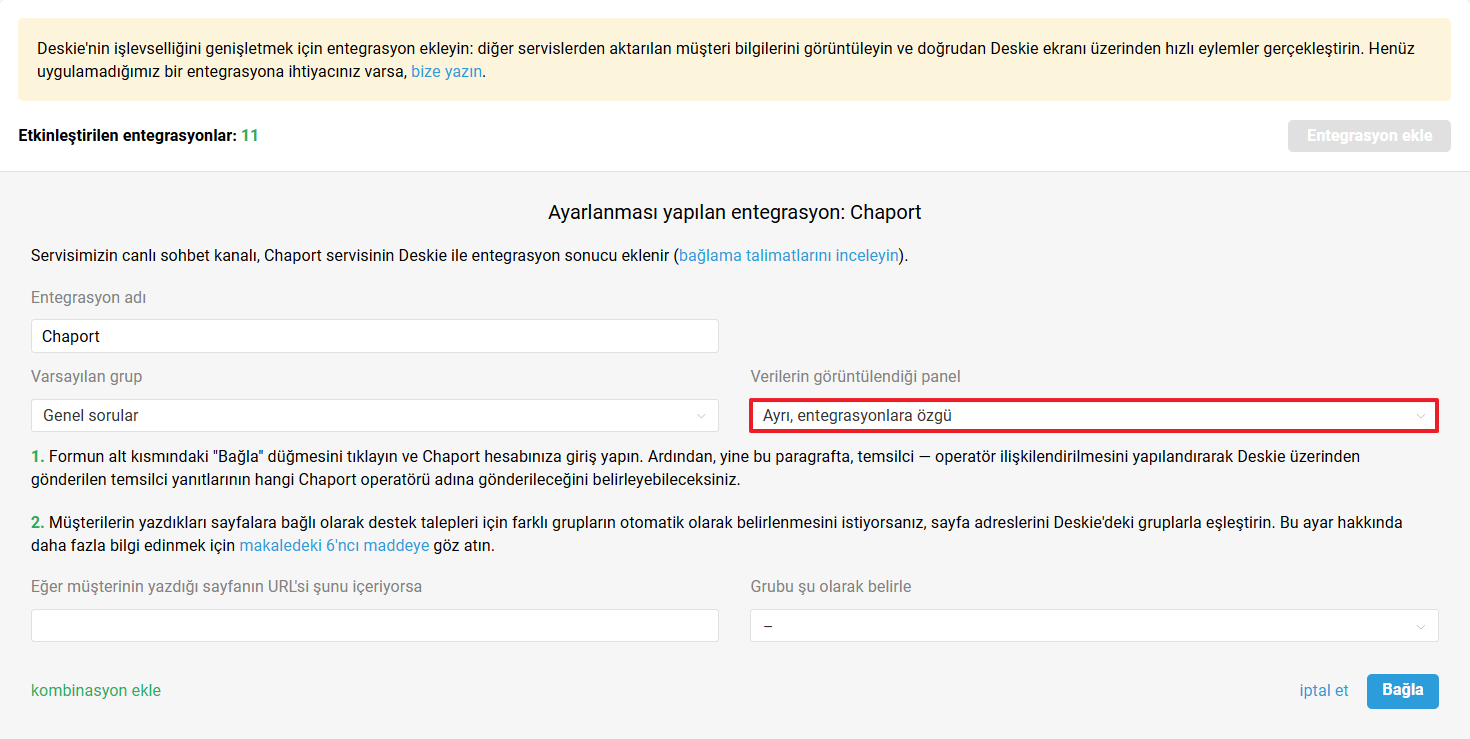
Entegrasyon ayarları formunda, Chatra'dan / Chaport'tan aktarılan verilerin Deskie temsilci hesabında nerede görüntüleneceğini belirleyebilirsiniz. Aşağıda Chaport örneği yer almaktadır; aynı ayarlar Chatra için de geçerlidir.
"Ayrı, entegrasyonlara özgü" opsiyonu seçildiğinde, destek talebi sayfasının sağ üst köşesinde ("Müşteri bilgileri" simgesinin yanında) entegrasyonlar panelinin etkinleştirilmesine olanak tanıyan ek bir simge görüntülenmeye başlar.
"Bilgi paneli, müşteri bilgileri ile birleşik" opsiyonu seçildiğinde, Chaport'taki veriler destek talebi sayfasındaki bilgi panelinin alt kısmında yer alan "Son destek talepleri" bloğunun hemen altına yerleştirilir.