
Teams, Microsoft ekosisteminde Skype'ın yerini alan platformdur. İletişim kanalı olarak eklendiğinde Deskie arayüzü üzerinden doğrudan Teams kullanıcılarıyla iletişim kurmanızı sağlar.
Bazı Microsoft ürünlerinin arayüzleri Türkçe olarak kullanılamayabilir veya kısmen Türkçe dilinde görüntülenebilir. Örneğin, arayüz öğelerinin bir kısmı Türkçe, diğer kısmı ise İngilizce olabilir. Bu makalemizde, daha fazla netlik sağlamak amacıyla terimler ekran görüntülerinde yer aldığı şekliyle kullanılmıştır. Sizin durumunuzda arayüz dili farklıysa, verilen ekran görüntülerini referans alarak gerekli bölümleri ve ayarları kolayca eşleştirebilirsiniz.
Kurulum öncesi
Microsoft Teams kanalının bağlanması, Microsoft altyapısı içinde oluşturulan bir uygulama aracılığıyla gerçekleştirilir. Aboneliğinizin ve Teams çalışma alanınızın bu tür bir uygulamayı oluşturma gereksinimlerini karşıladığından emin olun ve ayrıca entegrasyonun çalışmasını etkileyebilecek kısıtlamaları inceleyin.
- Microsoft Teams uygulamaları oluşturmak yalnızca Microsoft 365 ticari veya kamu lisansına sahip kullanıcılar için mümkündür.
- Başlamak için Microsoft Teams aboneliği veya Teams'i içeren herhangi bir Microsoft 365 planı gereklidir.
Mevcut planların listesine buradan ulaşabilirsiniz.
Mevcut aboneliklerinizе buradan ulaşabilirsiniz.
- Teams'in ücretsiz sürümünü kullanan kullanıcılar uygulama yükleyemez ve uygulamalarla etkileşim kuramaz, ancak bir çalışma alanına konak kullanıcı olarak eklenebilir ve doğrudan bota mesaj gönderebilir veya grup sohbetlerine katılabilirler.
- Harici bir çalışma alanı uygulamanızı bağlamak/kurmak isterse, onlarla uygulama manifestini paylaşmanız ve Microsoft Graph API için gerekli izinleri sağlamanız gerekir. Daha fazla bilgi
Microsoft, güvenliği artırma stratejisinin bir parçası olarak Bot Framework mimarisini modernize etmektedir. 31 Temmuz 2025 itibarıyla yeni çok kiracılı (multitenant) botların oluşturulması durdurulacaktır. Ancak halihazırda oluşturulmuş çok kiracılı botlar çalışmaya devam edecektir.
Entegrasyonumuz, platformdaki mevcut ve gelecekteki değişikliklerle tam uyumluluk sağlamak amacıyla hem çok kiracılı (multitenant) hem de tek kiracılı (single-tenant) bot türlerini desteklemektedir.
Karşılaştırma tablosu:
| Özellikler | Dönem | Bot türü | |
|---|---|---|---|
| çok kiracılı | tek kiracılı | ||
| Bot nerede oluşturulabilir | 30.07.2025'e kadar | — Teams portalı — Azure |
Azure |
30.07.2025'ten sonra
|
bilgi bulunmamakta | Azure | |
| Kanallardan ve grup sohbetlerinden hangi mesajlar alınır |
30.07.2025'e kadar | yalnızca bot etiketlendiğinde | Deskie tarafındaki ayarlara bağlı olarak |
30.07.2025'ten sonra
|
bilgi bulunmamakta | bilgi bulunmamakta | |
Adım 1: Microsoft botu oluşturma
Teams ile Deskie arasındaki mesajlaşma, uygulama kurulumu sırasında oluşturulması gereken bir bot aracılığıyla gerçekleştirilir. Botu oluşturmak için iki yöntemden birini seçebilirsiniz:
Seçenek 1 — Teams Geliştirici Portalı üzerinden
Bu yöntem, hızlı ve kolay kurulum için uygundur.
Dikkatinizi verin, 31.07.2025 tarihinden sonra çok kiracılı bot oluşturma imkânı tamamen kaldırılacak ve tek kiracılı botlar yalnızca Azure üzerinden oluşturulabilecektir.
Seçenek 2 — Microsoft Azure üzerinden
Bu yöntem, tek kiracılı bir bot kullanıyorsanız / bot türünden bağımsız olarak erişim ve verileri Azure üzerinden merkezi olarak yönetmek istiyorsanız / esnek güvenlik yapılandırmasına ihtiyaç duyuyorsanız uygundur.
Seçenek 1 — botu Teams Geliştirici Portalı üzerinden oluşturma
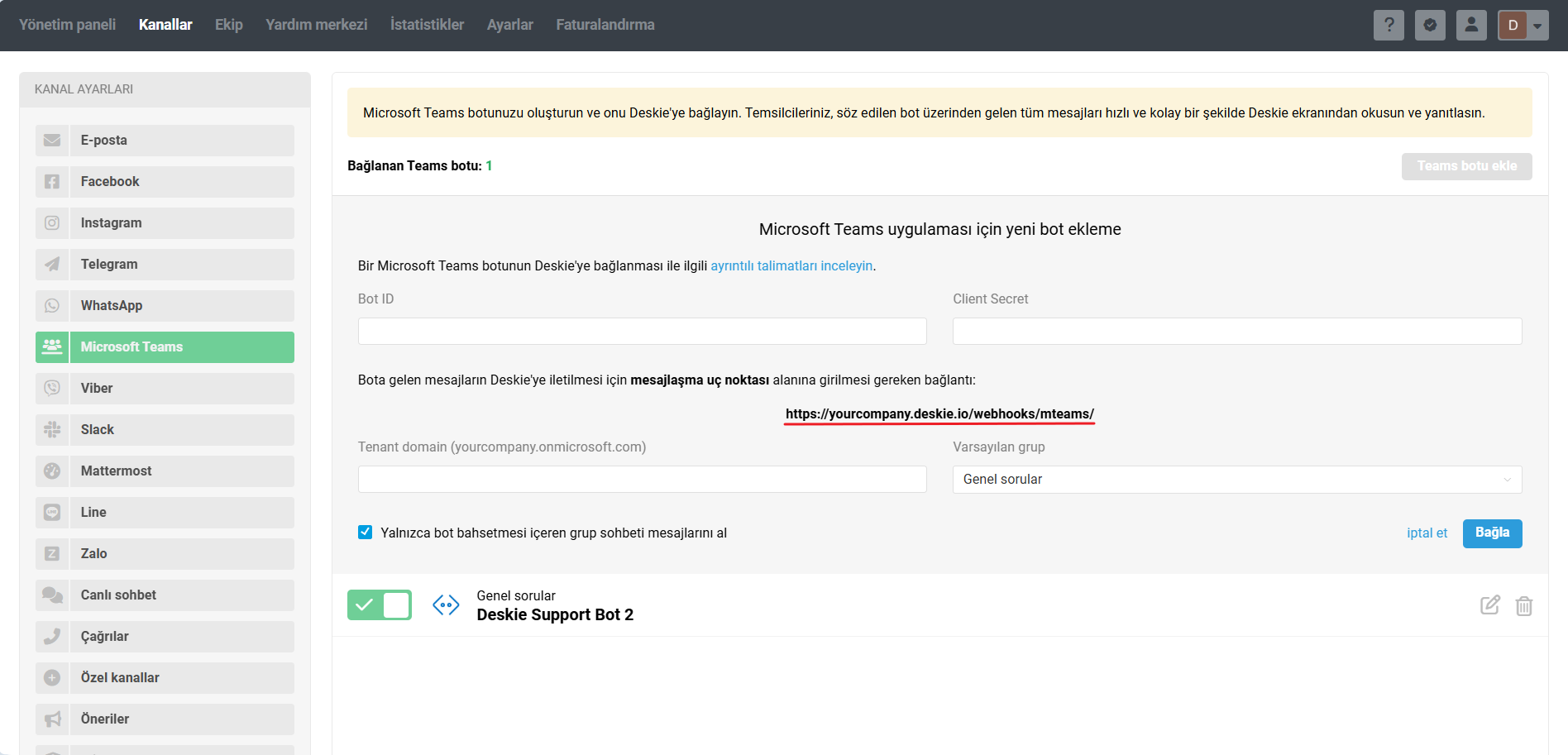
1. Deskie arayüzünde "Kanallar" bölümündeki "Microsoft Teams" adlı alt bölüme gidin, bot ekleme formunu açın ve mesajlaşma uç noktası adresini kopyalayın.
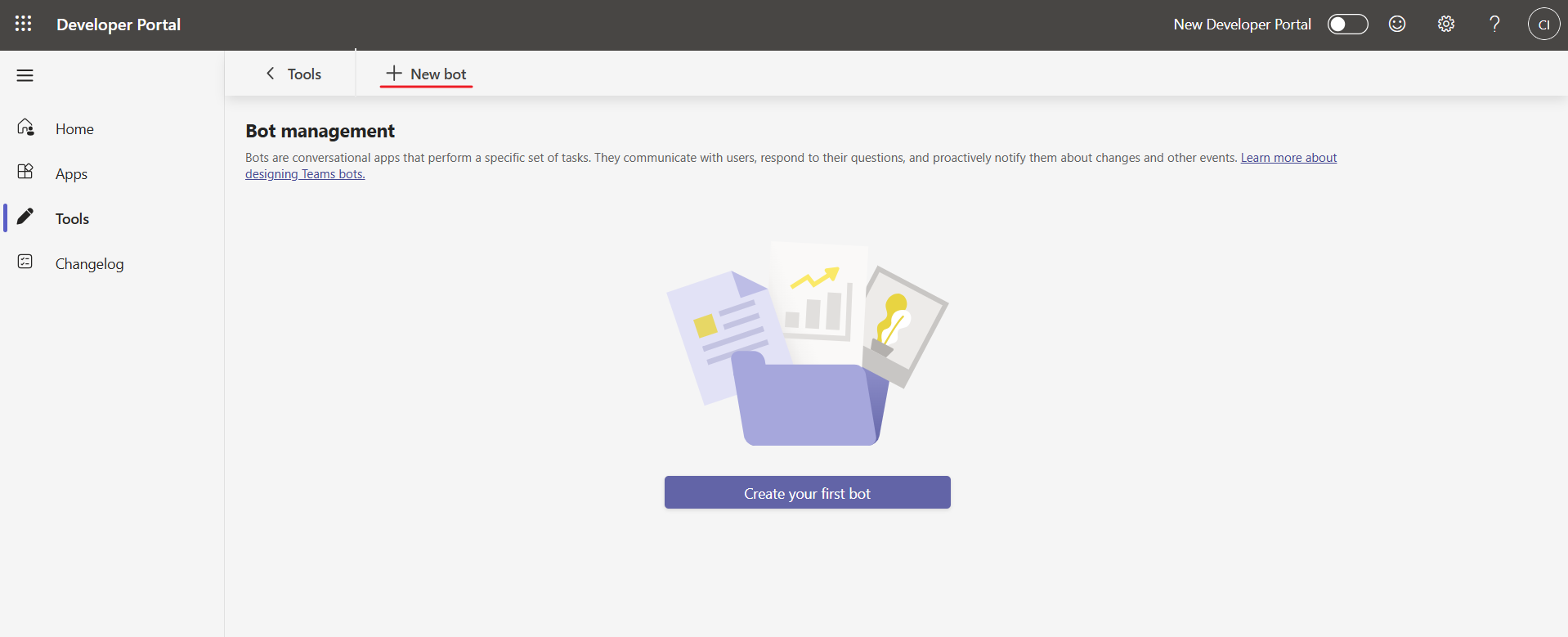
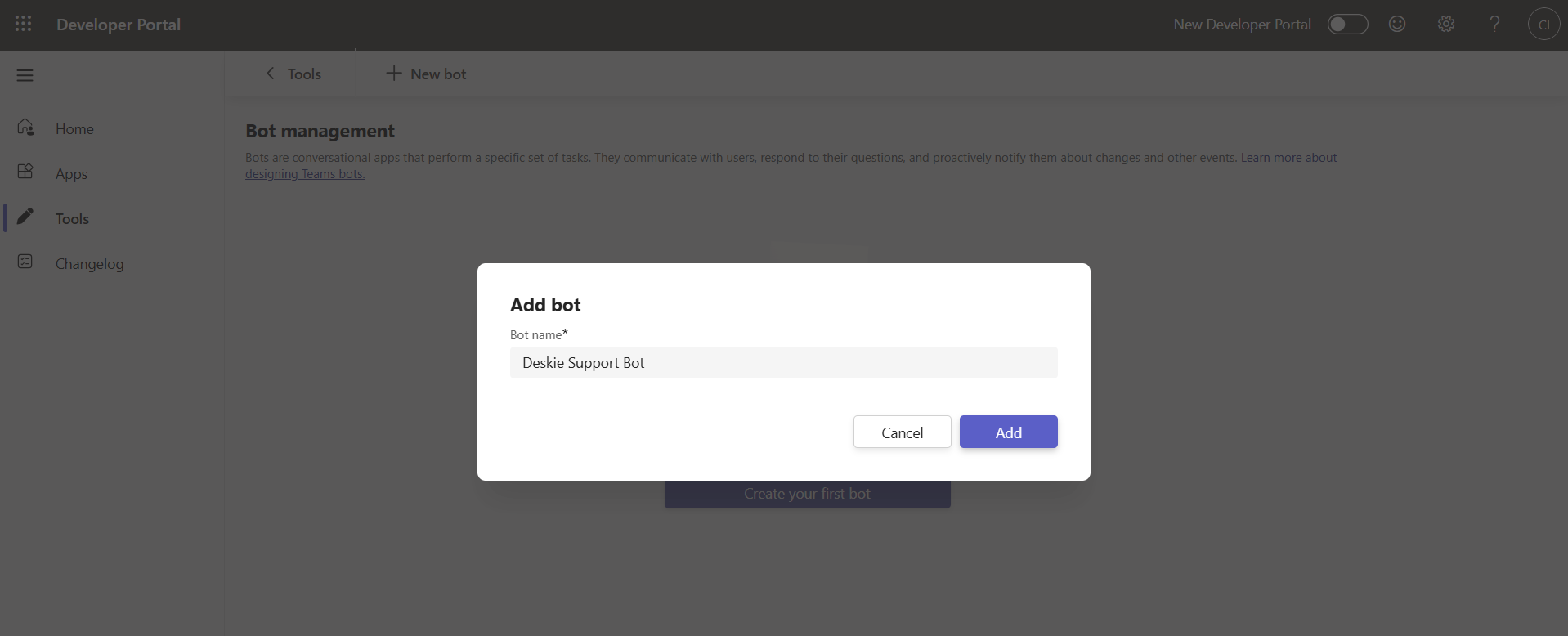
2. Teams Geliştirici Portalında bot yönetimi sayfasına gidin, "New bot" / "Create your first bot" düğmesine tıklayın, bot adını girin ve ardından "Add" düğmesine tıklayın.
3. Dağıtım tamamlandıktan sonra oluşturulan botun sayfası açılır. İlk adımda Deskie arayüzünden aldığınız botun mesajlaşma uç noktası adresini girin ve değişiklikleri kaydedin.
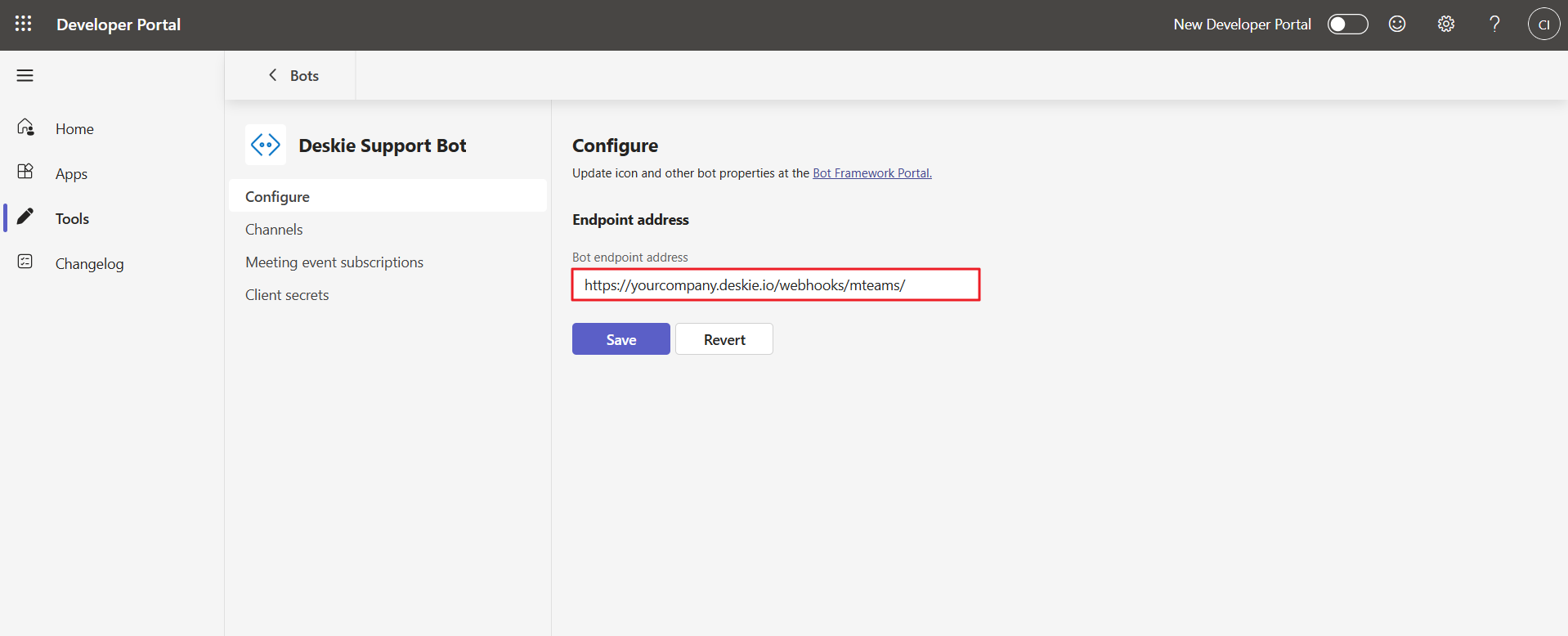
Uç nokta URL adresi https://[domain].deskie.io/webhooks/mteams/ şeklinde görünür. Adresteki [domain] yerine Deskie alt alan adınızı yazın. Uç nokta URL adresi için özel alan adınızı kullanamazsınız.
4. "Client secrets" alt bölümüne gidin ve "Add a client secret for your bot" düğmesine tıklayarak yeni bir istemci gizli dizisi oluşturun.
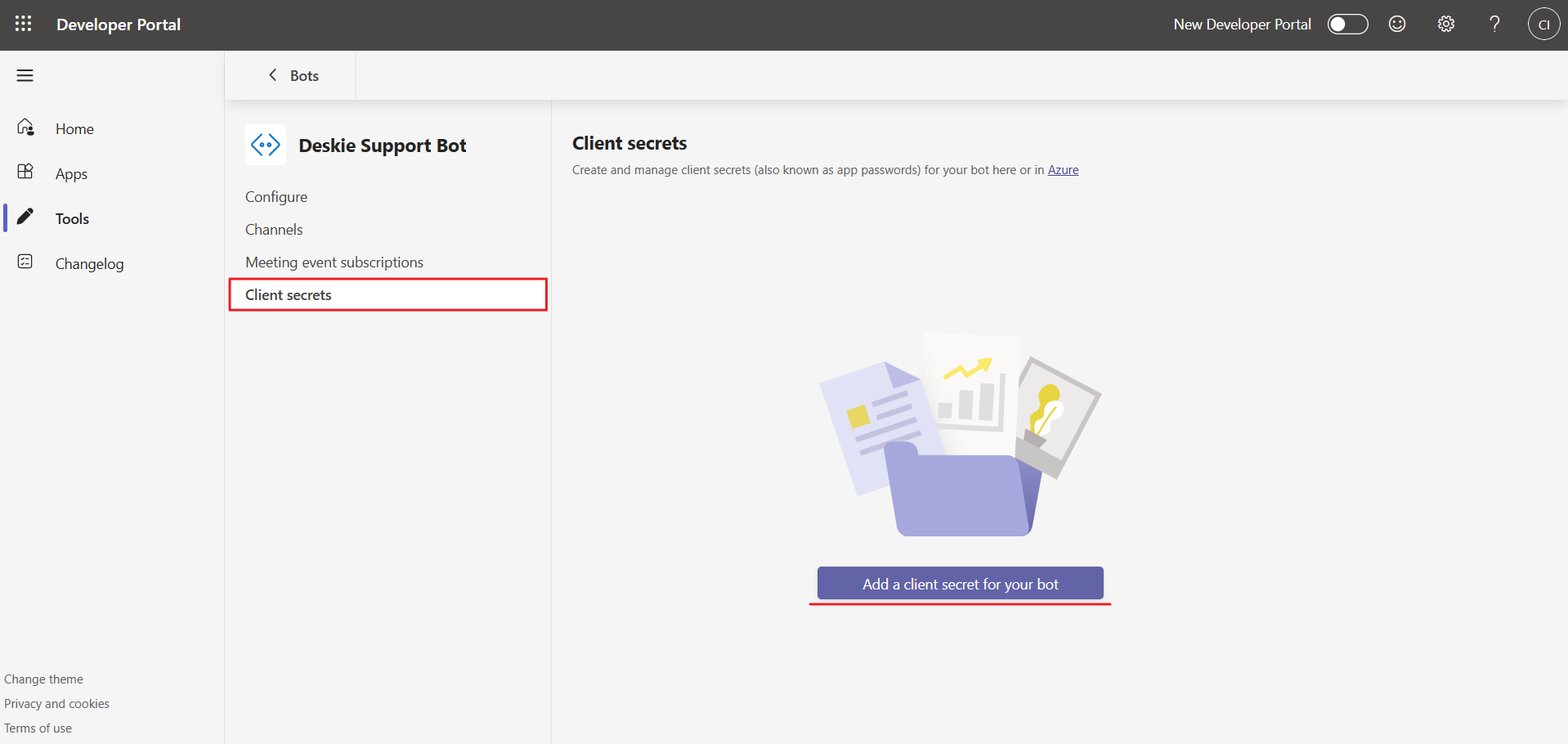
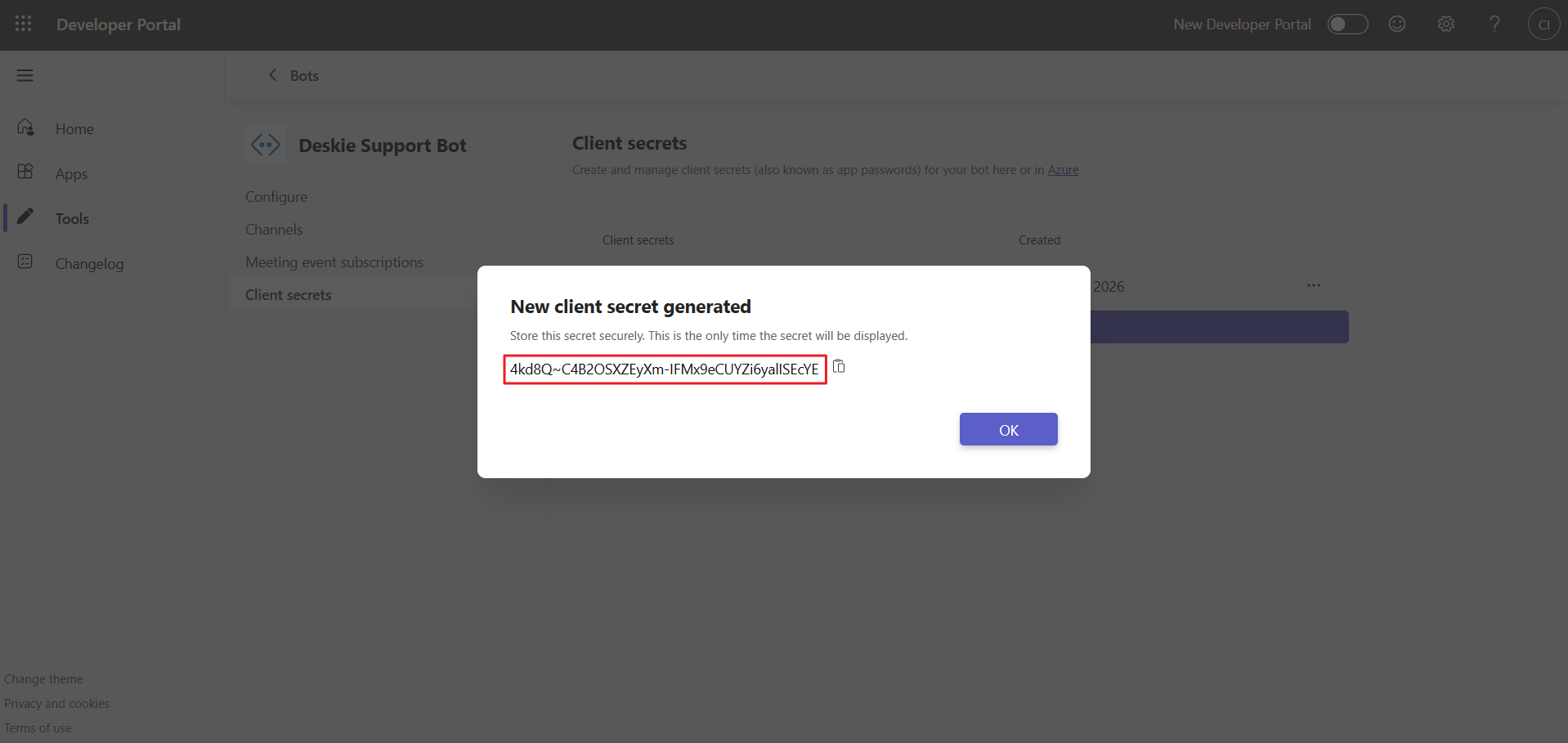
İstemci gizli dizisi yalnızca bir kez, oluşturulduktan hemen sonra görüntülenir. Güvenli bir yere kaydettiğinizden emin olun. Pencereyi kapatırsanız, parolayı yeniden görüntülemek mümkün olmayacaktır; yeni bir tane oluşturmanız gerekecektir.
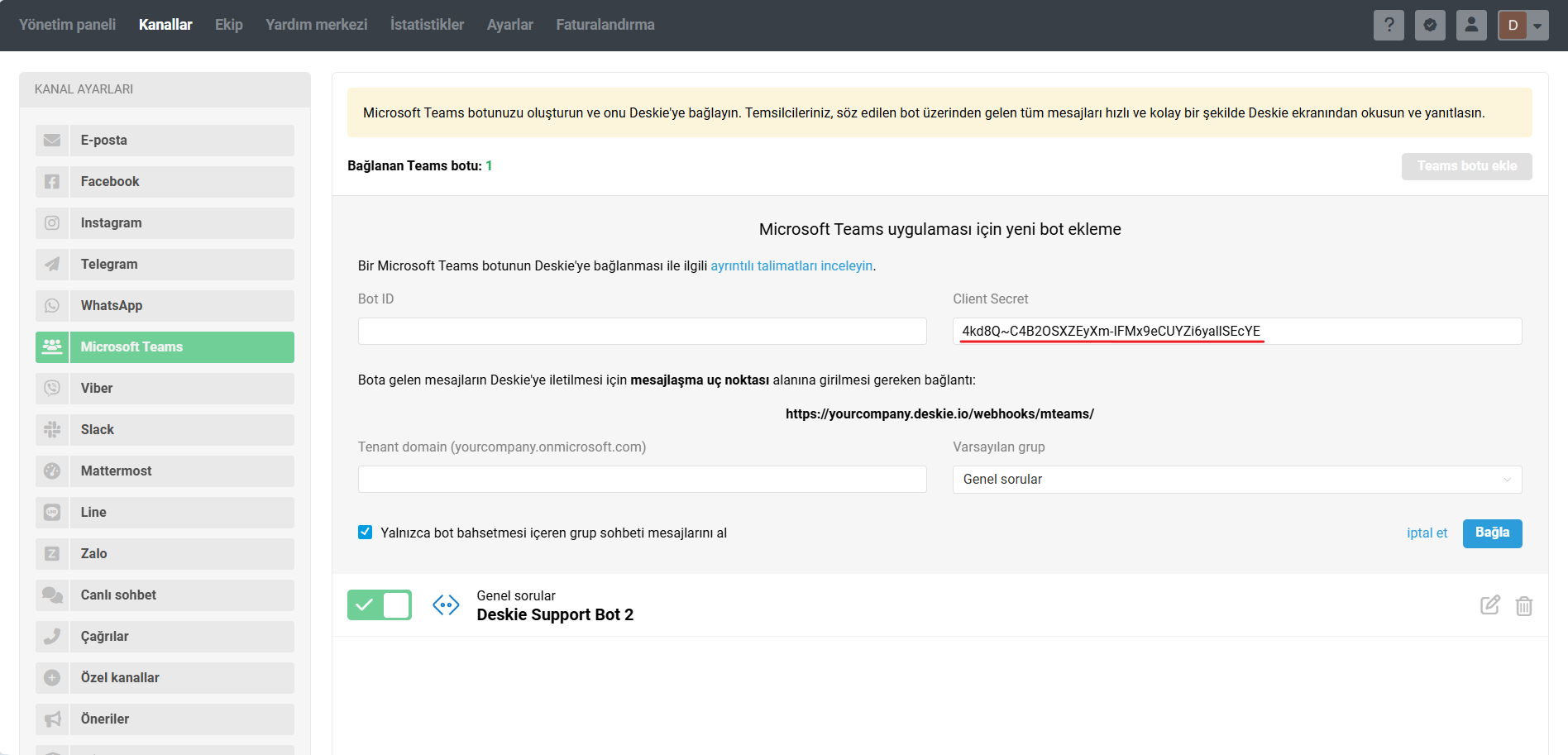
İstemci gizli dizisi değerini kopyalayın ve Deskie'deki bot ekleme formunda yer alan "Client Secret" alanına yapıştırın.
5. Teams Geliştirici Portalında, "Tools" bağlantısına tıklayarak botlar listesini açın ve bot ID değerini kopyalayın.
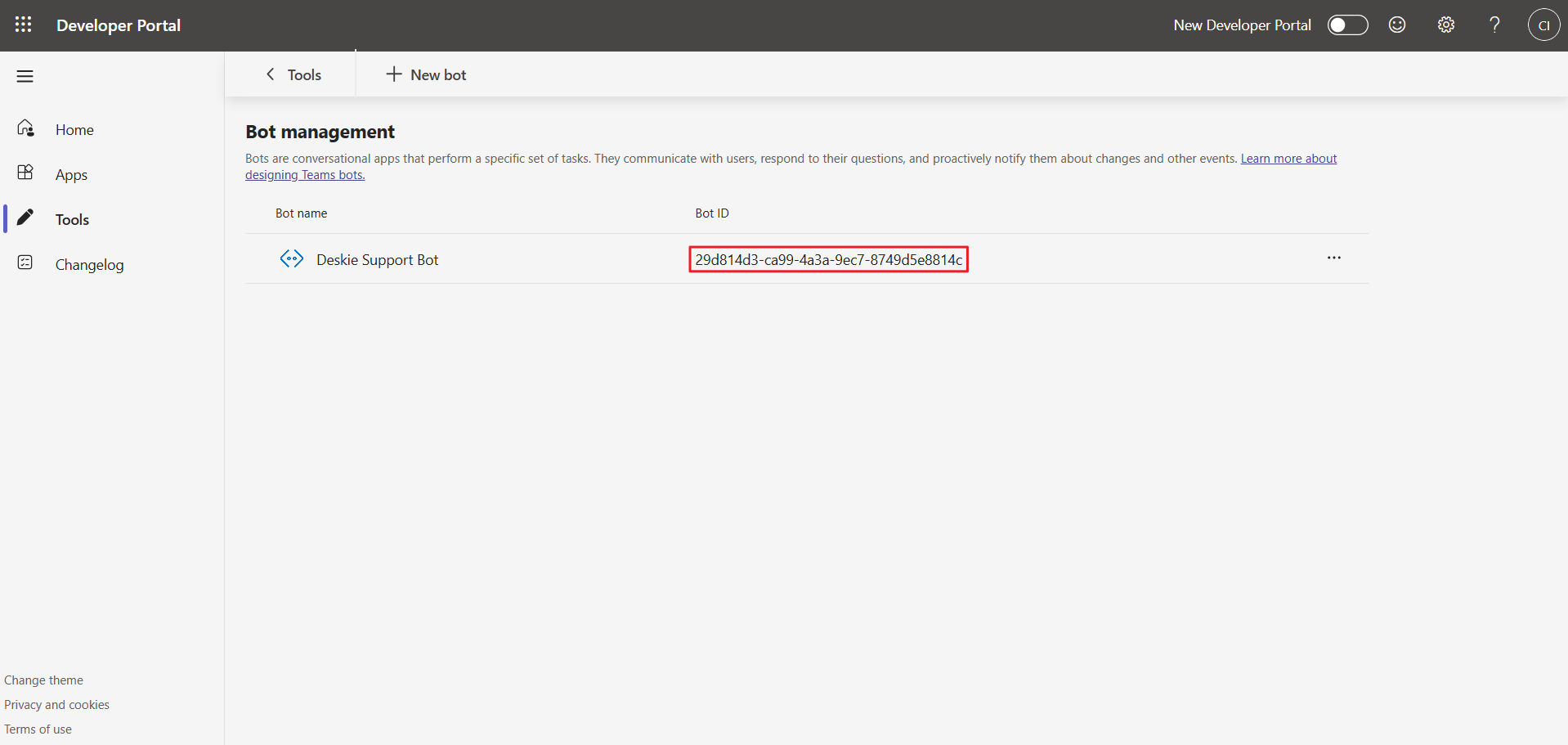
Deskie'deki bot ekleme formunda yer alan "Bot ID" alanına yapıştırın.
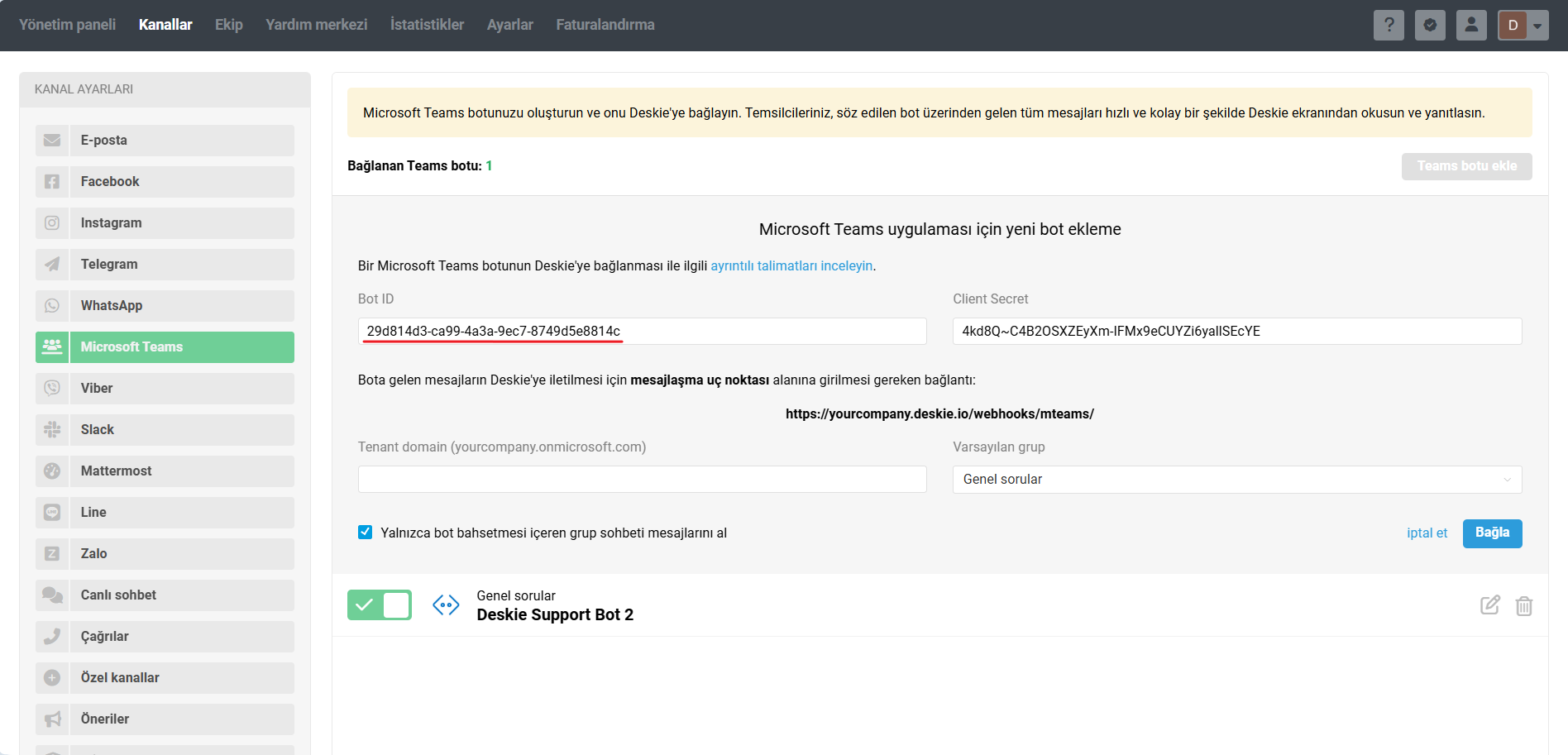
6. Uygulamanın kullanılacağı kiracı alan adını veya kiracı kimliğini Deskie'deki bot ekleme formunda yer alan ilgili alana girin.

7. "Yalnızca bot bahsetmesi içeren grup sohbeti mesajlarını al" onay kutusu, çok kiracılı botlar için bir önem taşımıyor, çünkü şu anda Teams'ten botun eklendiği kanallardan ve grup sohbetlerinden yalnızca bot bahsetmesi içeren iletileri almaktayız. Tüm seçenekleri / alanları doldurduktan sonra "Bağla" düğmesine tıklayın.
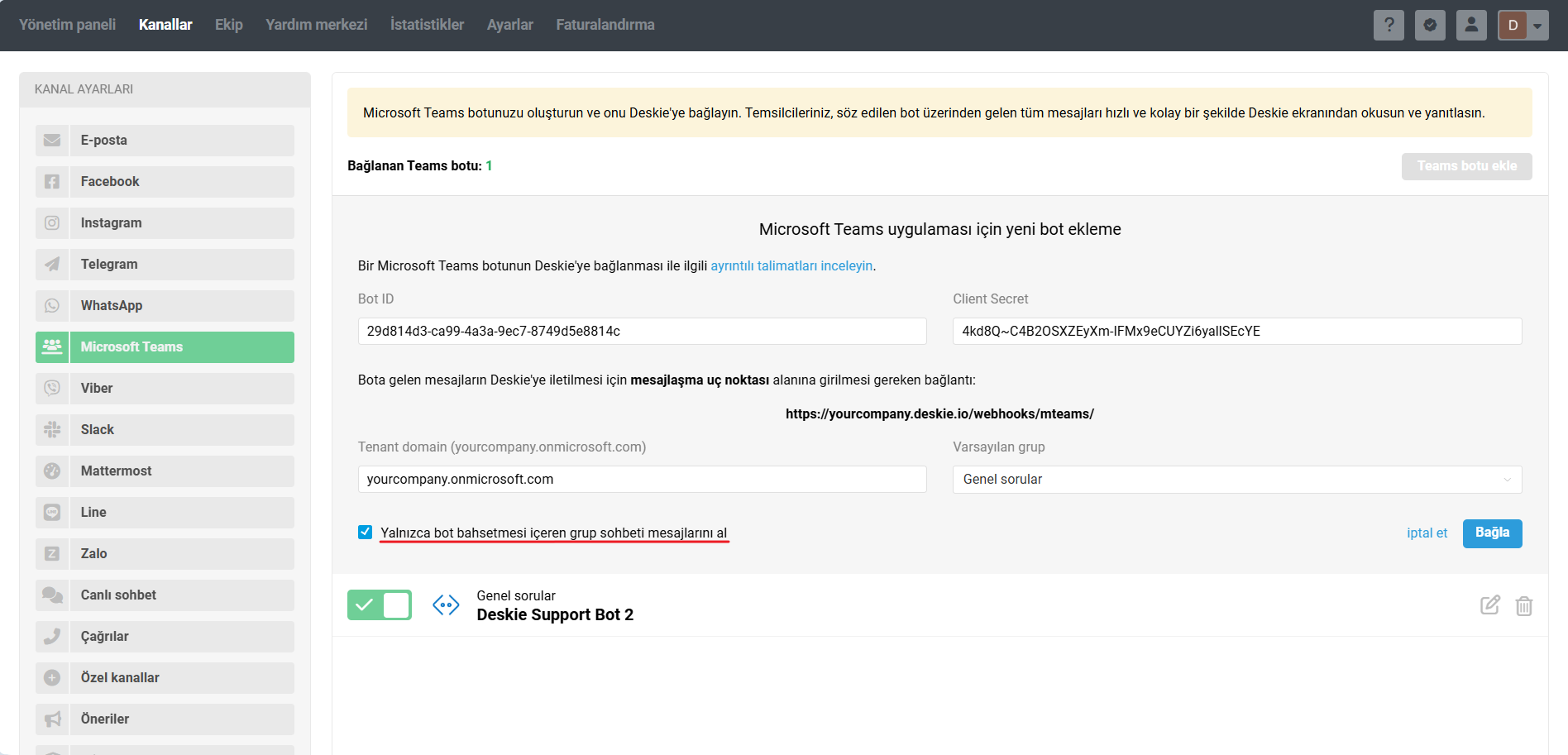
Botu Teams Geliştirici Portalı üzerinden oluşturmayı seçtiyseniz ve botu Deskie'ye bağlamak için yukarıdaki tüm aşamaları tamamladıysanız, bir sonraki adıma geçin — bir Teams uygulaması oluşturma.
Seçenek 1 — botu Microsoft Azure üzerinden oluşturma
1. Azure'a geçiş yapın ve Microsoft Teams'te yönetici erişimine sahip bir hesapla oturum açtıktan sonra Azure Bot oluşturma sayfasına geçin.
2. Bot oluşturma sekmesinde mevcut alanları doldurun.
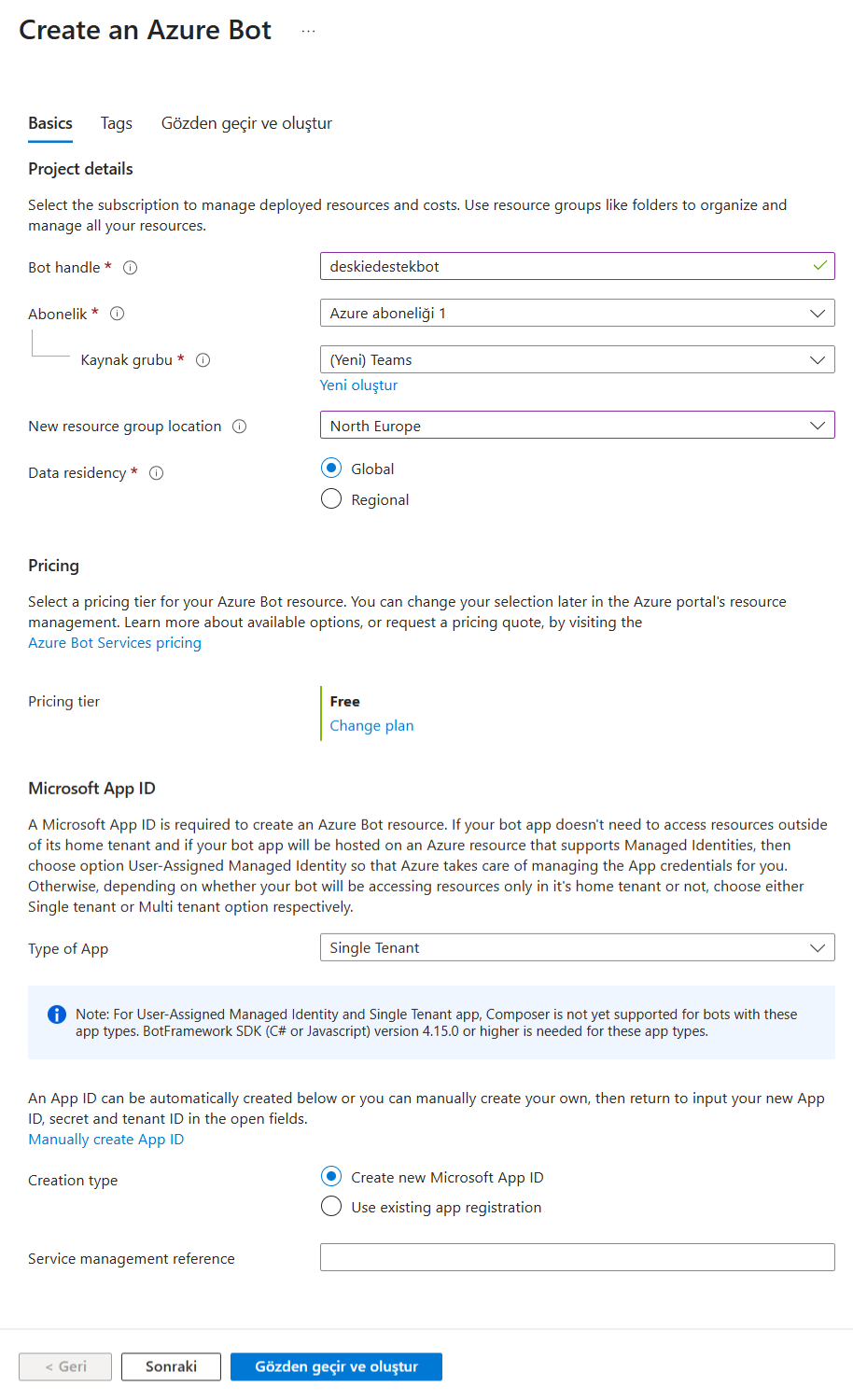
"Project details" bölümünde:
Bot handle — botunuz için bir ad girin, örneğin "deskiedestekbot".
Abonelik — birden fazla ücretli aboneliğiniz varsa, botu barındırmak istediğiniz aboneliği seçin. Seçilen Azure aboneliğinde yönetici erişiminiz ve kaynak oluşturma yetkileriniz olmalıdır.
Kaynak grubu — mevcut bir grubu seçin veya yeni bir grup eklemek için "Yeni oluştur" düğmesine tıklayın (örneğin, Teams).
Azure'da bir kaynak grubu, botla ilgili tüm bileşenlerin bir araya toplandığı mantıksal bir birimdir. Teams gibi ayrı bir grup oluşturmanızı öneririz.
New resource group location — bot kaynağının barındırılacağı bölgeyi belirtin.
"New resource group location" bloğunda, Azure Bot kaynağının dağıtılacağı Azure veri merkezinin fiziksel bölgesini belirtirsiniz. "North Europe" seçeneği, verilerin İrlanda'da barındırılmasını sağlar; bu da Avrupa ülkeleri için en uygun seçimdir. "West Europe" seçeneği Hollanda'yı ifade eder — bunu da seçebilirsiniz, ancak bunun Azure'un Avrupa'daki en yoğun kullanılan bölgelerinden biri olduğunu göz önünde bulundurmalısınız.
Data residency — varsayılan değer olan Global olarak bırakın. Diğer değerler seçildiğinde bot, Teams kaynaklarıyla çalışamaz.
"Pricing" bölümünde:
Pricing tier alanından "Free" planını seçin.
Botun Teams ile entegrasyonu ücretsizdir ve ücretsiz planda mesaj sayısı için herhangi bir ücretlendirme veya kullanım limiti bulunmaz.
"Microsoft App ID" bölümünde:
Type of app alanından "Single tenant" seçeneğini belirleyin. Bu, platformlar arası işlevselliği de destekleyecek tek kiracılı bir bot oluşturmanıza olanak tanır.
31 Temmuz 2025 tarihinden itibaren Microsoft, çok kiracılı botların oluşturulmasına artık izin vermeyecektir. Daha önce oluşturulmuş çok kiracılı botlar çalışmaya devam edecek ve entegrasyon kapsamında kullanılabilecektir.
Creation type bloğunda "Create new Microsoft App ID" seçeneğini belirleyin. Bu durumda Microsoft Azure, gerekli temel yapılandırmayı otomatik olarak oluşturur ve gerekli alanları sizin yerinize doldurur.
Eğer hâlihazırda bir App ID'niz varsa, "Use existing app registration" seçeneğini belirleyin ve App ID ve gerekirse Client Secret değerlerini girin.
Bu seçeneği tercih ettiğinizde, Microsoft Azure aşağıdaki bileşenleri otomatik olarak oluşturmaz:
- istemci gizli dizisi (Client Secret),
- izinler (API permissions),
- Microsoft Teams kanal ilişkilendirmesi,
- bot için kimlik doğrulaması.
Ayrıca, Bot Channels Registration veya Azure Bot (ayrı kaynaklar olarak oluşturulmuşsa) ayarlarında App ID değerini manuel olarak belirtmeniz gerekecektir.
Tüm alanları doldurduktan sonra, sayfanın alt kısmında bulunan "Gözden geçir ve oluştur" düğmesine tıklayın.
3. Doğrulamanın başarıyla tamamlandığına dair bildirimi aldıktan sonra, "Oluştur" düğmesine tıklayın.
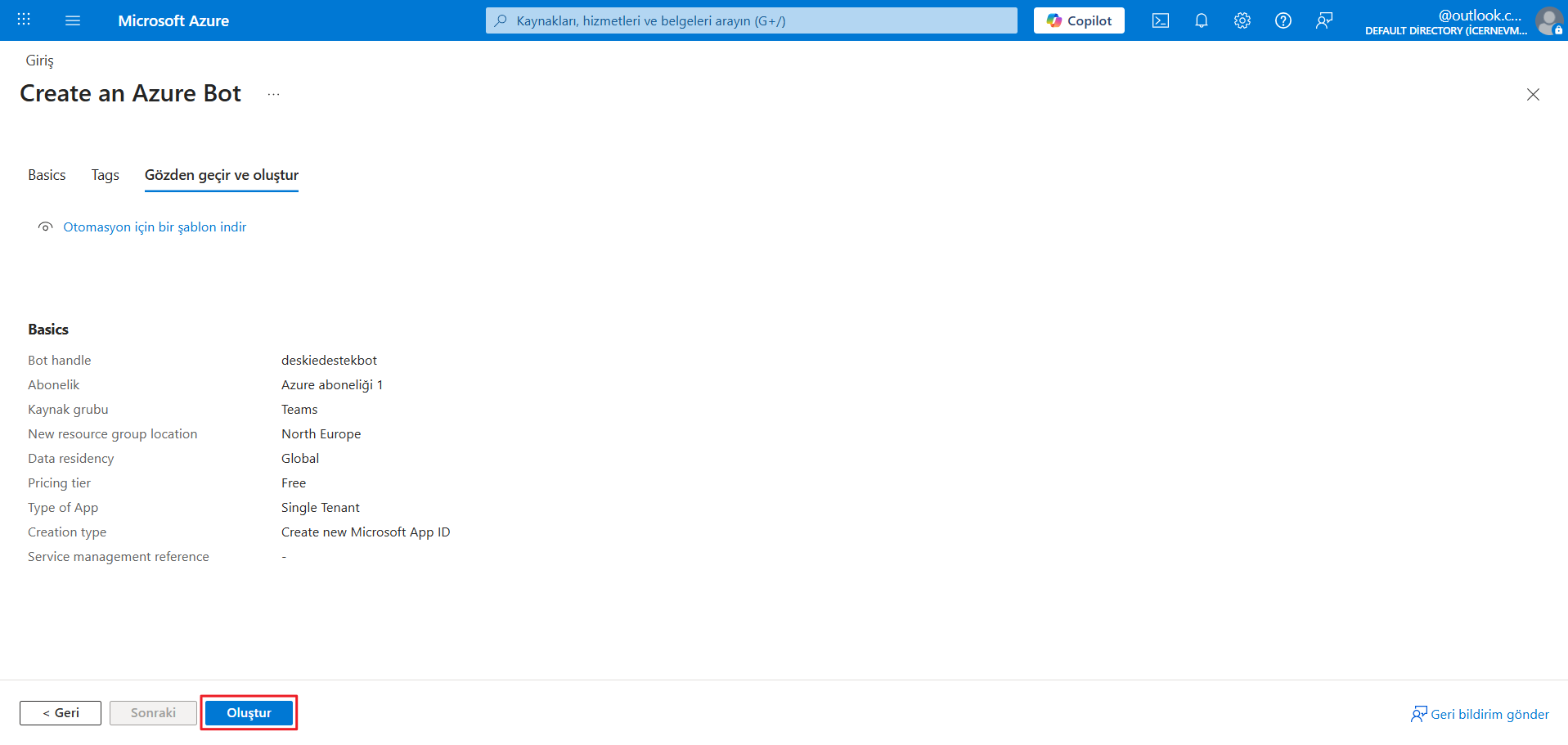
4. Kaynak dağıtımı tamamlanana kadar bekleyin ve "Kaynağa git" seçeneğine tıklayın.

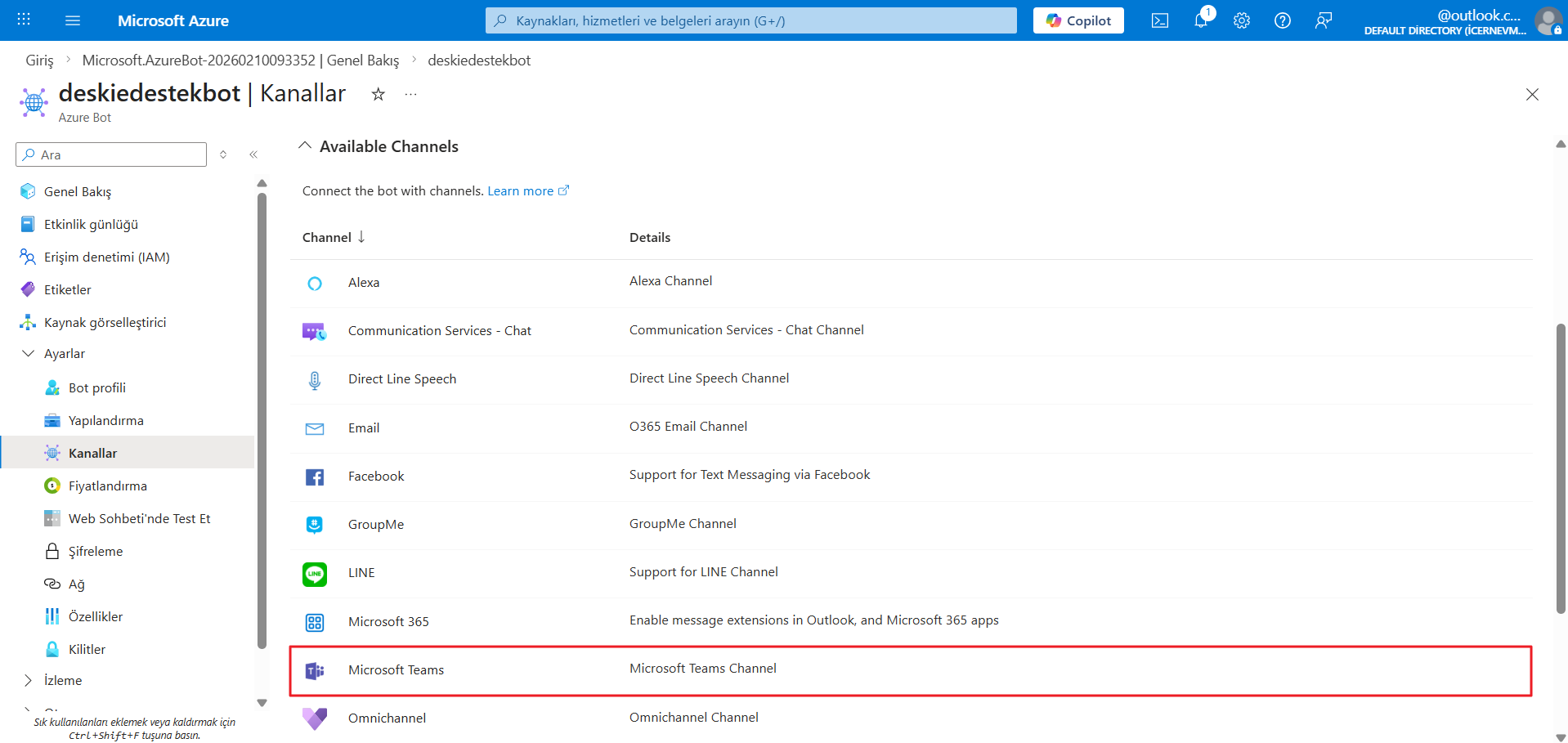
5. "Ayarlar" bölümüne gidin, ardından "Kanallar" alt bölümünü açın ve "Microsoft Teams" kanalını seçin.
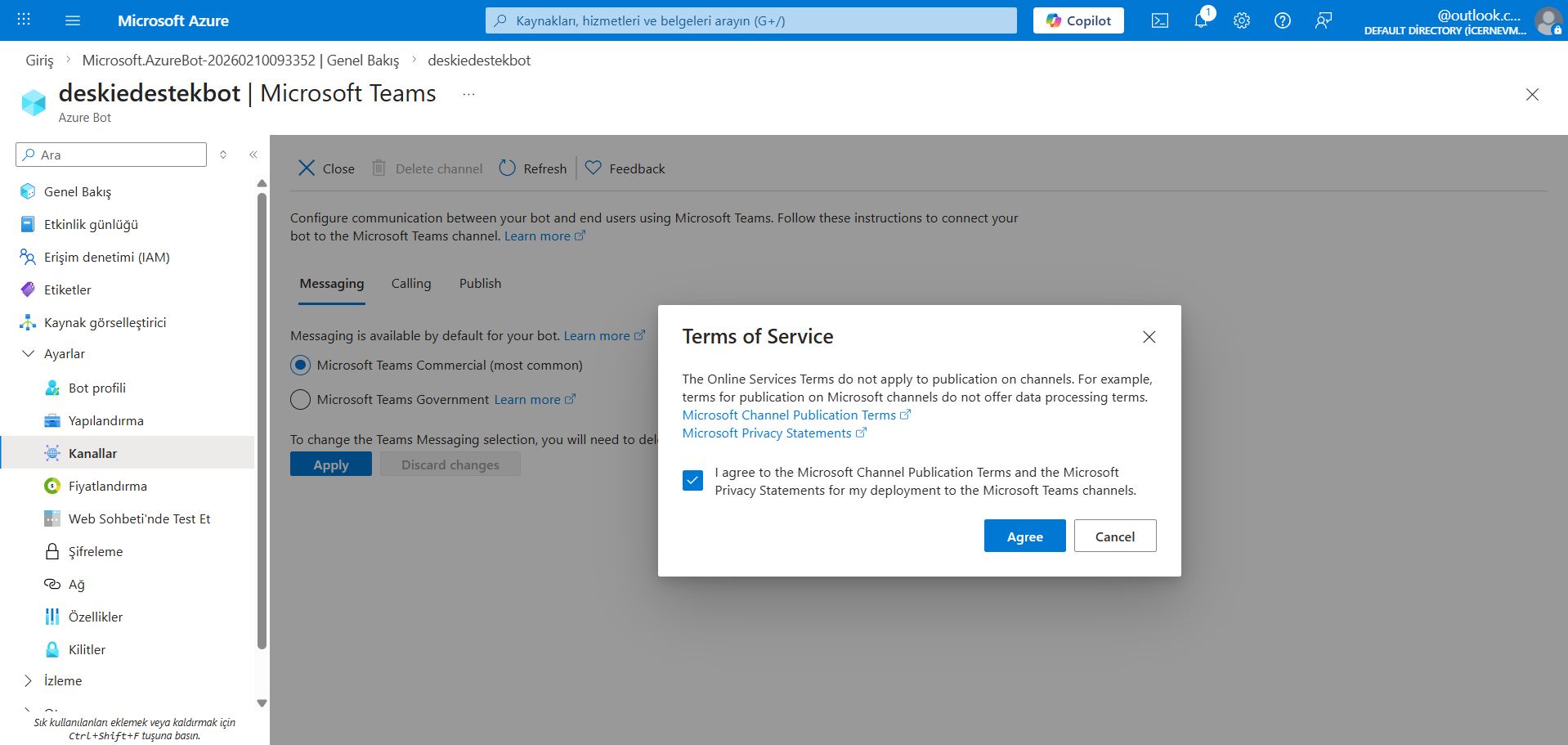
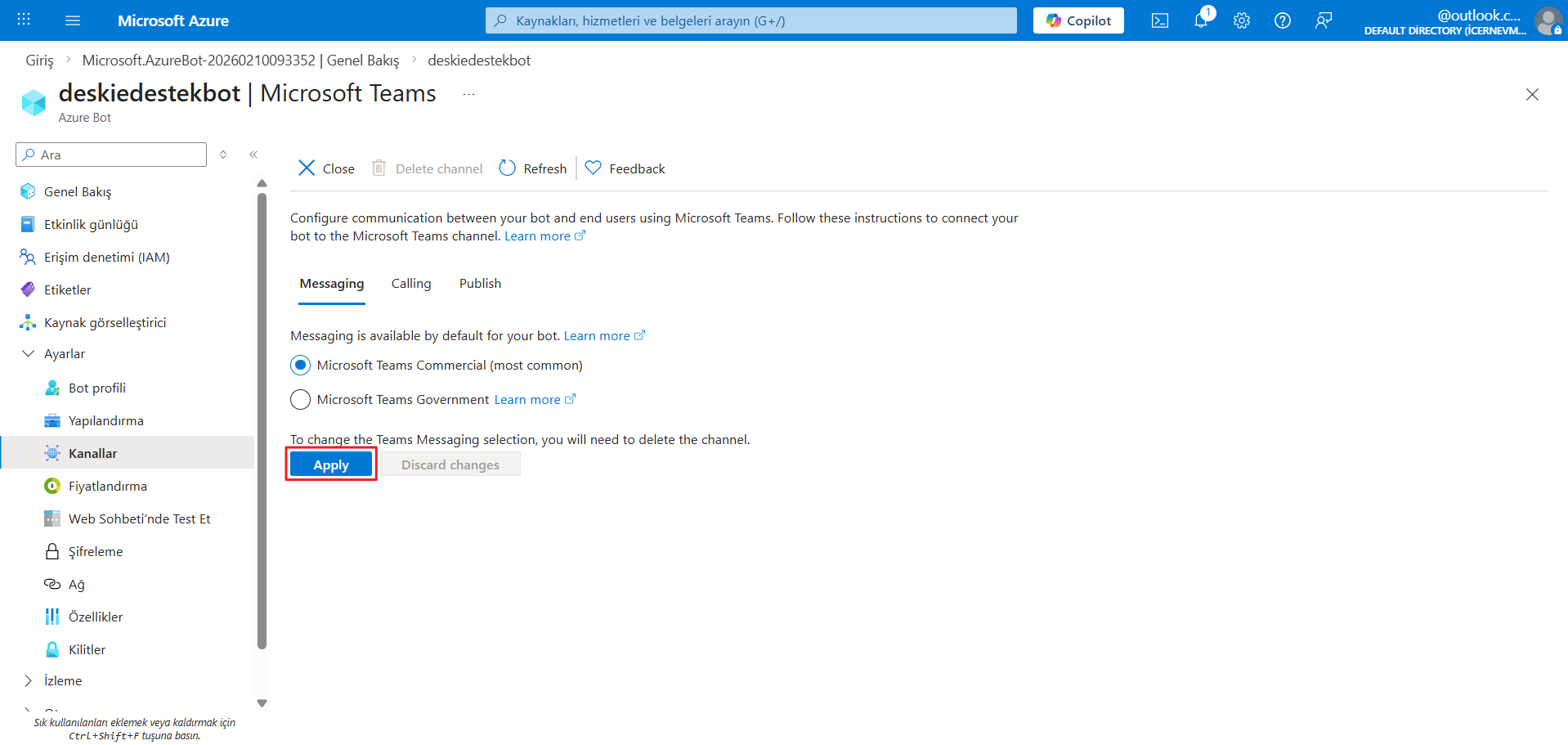
6. Açılan pencerede kullanım şartlarını kabul etmeniz istenecektir. Ardından ticari (Commercial) veya kamu (Government) sürümünü seçin ve "Apply" düğmesine tıklayın.
7. Deskie arayüzünde "Kanallar" bölümündeki "Microsoft Teams" adlı alt bölüme gidin, bot ekleme formunu açın ve mesajlaşma uç noktası adresini kopyalayın.
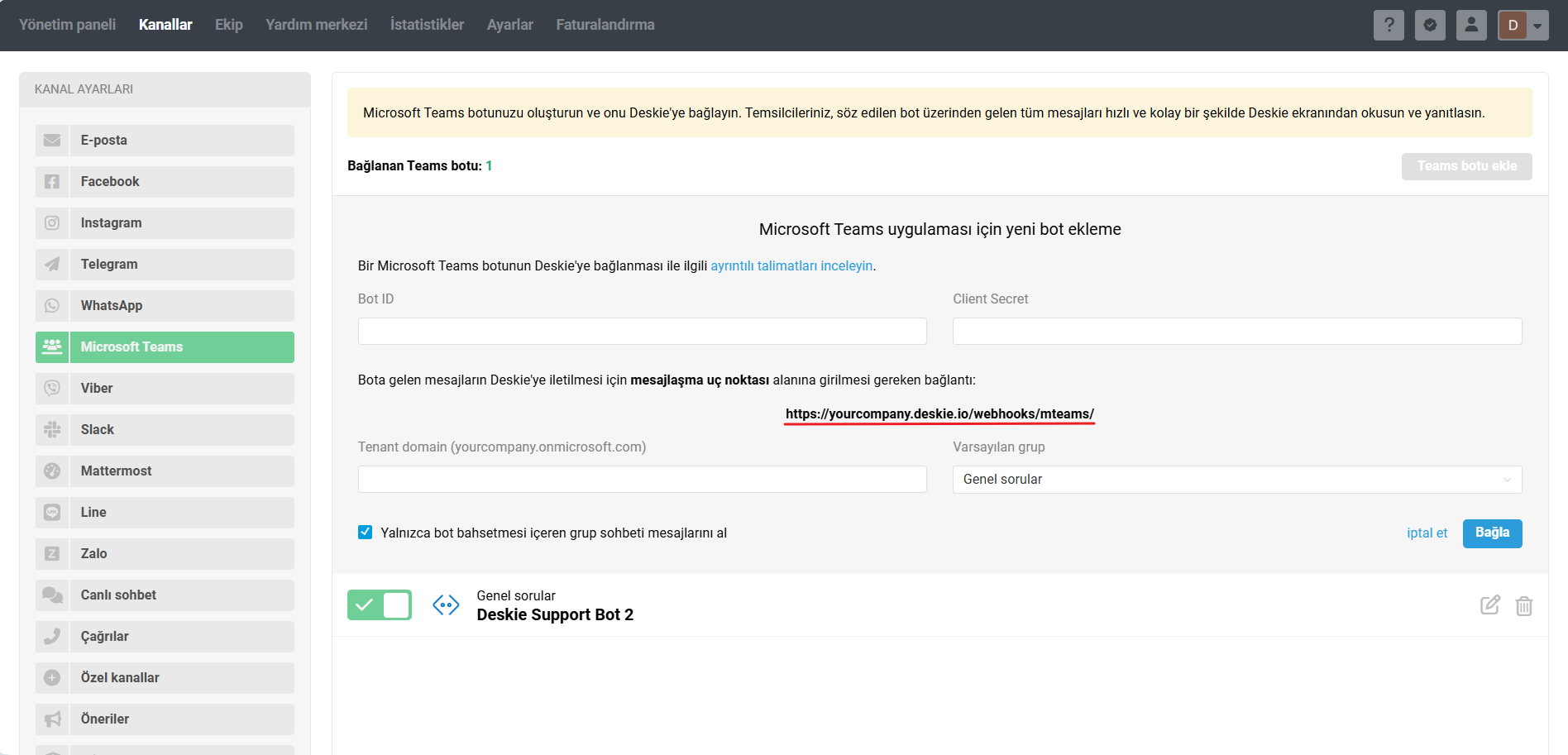
Uç nokta URL adresi https://[domain].deskie.io/webhooks/mteams/ şeklinde görünür. Adresteki [domain] yerine Deskie alt alan adınızı yazın. Uç nokta URL adresi için özel alan adınızı kullanamazsınız.
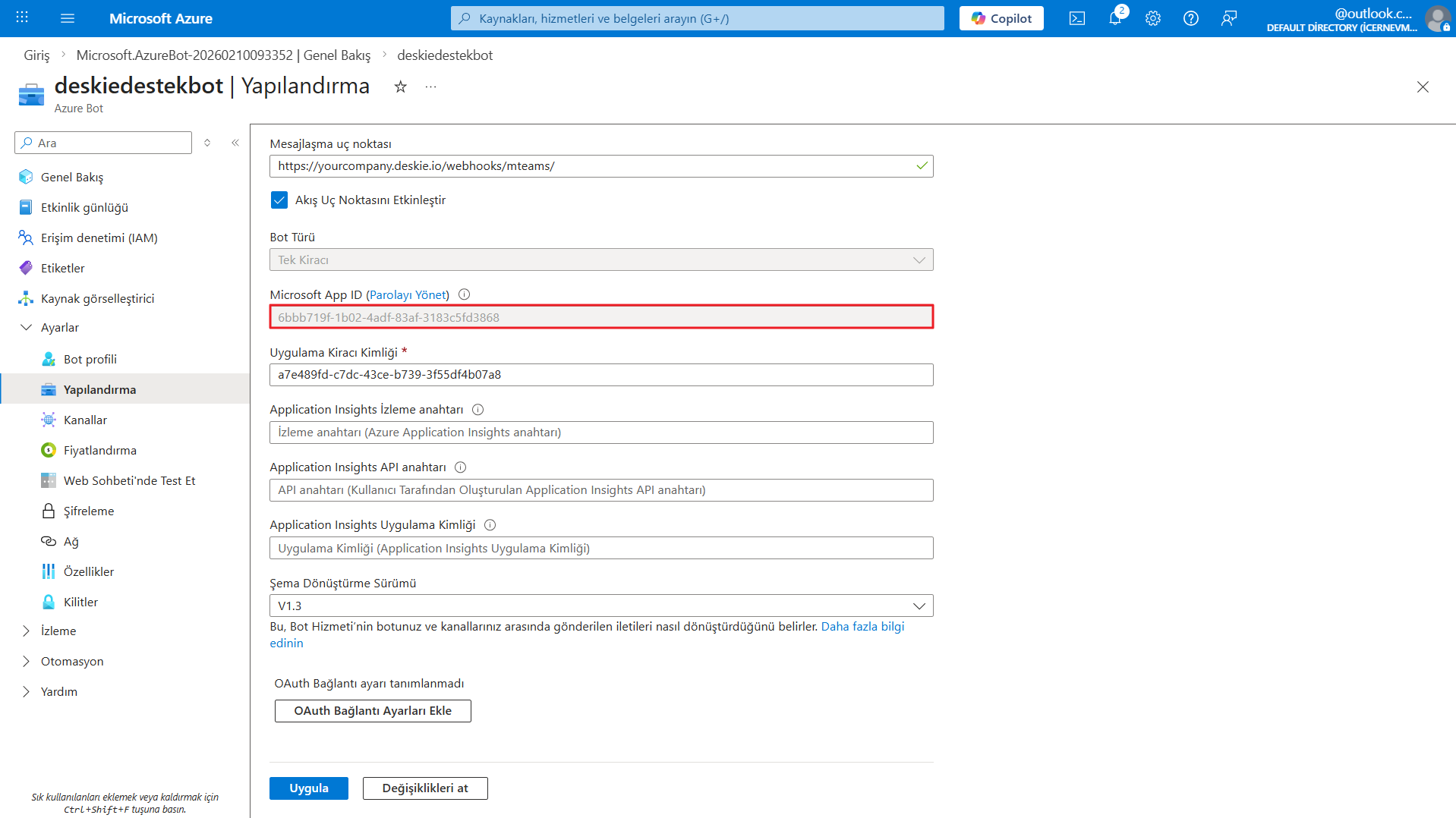
8. Sol menüden "Ayarlar" bölümüne gidin, ardından "Yapılandırma" alt bölümüne geçiş yapın. Deskie arayüzünden aldığınız botun mesajlaşma uç noktası adresini "Mesajlaşma uç noktası" alanına girin ve "Uygula" düğmesini tıklayın.

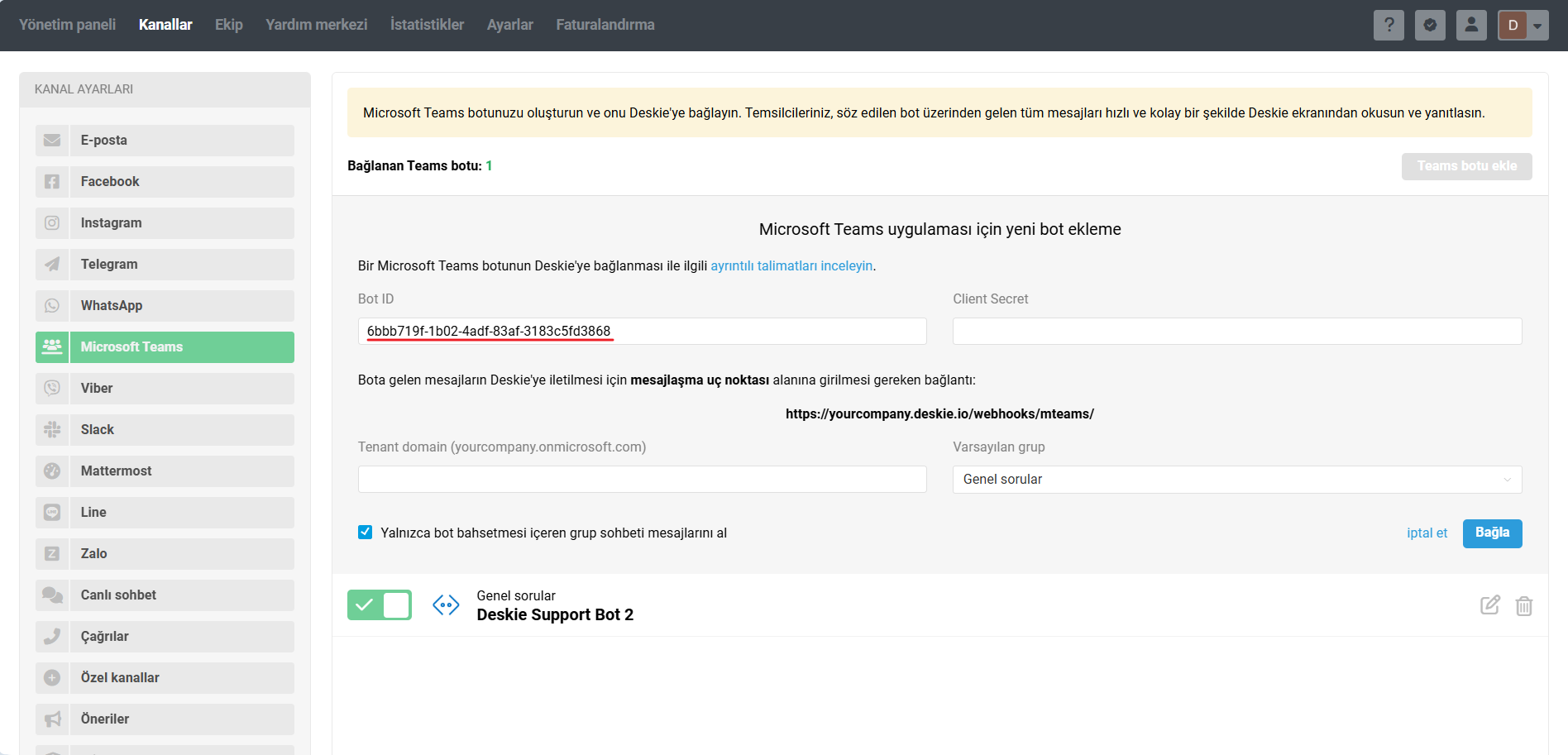
9. Yapılandırma sayfasındaki "Microsoft App ID" değerini kopyalayın.
Kopyaladığınız "Microsoft App ID" değerini Deskie'deki bot ekleme formunda yer alan "Bot ID" alanına yapıştırın.
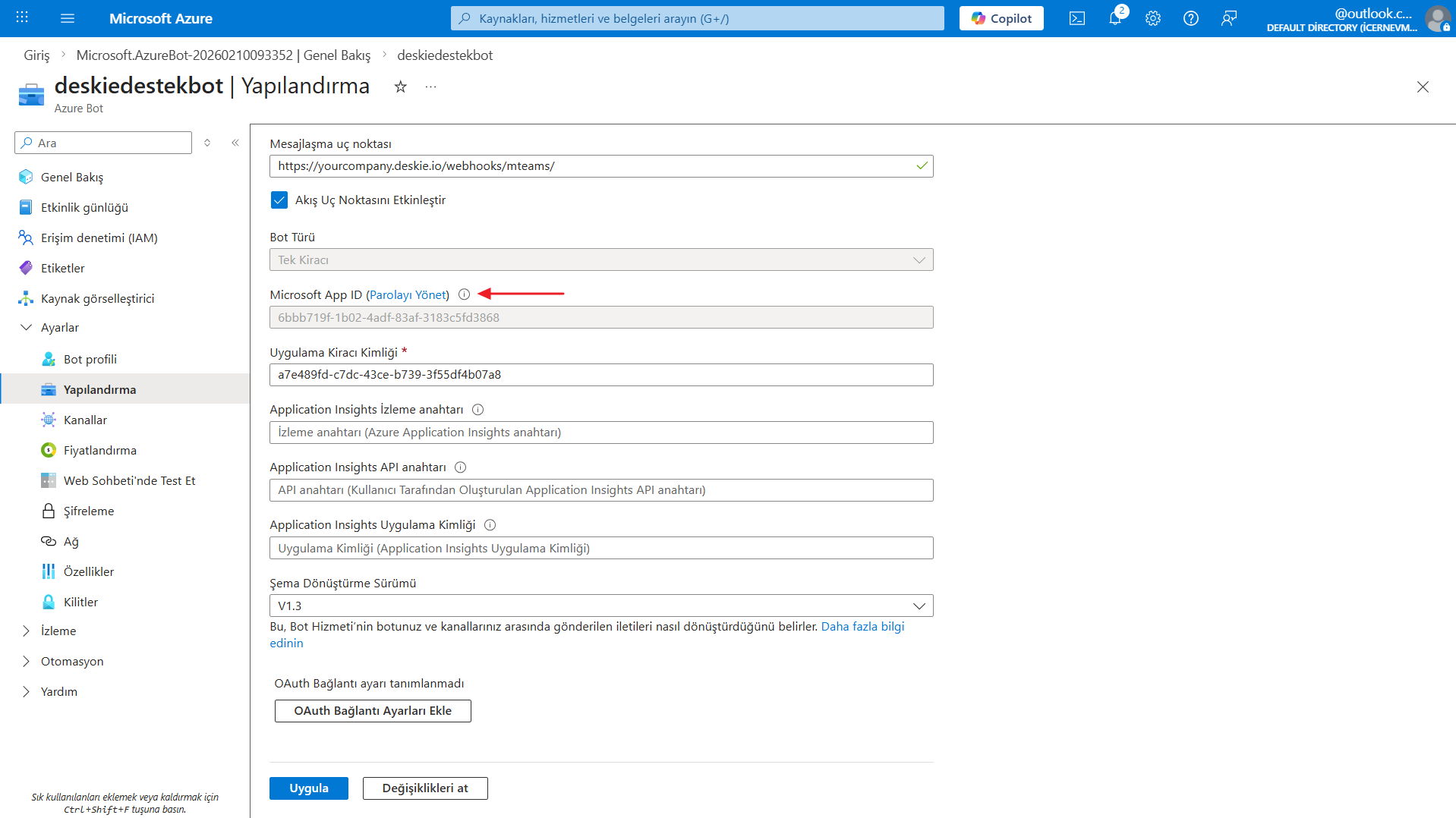
10. Microsoft Azure arayüzüne geri dönün ve "Microsoft App ID" başlığının sağ tarafında bulunan "Parolayı Yönet" bağlantısına tıklayın.
11. Açılan pencerede "Yeni istemci gizli dizisi" düğmesine tıklayın ve yeni bir istemci dizisi (parolası) oluşturun.
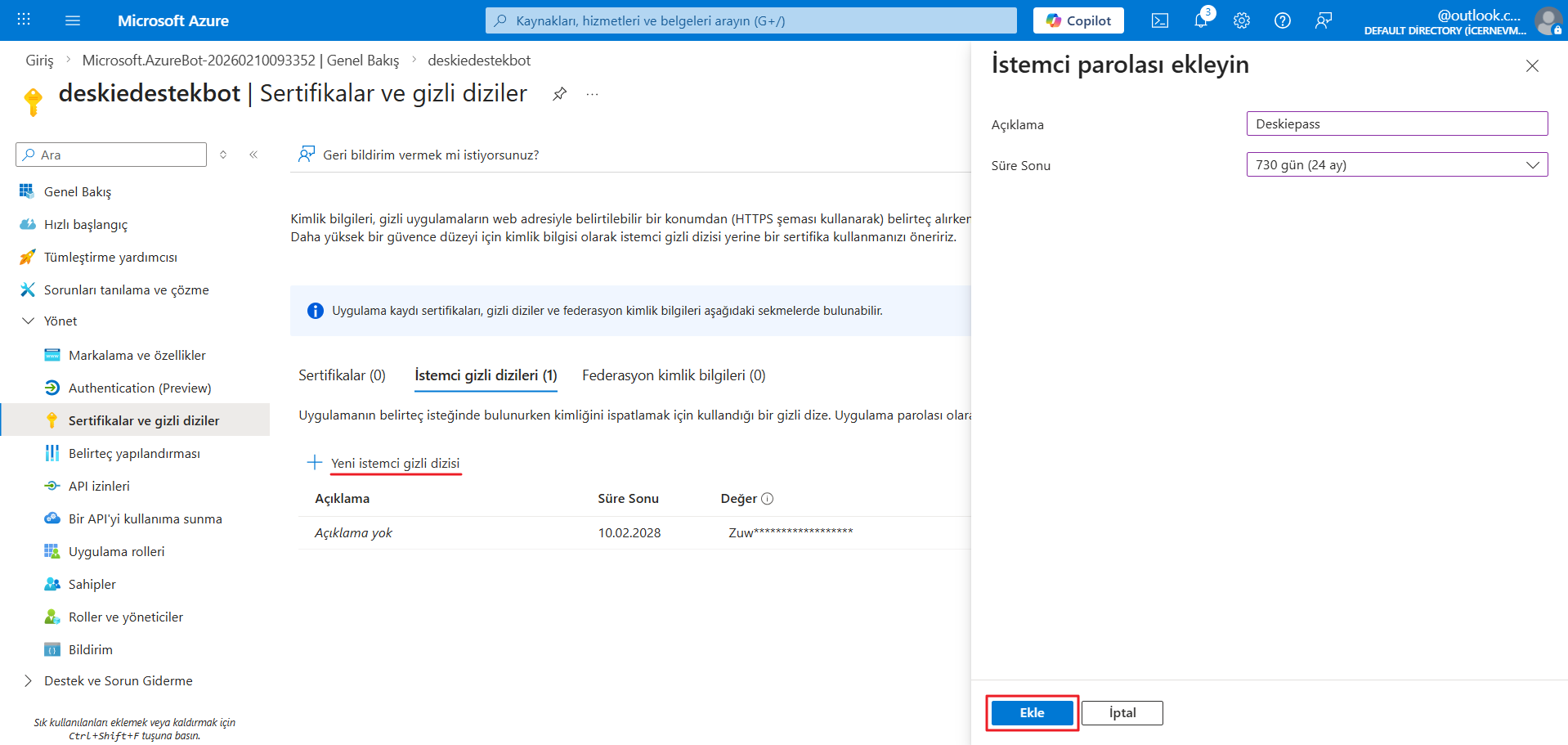
12. İstemci gizli dizisi değerini kopyalayın.
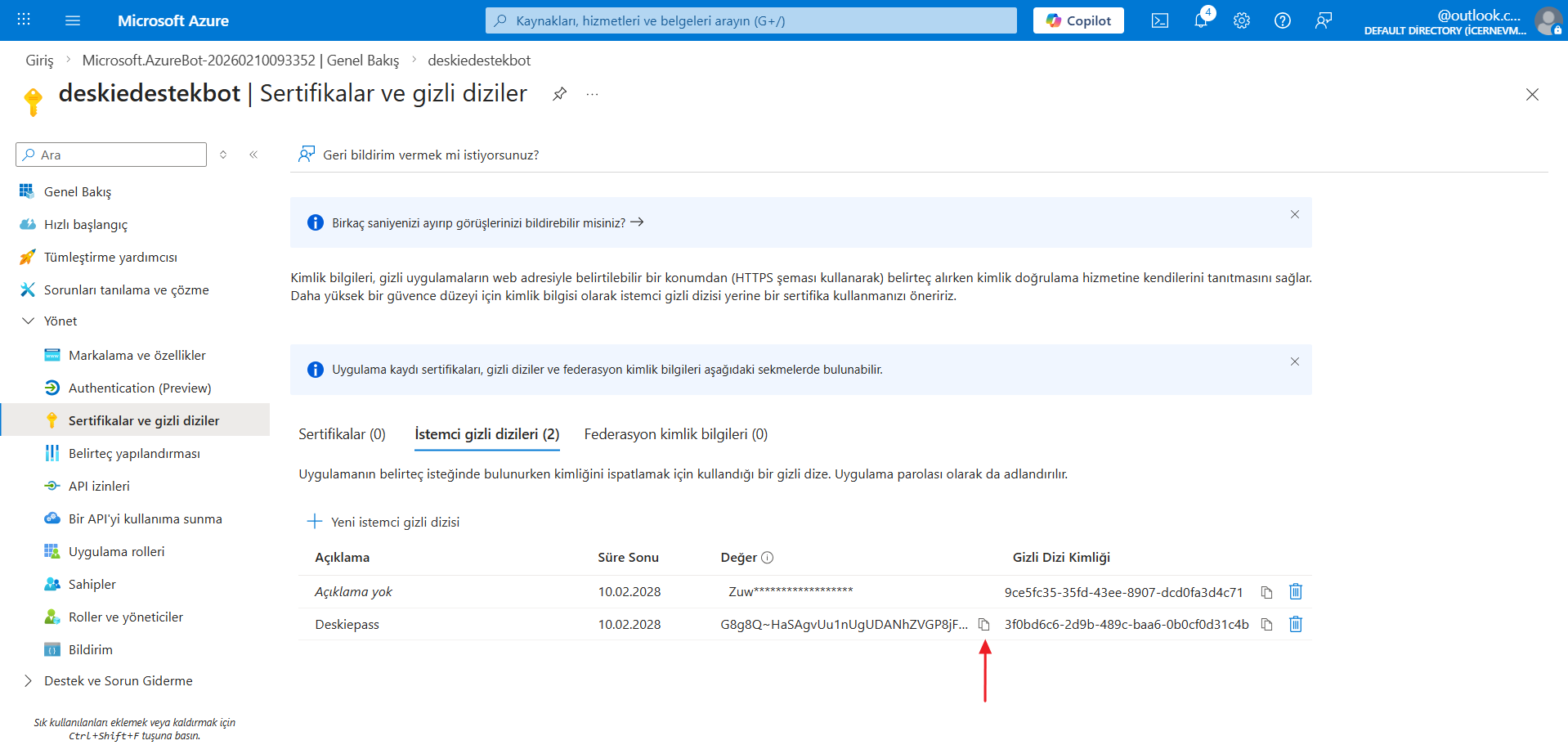
İstemci gizli dizisi değeri arayüzde kalıcı olarak görüntülenmez, oluşturulduktan sonra gizlenir.
Kopyaladığınız değeri Deskie'deki bot ekleme formunda yer alan "Client Secret" alanına yapıştırın.
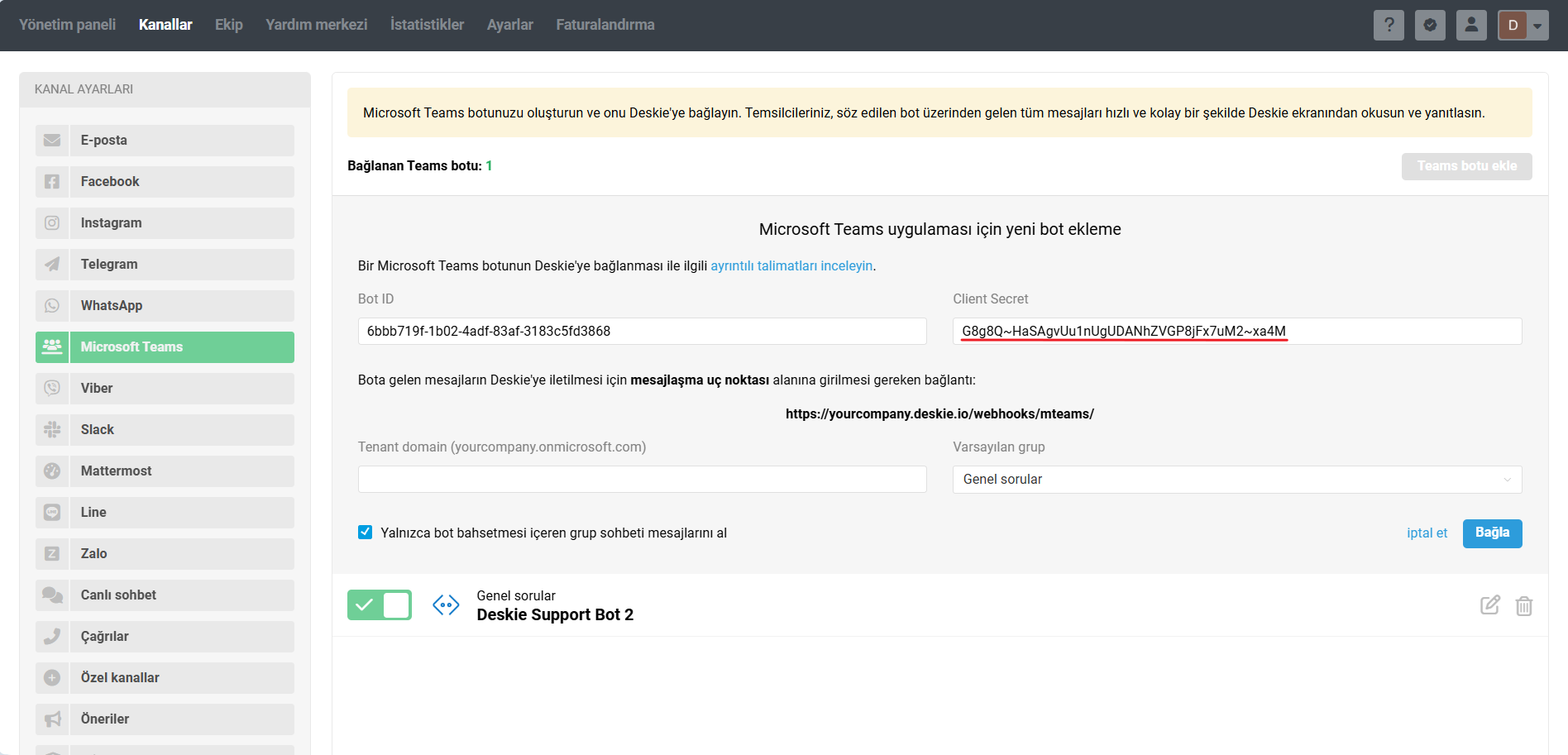
13. Uygulamanın kullanılacağı kiracı alan adını Deskie'deki bot ekleme formunda yer alan ilgili alana girin ve "Bağla" düğmesine tıklayın.

Adım 2: Teams uygulaması oluşturma
Microsoft Teams uygulaması, botun Teams içinde görünmesini ve kullanıcıların onunla mesajlaşabilmesini sağlar. Bu, bir tür "sarmalayıcı" görevi görür — Teams'e botun nerede bulunduğunu ve onunla nasıl etkileşim kurulacağını bildirir. Bu adım tamamlanmadan bot, kullanıcılara görünmez olacaktır.
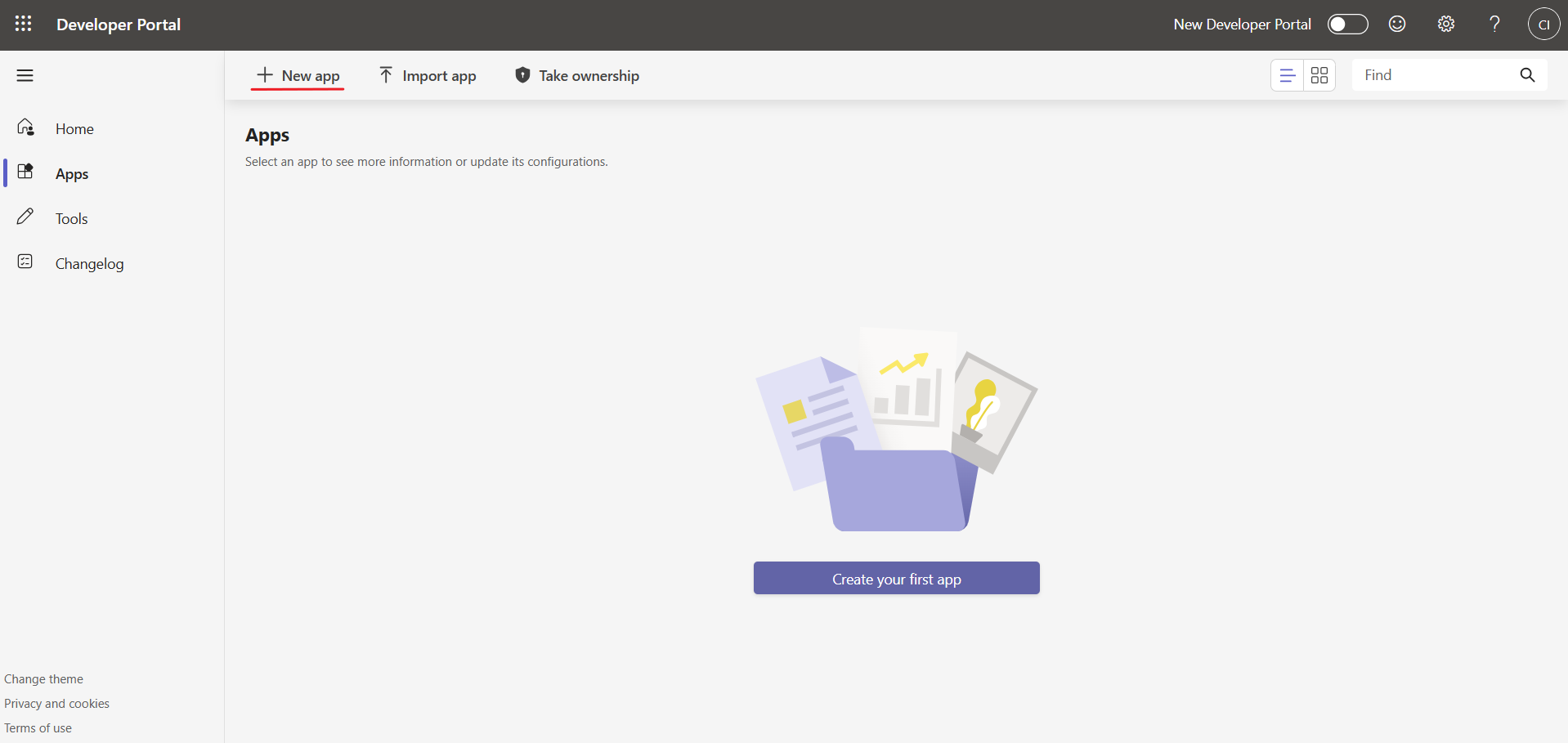
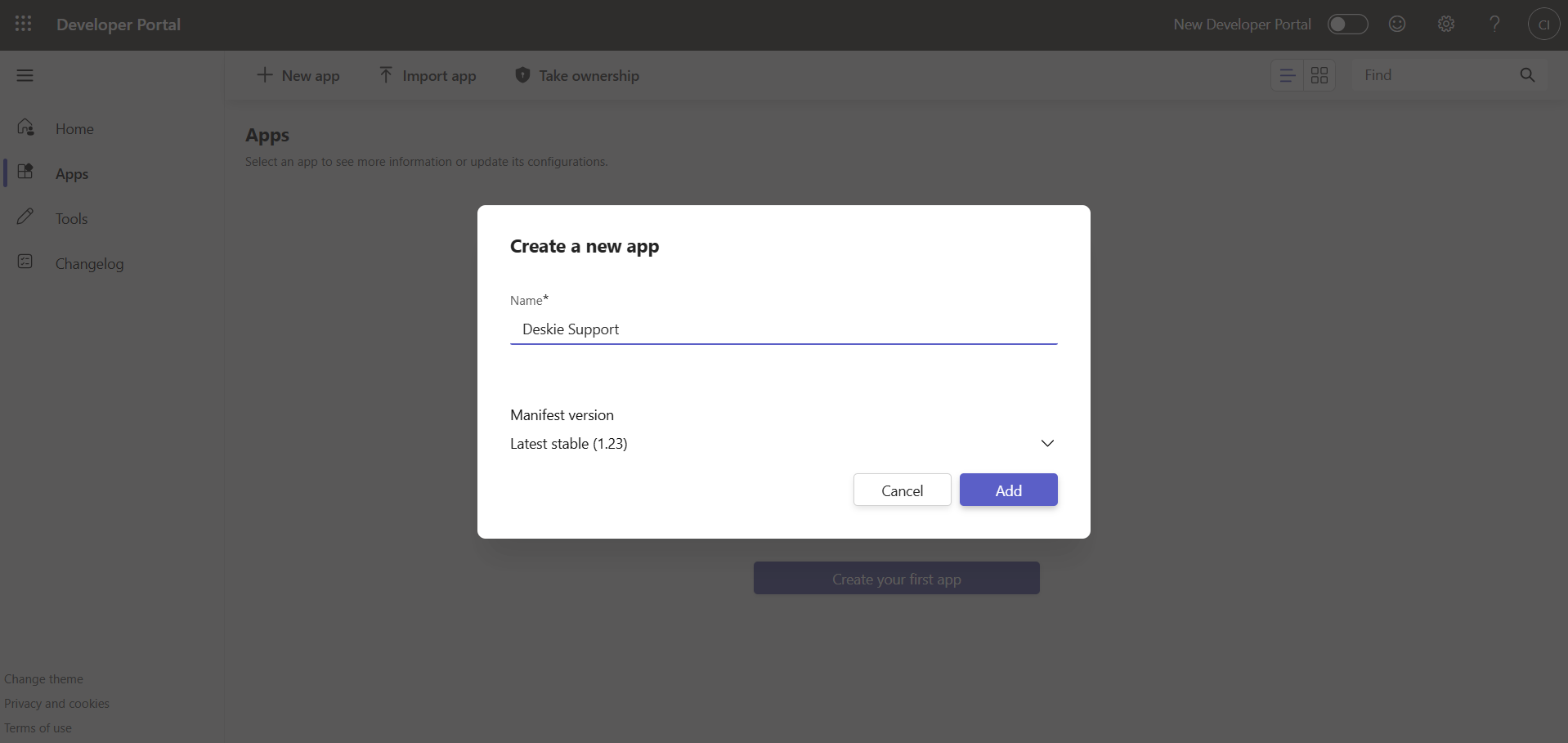
1. Teams Geliştirici Portalındaki uygulamalar sayfasına gidin, "New app" / "Create your first app" düğmesine tıklayın, uygulama adını girin ve ardından "Add" düğmesine tıklayın.
2. Açılan sayfada zorunlu alanları doldurun:
- Kısa açıklama (Short description) — en fazla 80 karakter;
- Tam açıklama (Long description) — en fazla 4.000 karakter;
- Geliştirici adı veya şirket adı (Developer or company name);
- Web sitesi (Website) — geçerli bir HTTPS URL adresi;
- Gizlilik politikası (Privacy policy) — bağlantı;
- Kullanım şartları (Terms of use) — bağlantı.
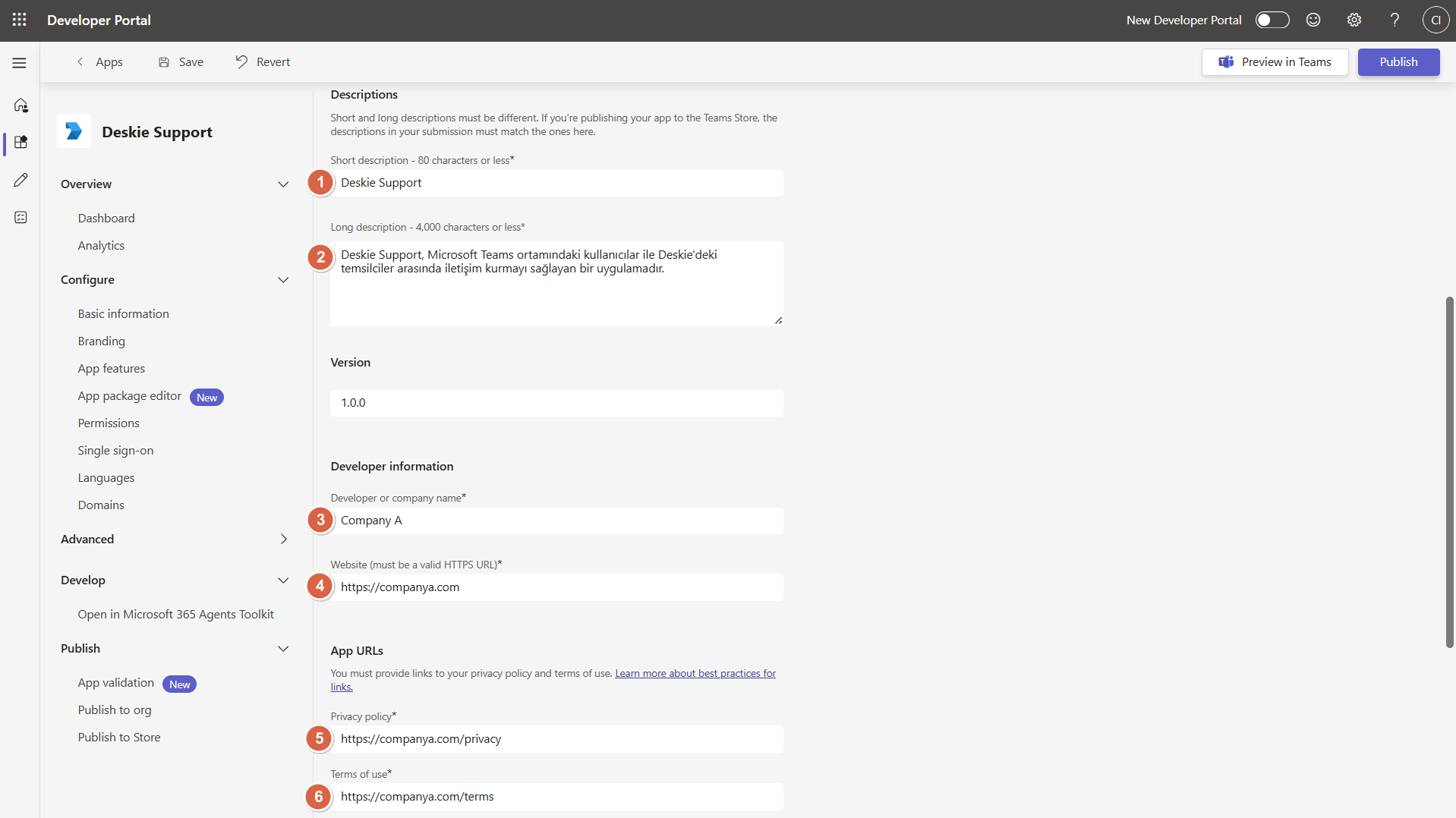
Bu bilgilerin doldurulması gerekir; aksi takdirde Microsoft Teams uygulamanın çalışma alanında yayımlanmasına izin vermez.
3. Sayfanın en altına kadar ilerleyin ve "Application (client) ID" alanına Teams Geliştirici Portalında / Azure'da daha önce elde ettiğiniz botunuzun ID (Microsoft App ID) değerini girin. Ardından "Save" düğmesine tıklayın.

4. Logonuzu eklemek ve arayüzde görüntülenecek öğelerin rengini belirtmek için "Branding" alt bölümüne gidin.

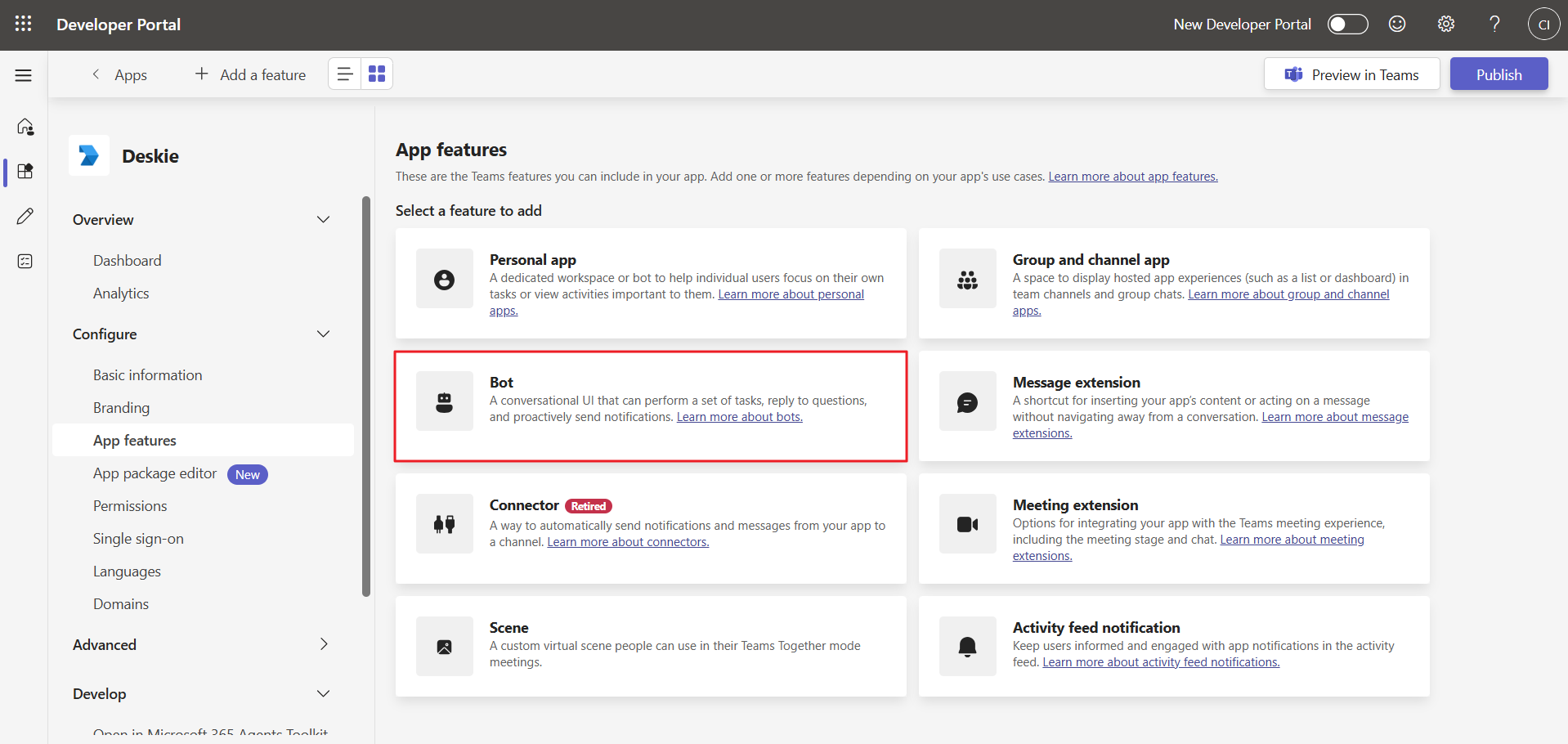
5. "App features" alt bölümüne gidin ve "Bot" özelliğini ekleyin.
6. Açılan sayfada şunları seçin:
- botu Teams Geliştirici Portalı üzerinden oluşturduysanız — listeden ilgili botu seçin (Select an existing bot);
- botu Microsoft Azure üzerinden oluşturduysanız — botun ID değerini girin (Enter a bot ID).
Azure'da botun ID deüerini bulmak için şu adımları takip edin: "Bot adı" → "Ayarlar" → "Yapılandırma" → "Microsoft App ID" alanı.
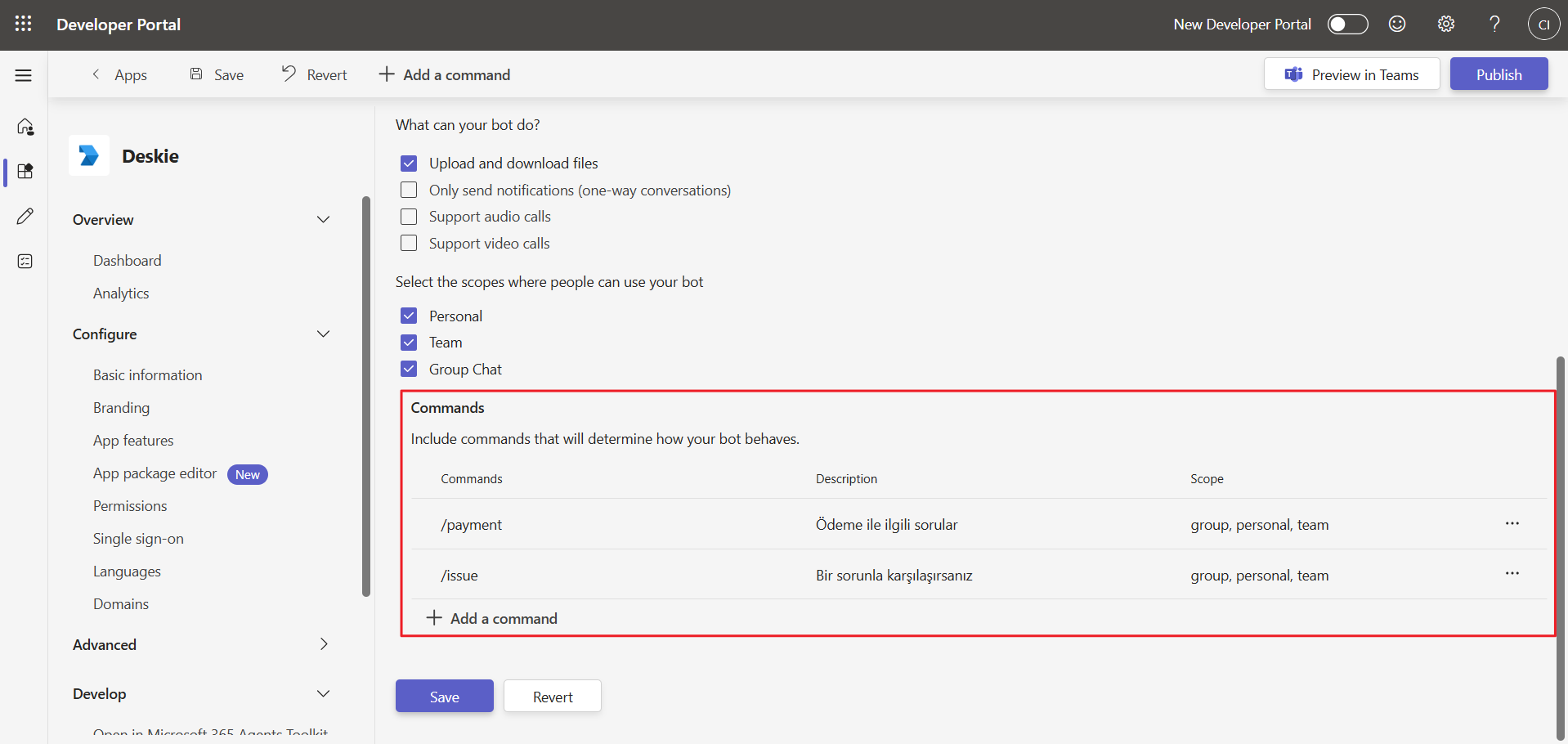
Aynı sayfada yer alan "What can your bot do?" listesinde, "Upload and download files" onay kutusunu seçin ve kullanıcıların hangi alanlarda kullanabileceğini belirleyin.
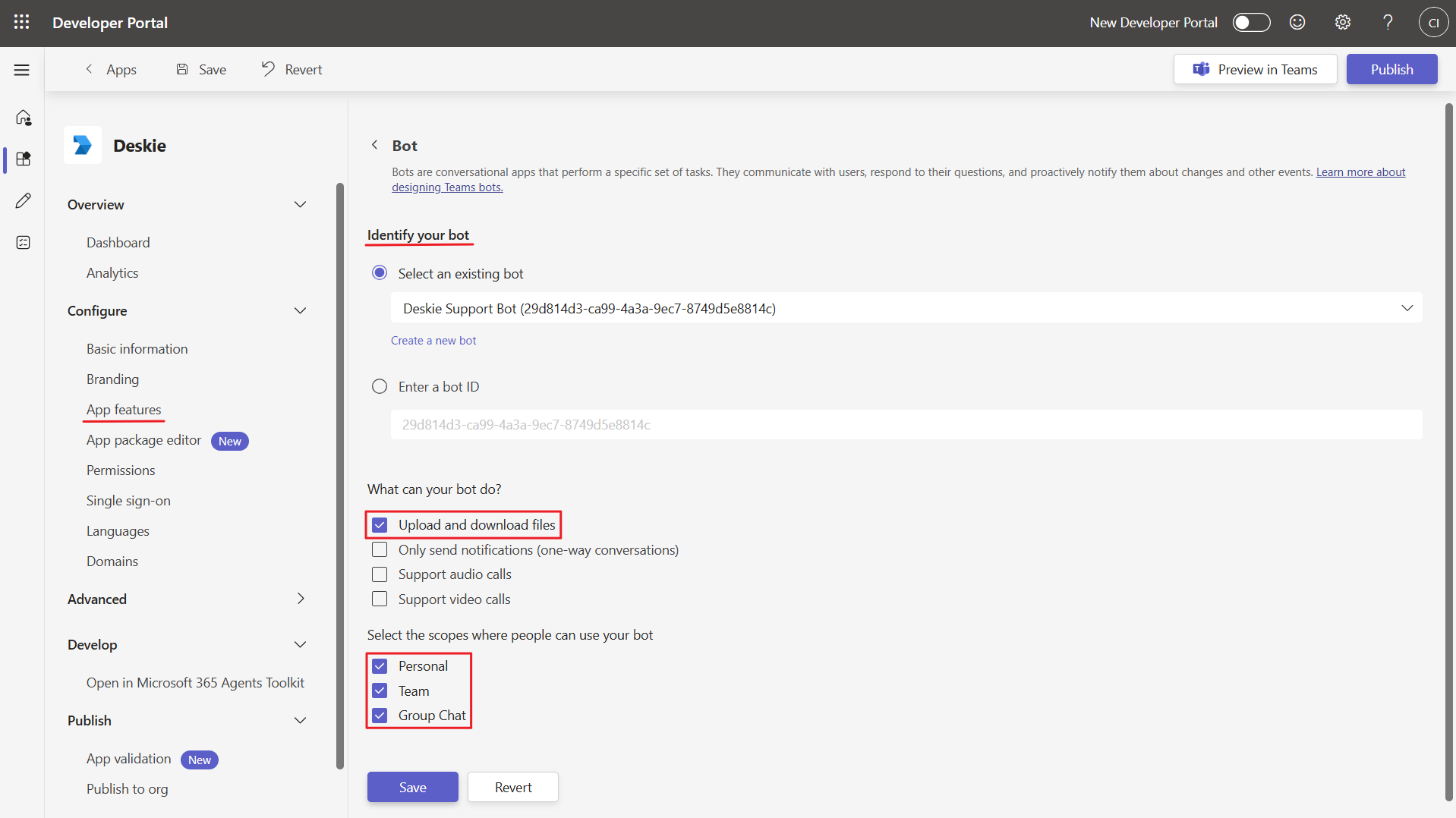
Grup sohbetlerinde bota gönderilen dosyalar Deskie'ye iletilmez — bu, Microsoft Teams'in bir kısıtlamasıdır. Kullanıcılardan bulut depolama hizmetlerinden dosya bağlantıları paylaşmalarını rica etmenizi öneririz.
Sayfanın alt kısmında, bot için komutlar ekleyebilirsiniz; bu komutlar, kullanıcı Teams'deki mesaj giriş alanında "/" tuşuna bastığında açılır menüde görünecektir.
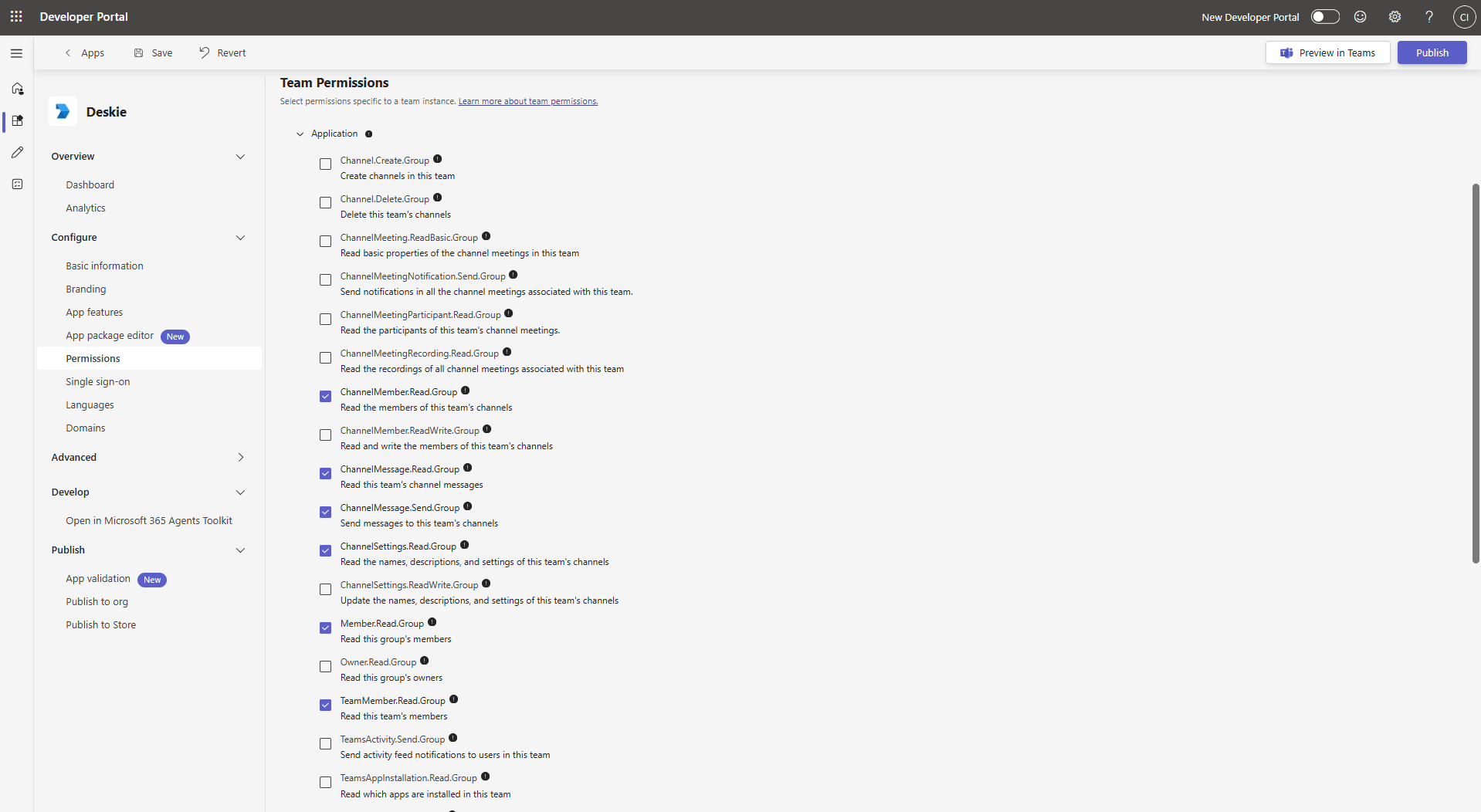
7. "Permissions" alt bölümüne gidin ve gerekli izinleri ekleyin.
a) "Team Permissions" bloğunda aşağıdaki onay kutularını işaretleyin:
- ChannelMember.Read.Group;
- ChannelMessage.Read.Group;
- ChannelMessage.Send.Group;
- ChannelSettings.Read.Group;
- Member.Read.Group;
- TeamMember.Read.Group.
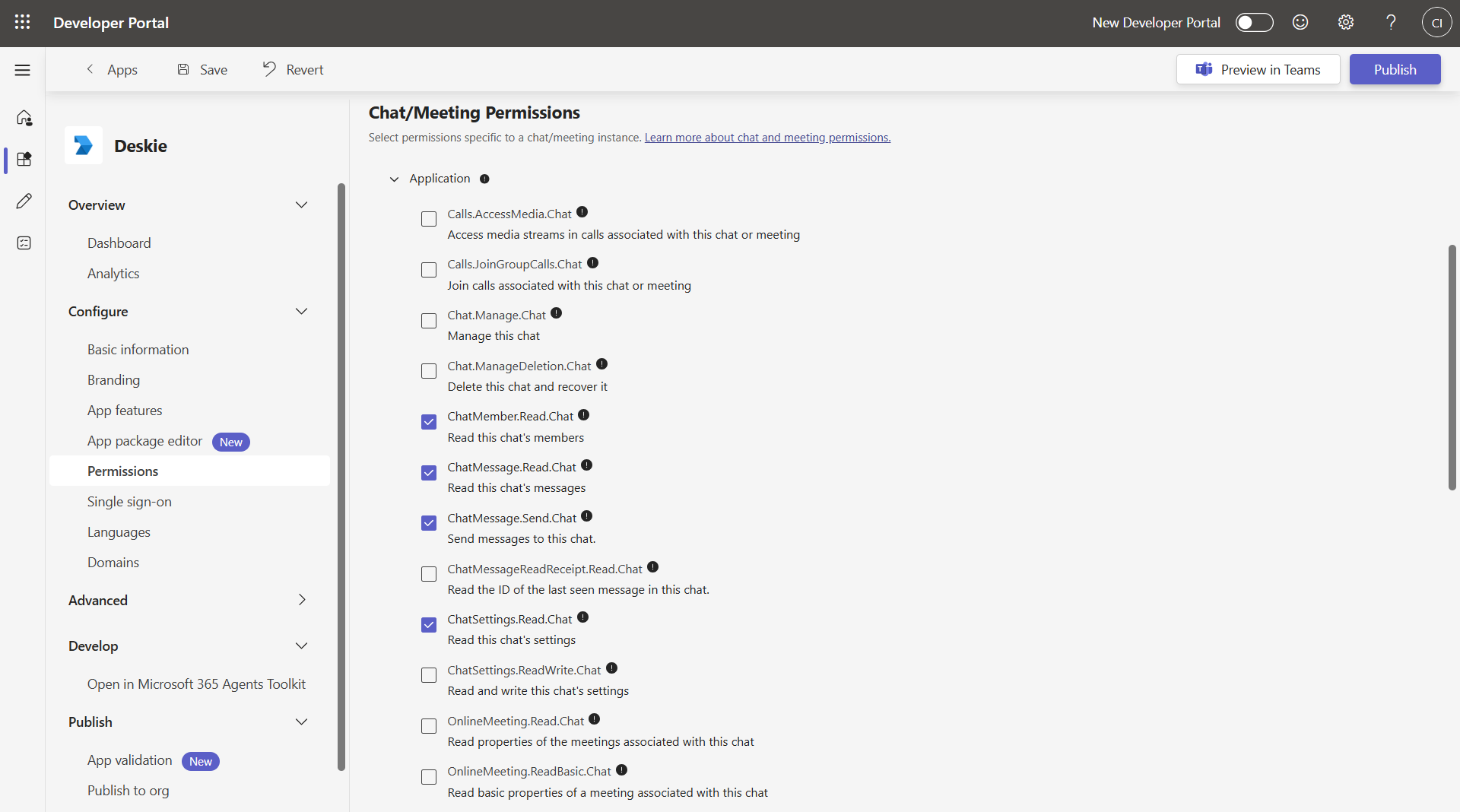
b) "Chat / Meeting Permissions" bloğunda aşağıdaki onay kutularını işaretleyin:
- ChatMember.Read.Chat;
- ChatMessage.Read.Chat;
- ChatMessage.Send.Chat;
- ChatSettings.Read.Chat.
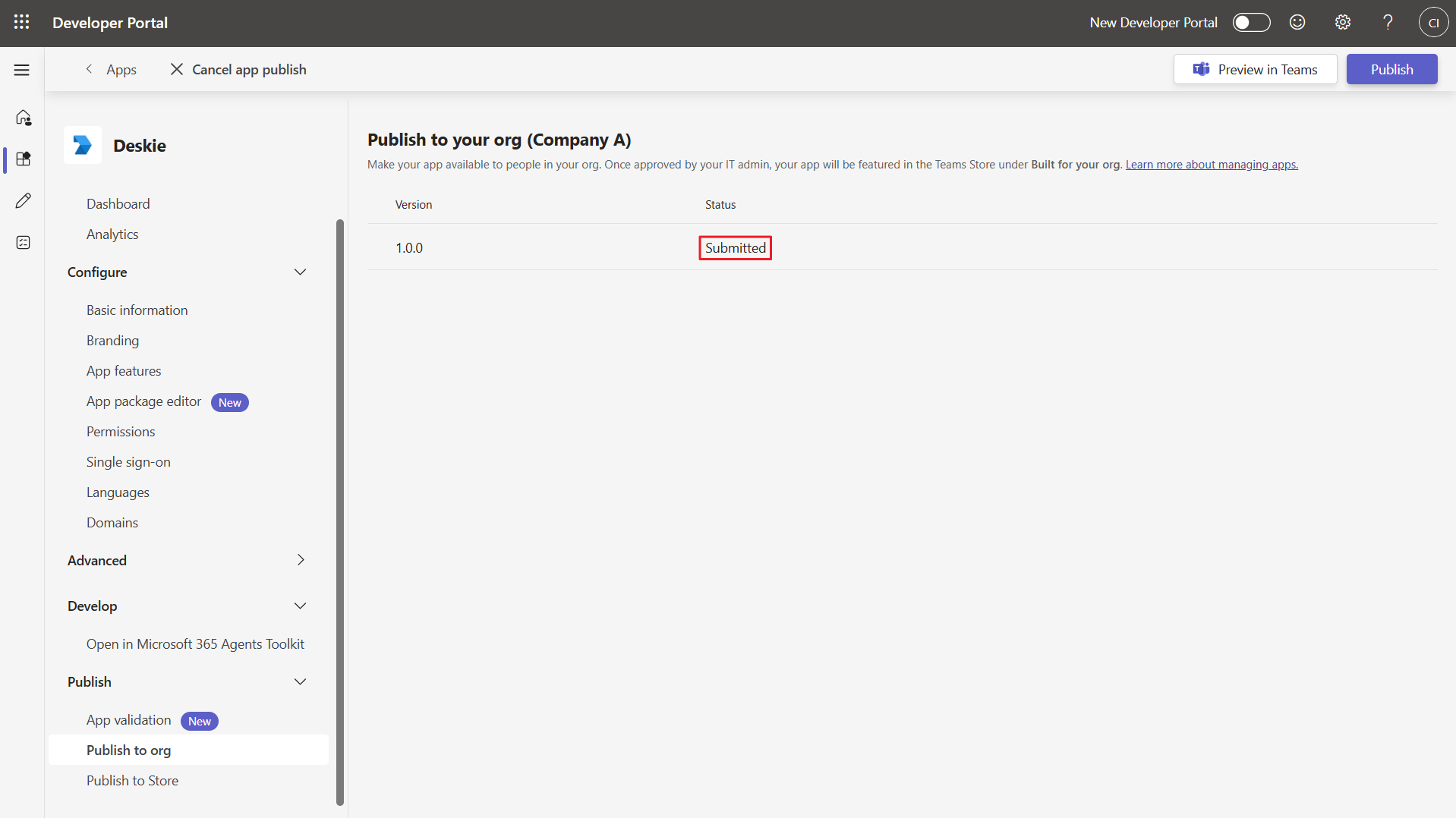
8. "Publish" bölümündeki "Publish to org" alt bölümüne gidin ve "Publish your app" düğmesine tıklayın.
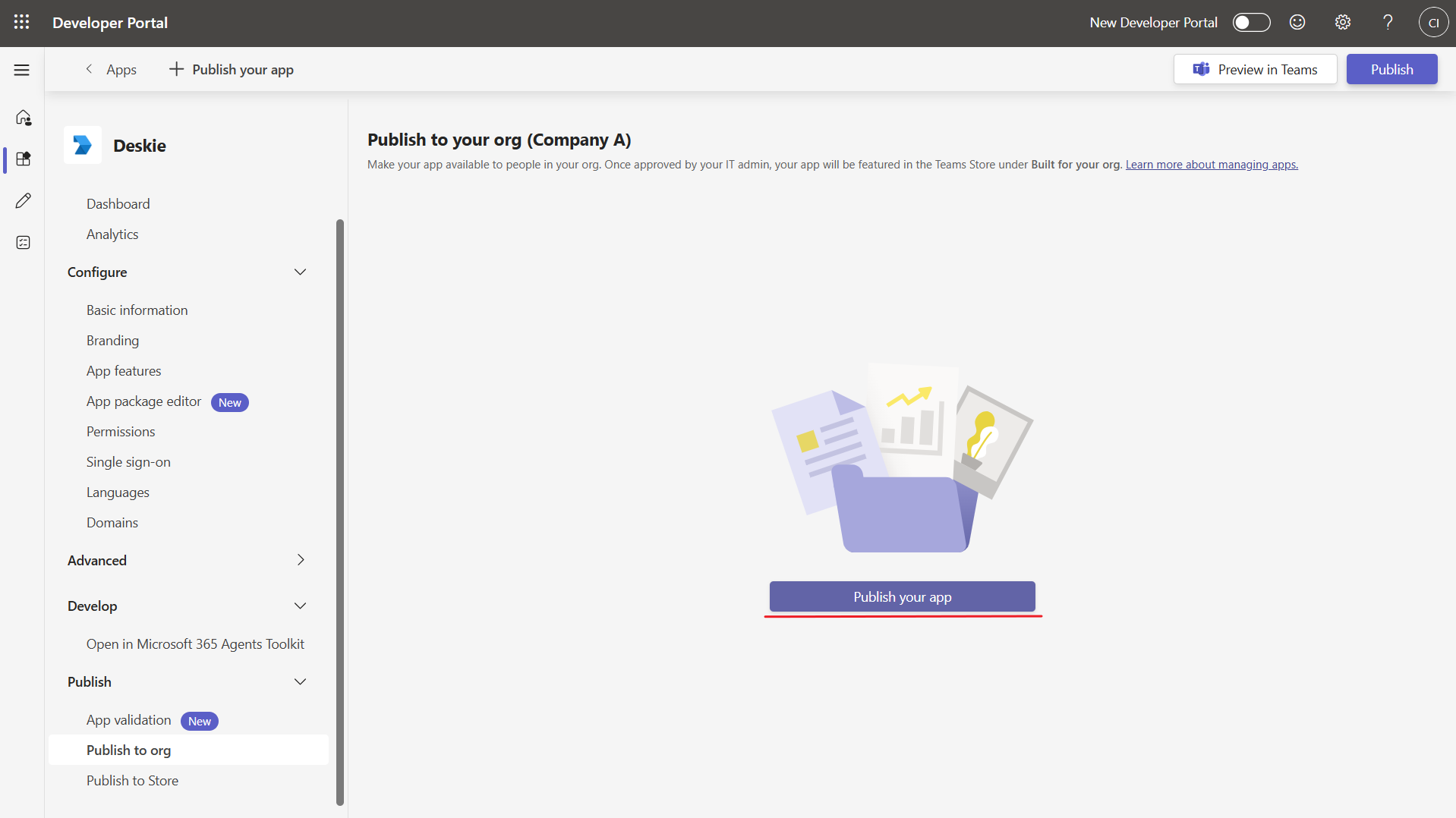
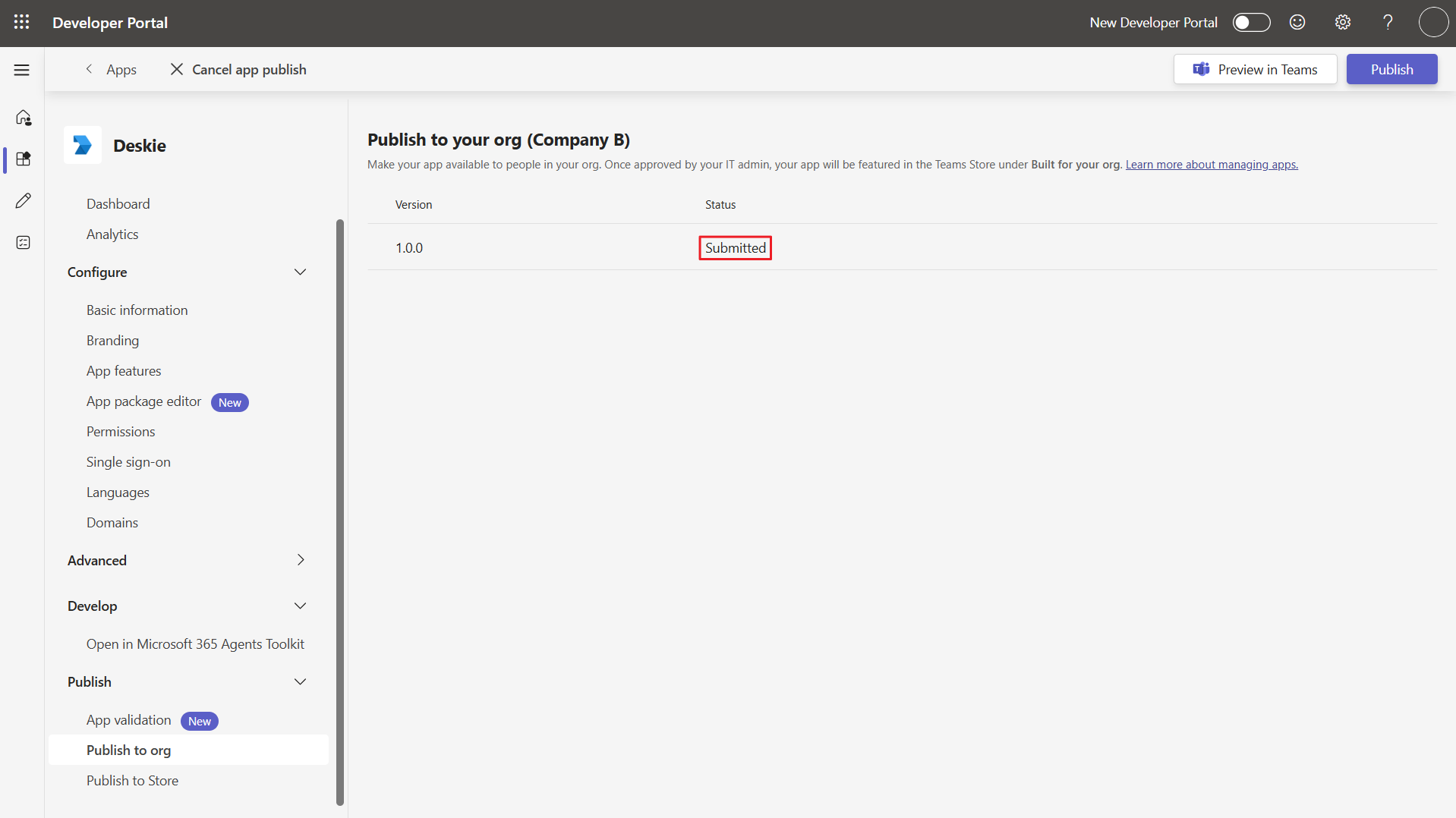
Her şeyi doğru yaptıysanız, yayın durumu "Submitted" olarak değişecektir.
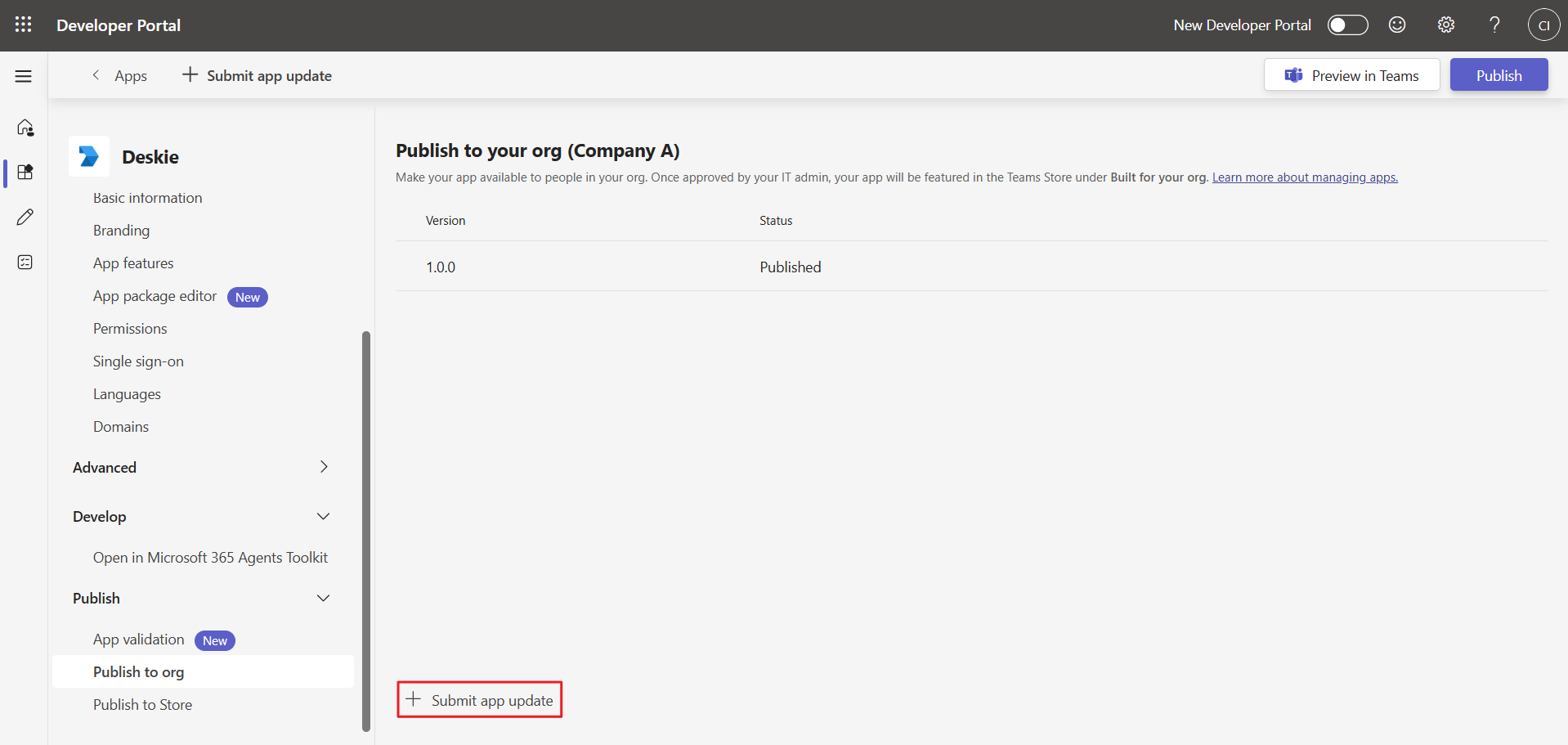
Uygulamada değişiklik yaptığınızda, "Configure" bölümündeki "Basic information" alt bölümünde uygulama sürümünü değiştirmeniz ve ardından güncellenmiş sürümü yeniden yayına göndermeniz gerekir. Teams, aynı sürümle güncelleme yüklemenize izin vermez; bu adım olmadan sistem değişiklikleri kabul etmeyecektir.
Adım 3: Uygulamayı Teams'e ekleme
Varsayılan olarak, Teams yalnızca resmi mağazadaki uygulamaları yüklemenize izin verir. Kendi uygulamanızın (örneğin, müşterilerle iletişim için bir bot) Teams'te görünmesini ve yüklenebilir olmasını sağlamak için, bu adımda açıklandığı gibi ilgili ayarı etkinleştirin.
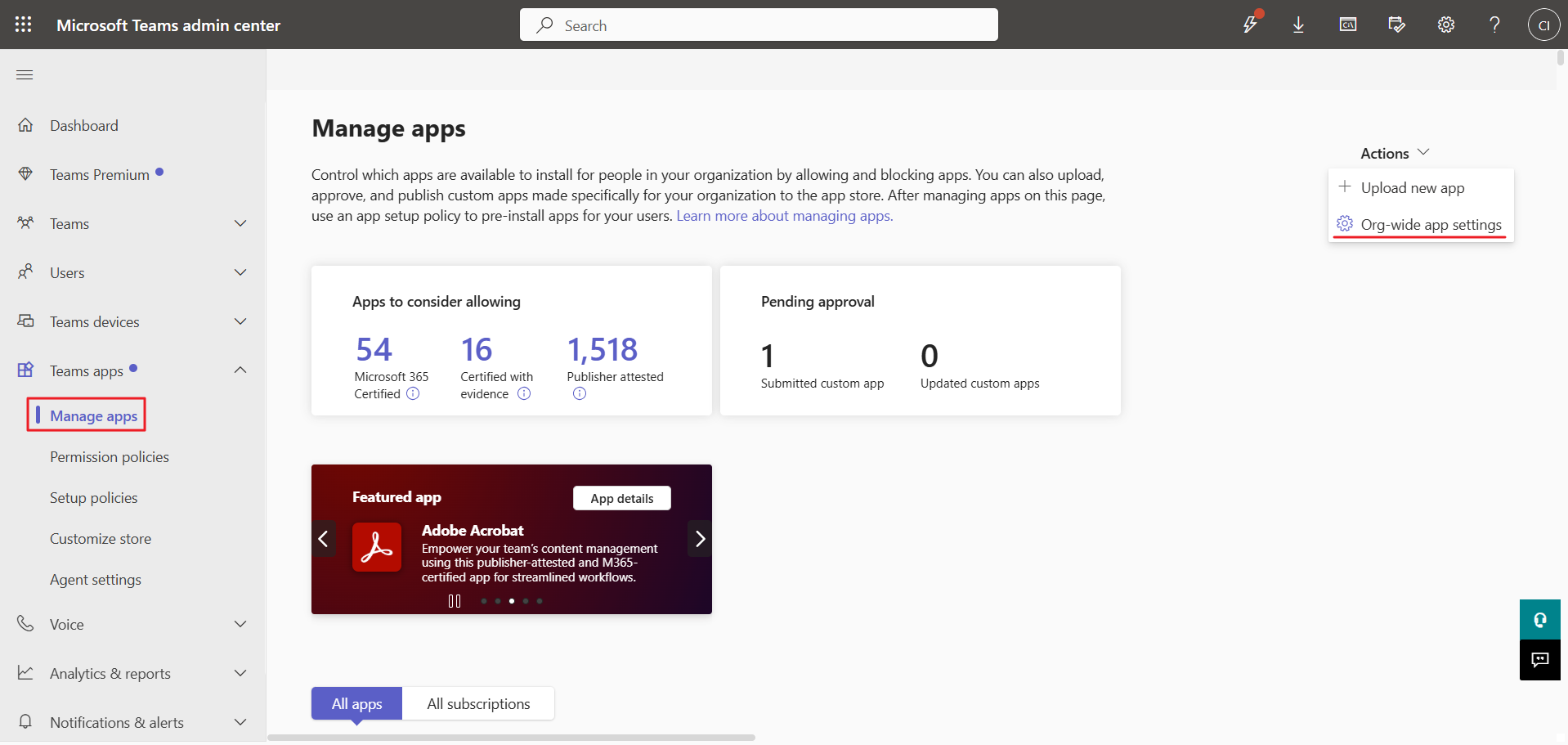
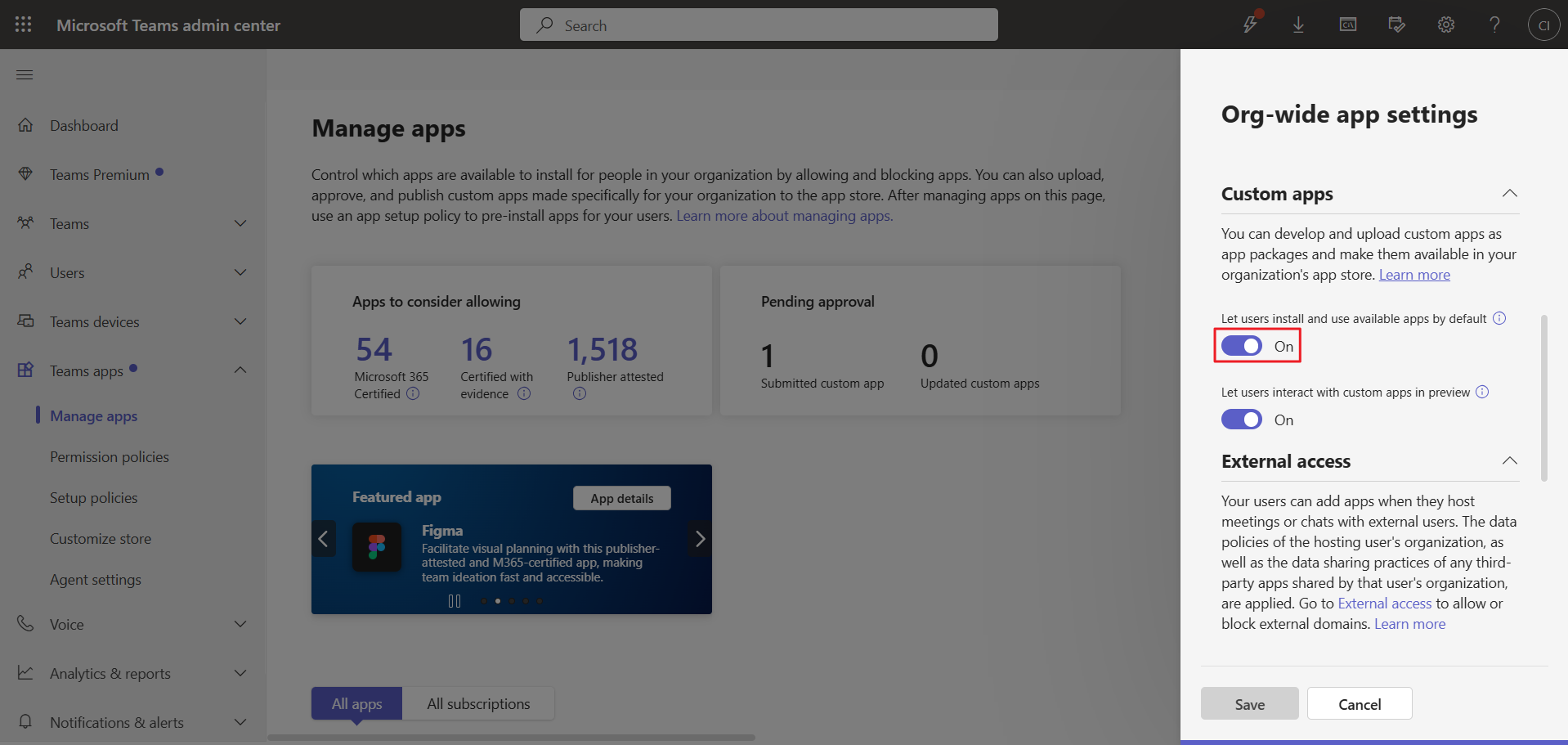
1. "Microsoft Teams admin center" portalına gidin → "Teams apps" bölümü → "Manage apps" alt bölümü → sağ üst köşedeki "Actions" bağlantısı → "Org-wide app settings" → "Custom apps" kaydırıcısının seçili olduğundan emin olun.
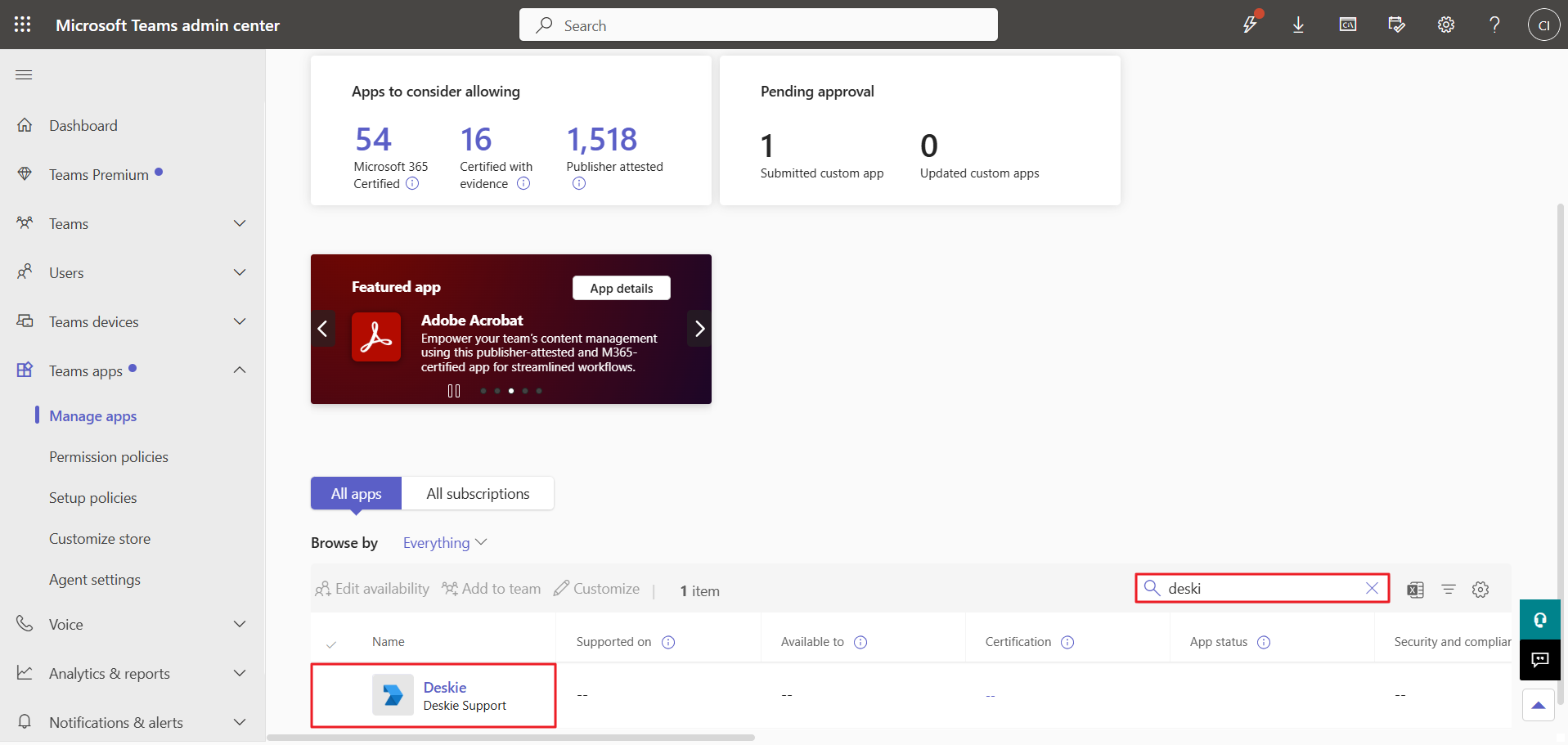
2. Uygulamayı çalışma alanınıza eklemeden önce, engellemesini kaldırmanız gerekir. Bunu yapmak için, "Manage apps" alt bölümünde arama çubuğuna uygulama adını girin → arama sonuçlarında uygulama adına tıklayın.
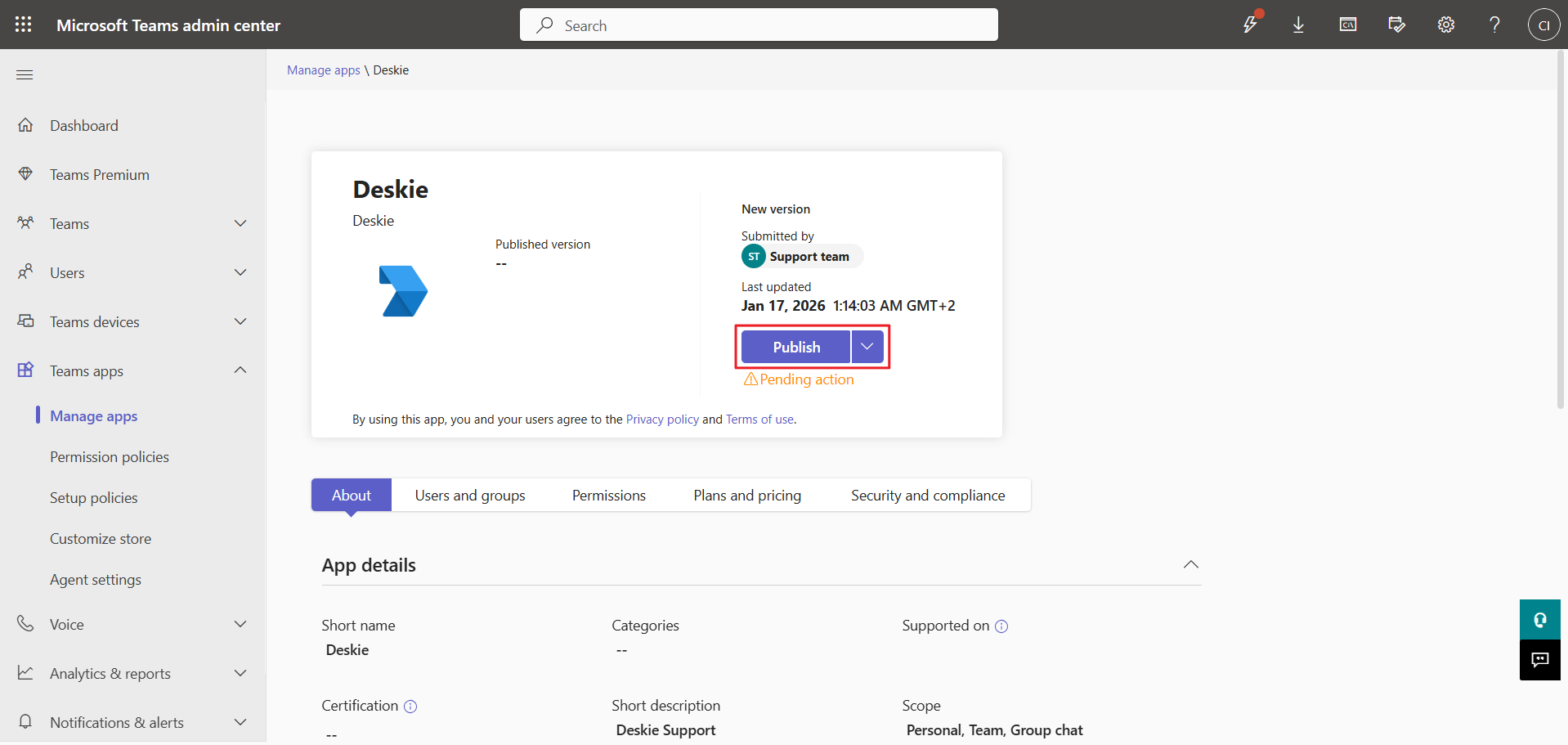
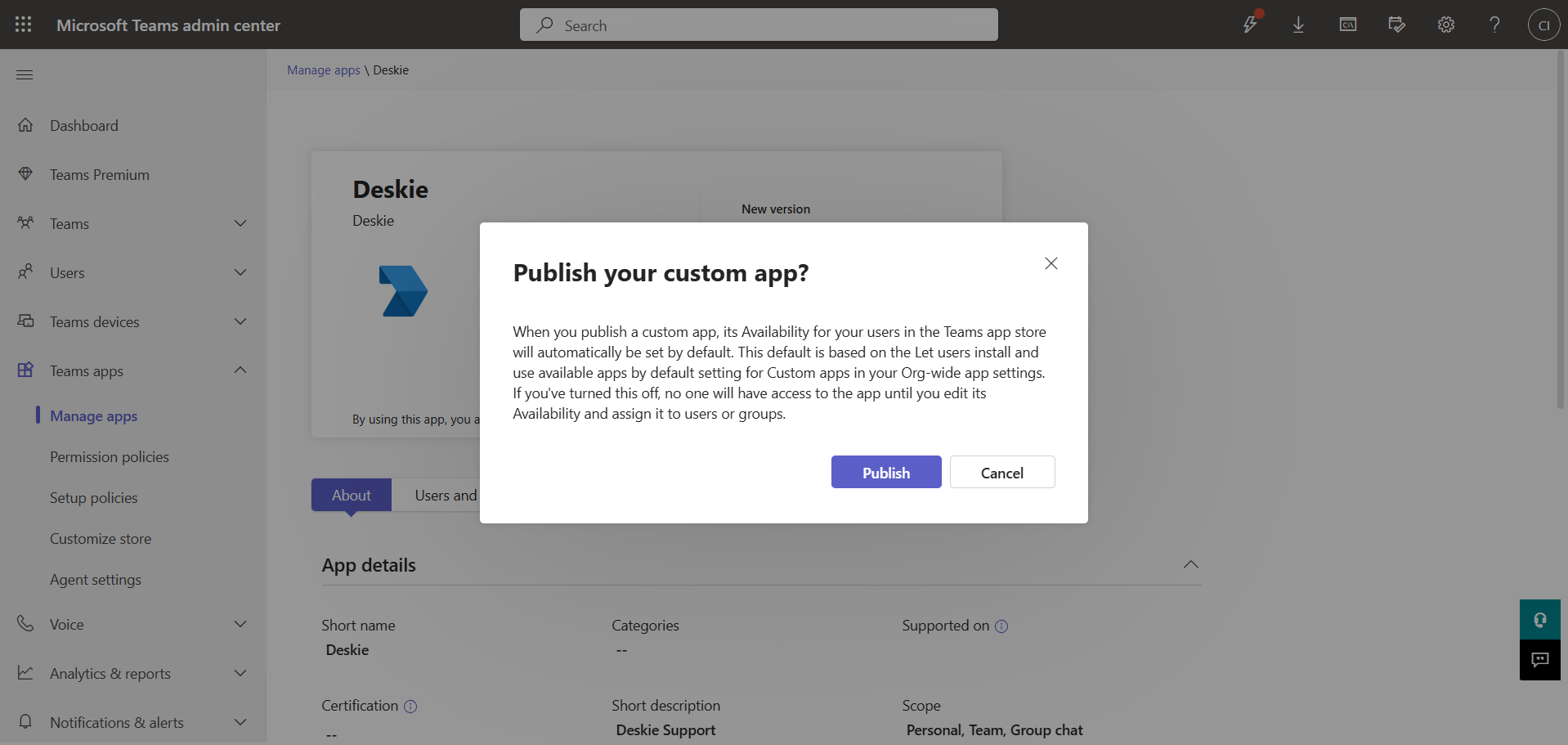
3. "Publish" düğmesine tıklayın ve açılan pencerede işlemi onaylayın..
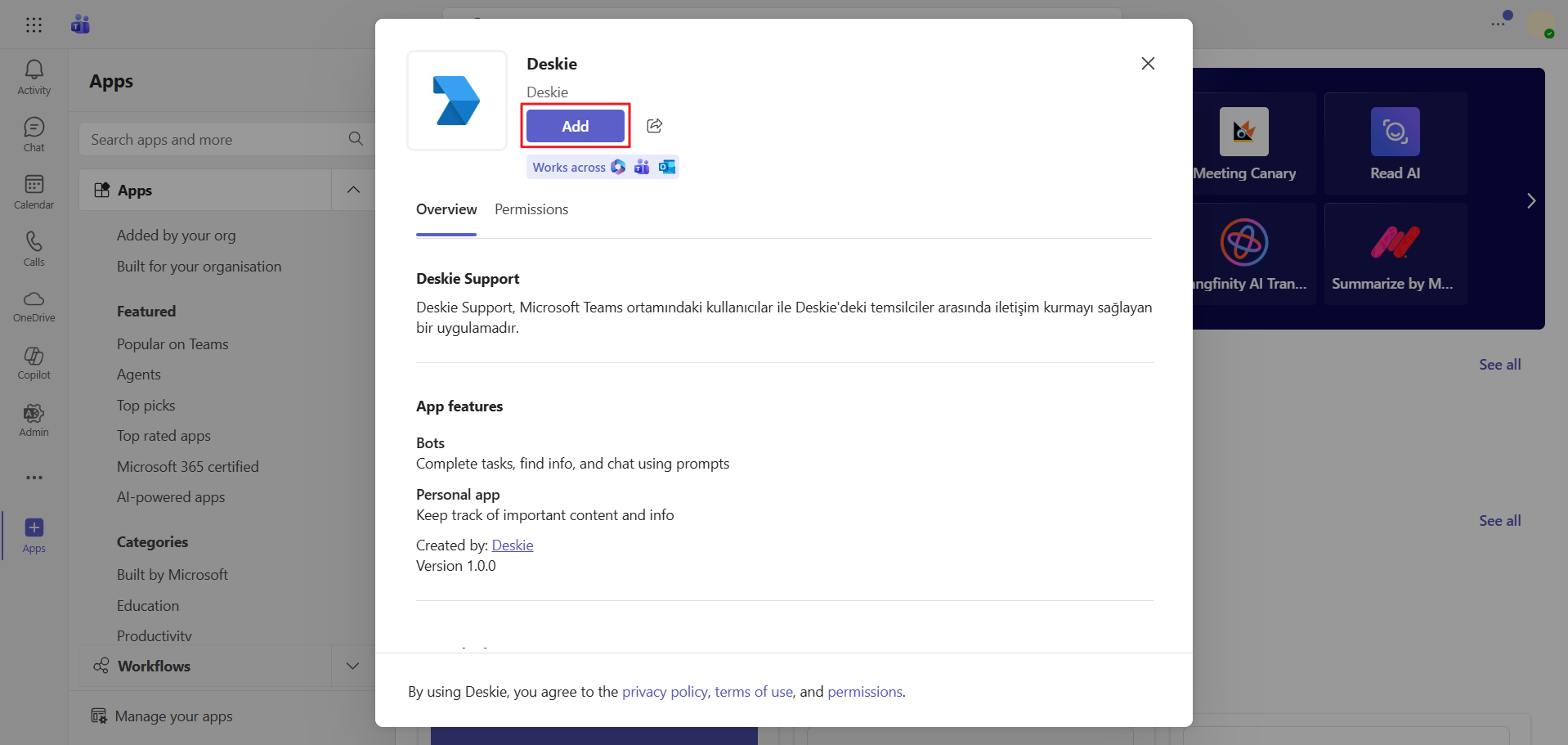
4. Tarayıcınızda veya masaüstü uygulamanızda Microsoft Teams çalışma alanınızı açın (yeniden başlatma gerekebilir). "Apps" sekmesine gidin, kuruluşunuz için oluşturulan uygulamalar listesinden istediğiniz uygulamayı bulun ve "Add" düğmesine tıklayın. Açılan pencerede tekrar "Add" düğmesine tıklayın.

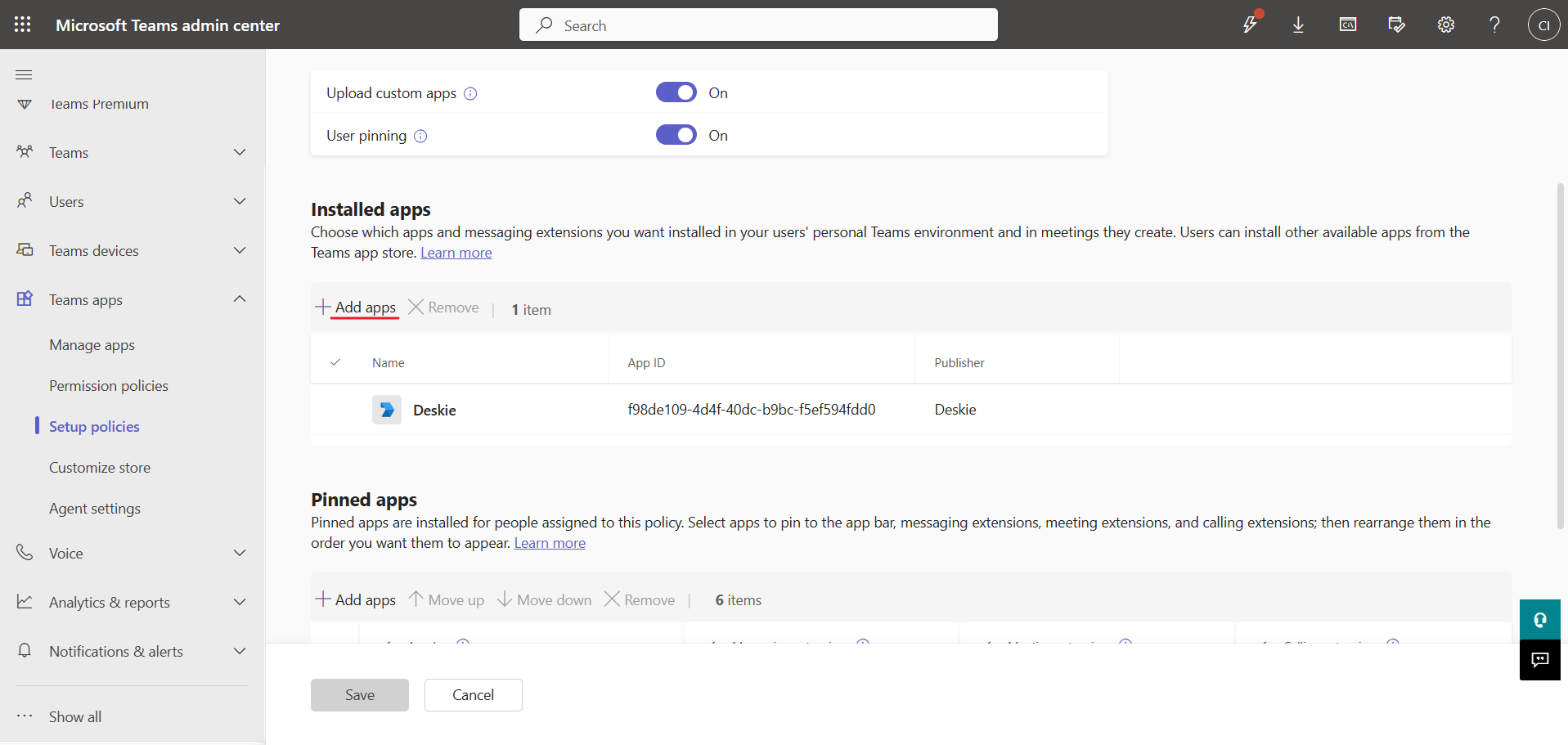
Uygulamanın engellemesinin kaldırılması ve yayımlanması 48 saate kadar sürebilir. Uygulamanın daha hızlı yayımlanmasını sağlamak için, uygulamayı genel (global) veya özel (custom) politikaları aracılığıyla ekleyebilirsiniz. Örnek
5. Uygulamayı ekledikten sonra Teams, uygulamanın nerede açılacağını seçmenizi isteyecektir:
- özel bir sohbette;
- bir ekip kanalında;
- bir grup sohbetinde.
İlgili sohbet veya kanal listede görünmüyorsa, ancak onu işaretlediyseniz (adım 2, madde 6), aramayı kullanın veya "View more" bağlantısına tıklayın.
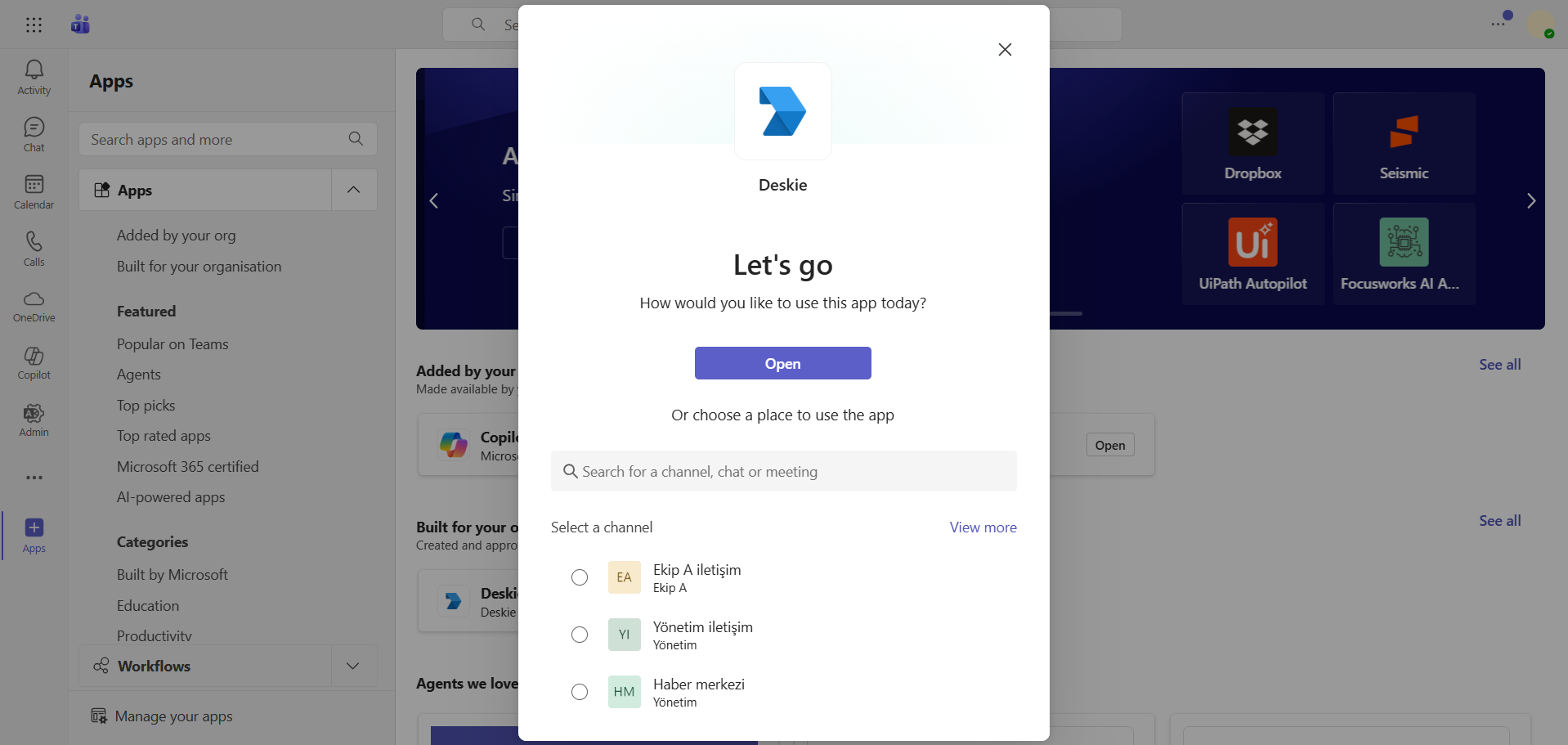
Uygulamayı sohbetlerde açmayı planlamıyorsanız, uygulama sol taraftaki sekmede görünecek veya uygulamaya ilk mesajınızı gönderdikten sonra sohbet listesinde yer alacaktır.
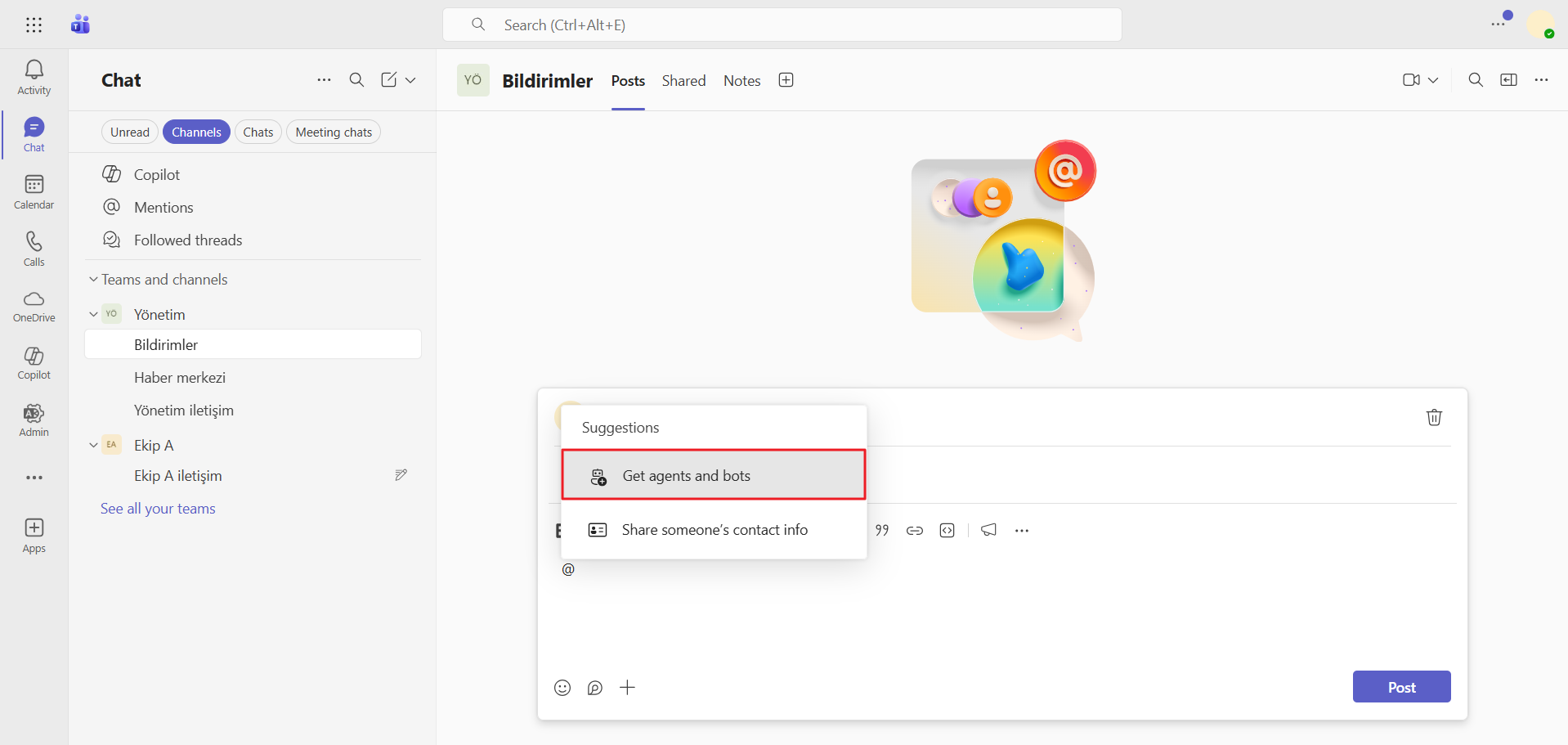
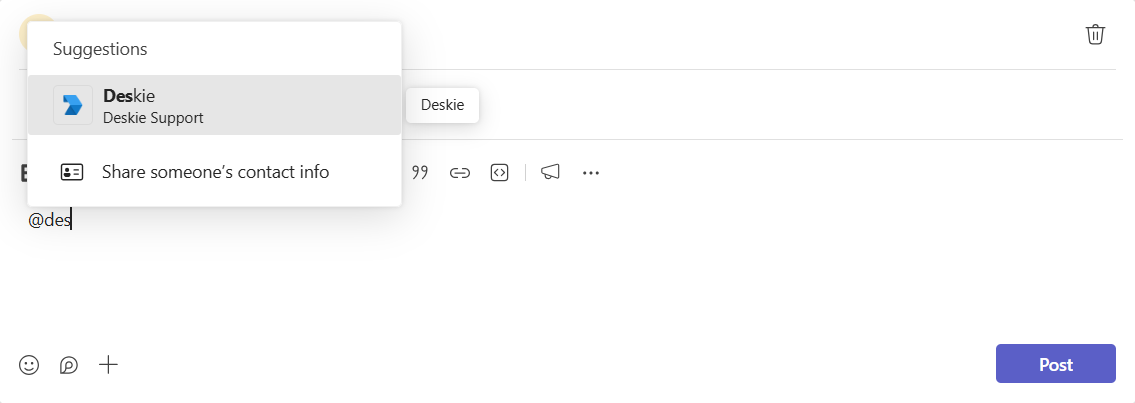
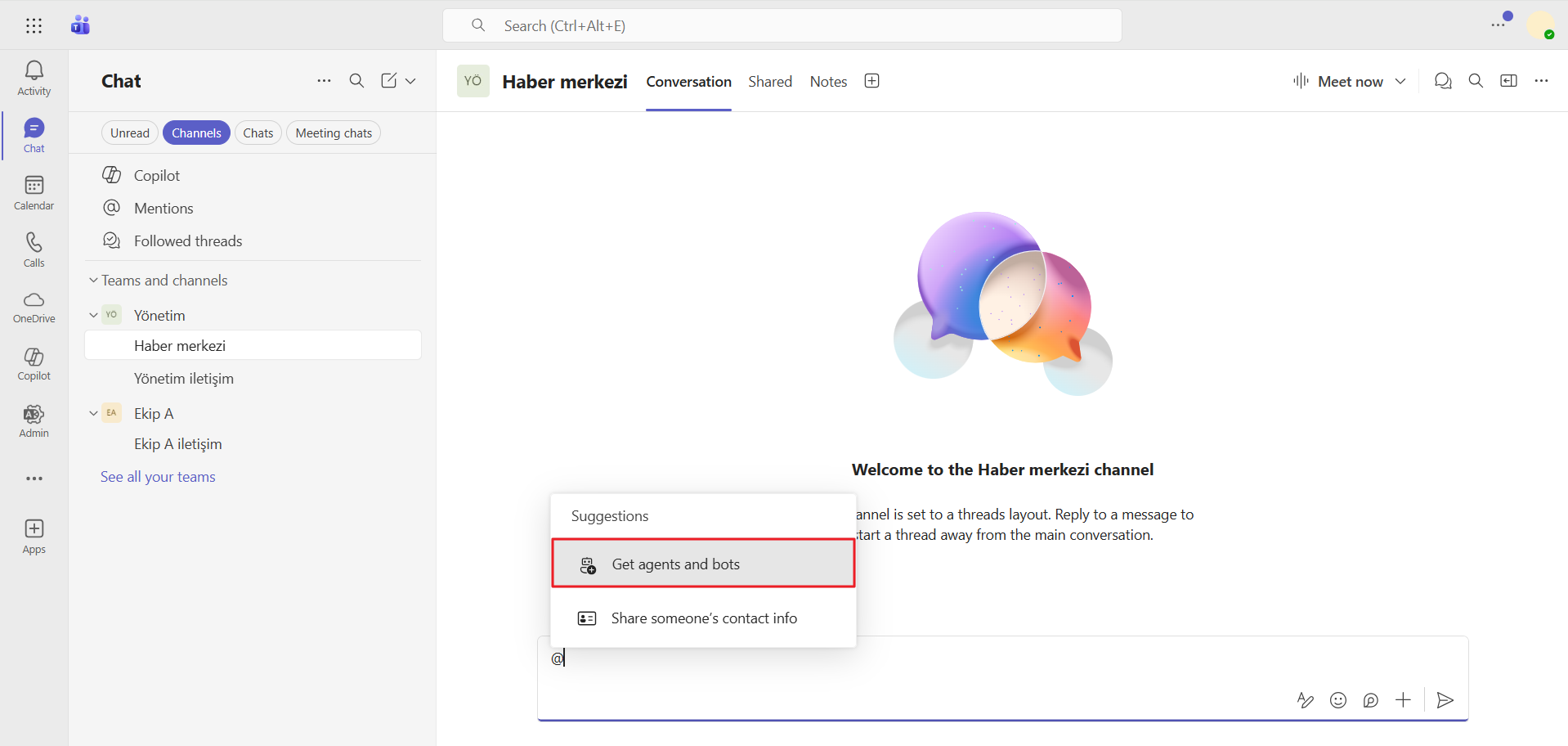
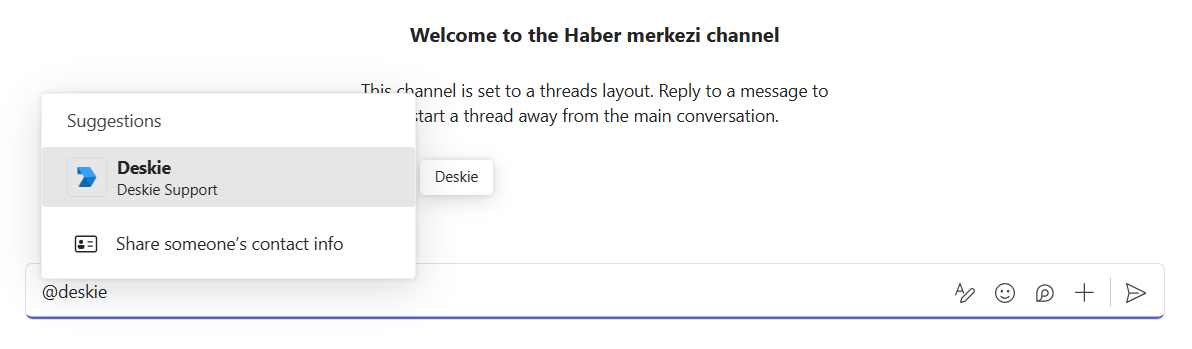
Uygulama yalnızca standart kanallara eklenebilir. Microsoft Teams, uygulamaların genel veya özel kanallara eklenmesine izin vermez.
Bir uygulamayı kanaldan kaldırmak veya özel sohbeti kapatmak için şu adımları takip edin: "Apps" sekmesi → "Manage your apps" bölümü → istediğiniz uygulamaya tıklayın → listelenen uygulamalardan birini silme simgesine tıklayarak silin.
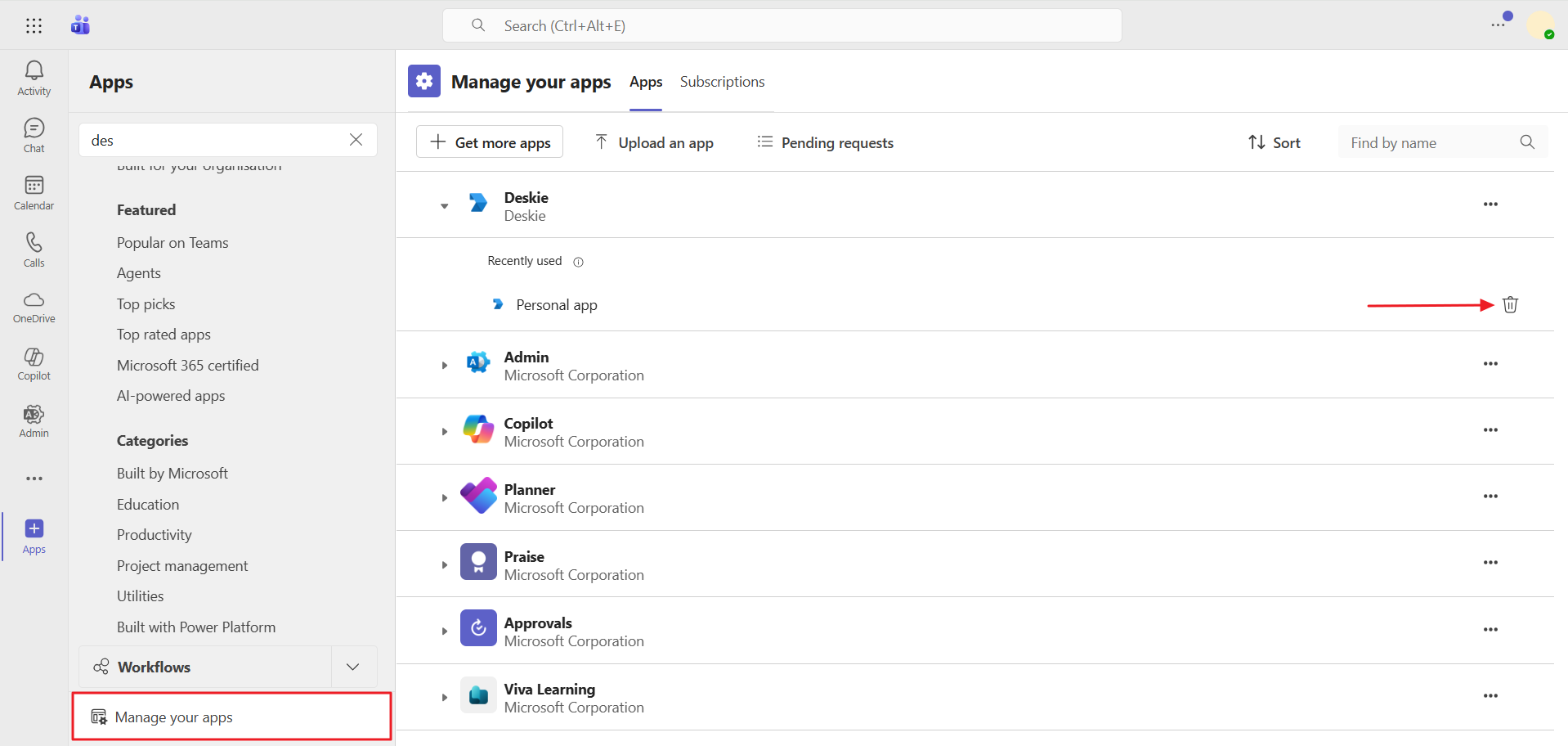
6. Uygulamayı ekledikten sonra, çalışma alanınızla ilgili gerekli tüm verilerin Deskie'ye aktarılması için herhangi bir yöntem kullanarak bota yazın.
Adım 4: Microsoft Graph API izinleri
Botun doğru şekilde çalışabilmesi için, gerekli izinlerle Microsoft Graph API'ye erişim izni verilmesi gerekir. Bu izinler olmadan, bot kanal adını destek talebi konusu satırına ekleyemez veya Deskie'den bir yazışma başlatılamaz. Bunu yapılandırmanın iki yolu vardır:
31 Temmuz 2025 itibarıyla Microsoft çok kiracılı (multitenant) uygulama oluşturma seçeneğini sunmayı durduracaktır. Mevcut çok kiracılı botlar çalışmaya devam edecektir.
Yeni botlar için bu, diğer çalışma alanlarıyla çalışırken Microsoft Graph API yeteneklerinin sınırlı olacağı anlamına gelir; giden niteliğindeki destek talepleri oluşturulamayacak ve destek talebi konusu satırına grup sohbeti / kanal adları eklenemeyecek.
Seçenek 1 — Microsoft Entra üzerinden
1. "Microsoft Entra yönetim merkezi" portalına gidin → "Uygulama kayıtları" bölümü → "Tüm uygulamalar" sekmesi ve giden niteliğindeki destek talepleri oluşturmak için kullanmak istediğiniz uygulamayı seçin.
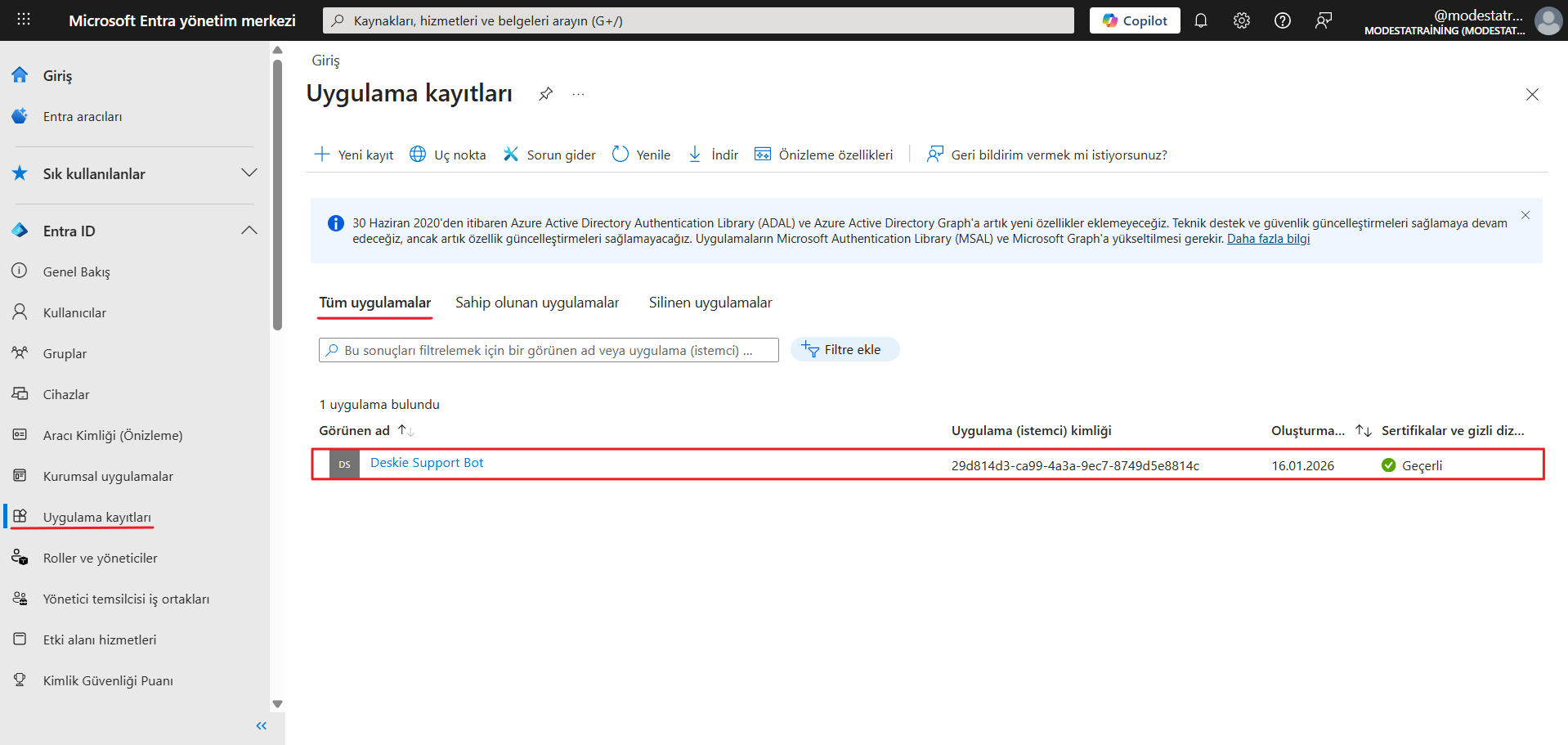
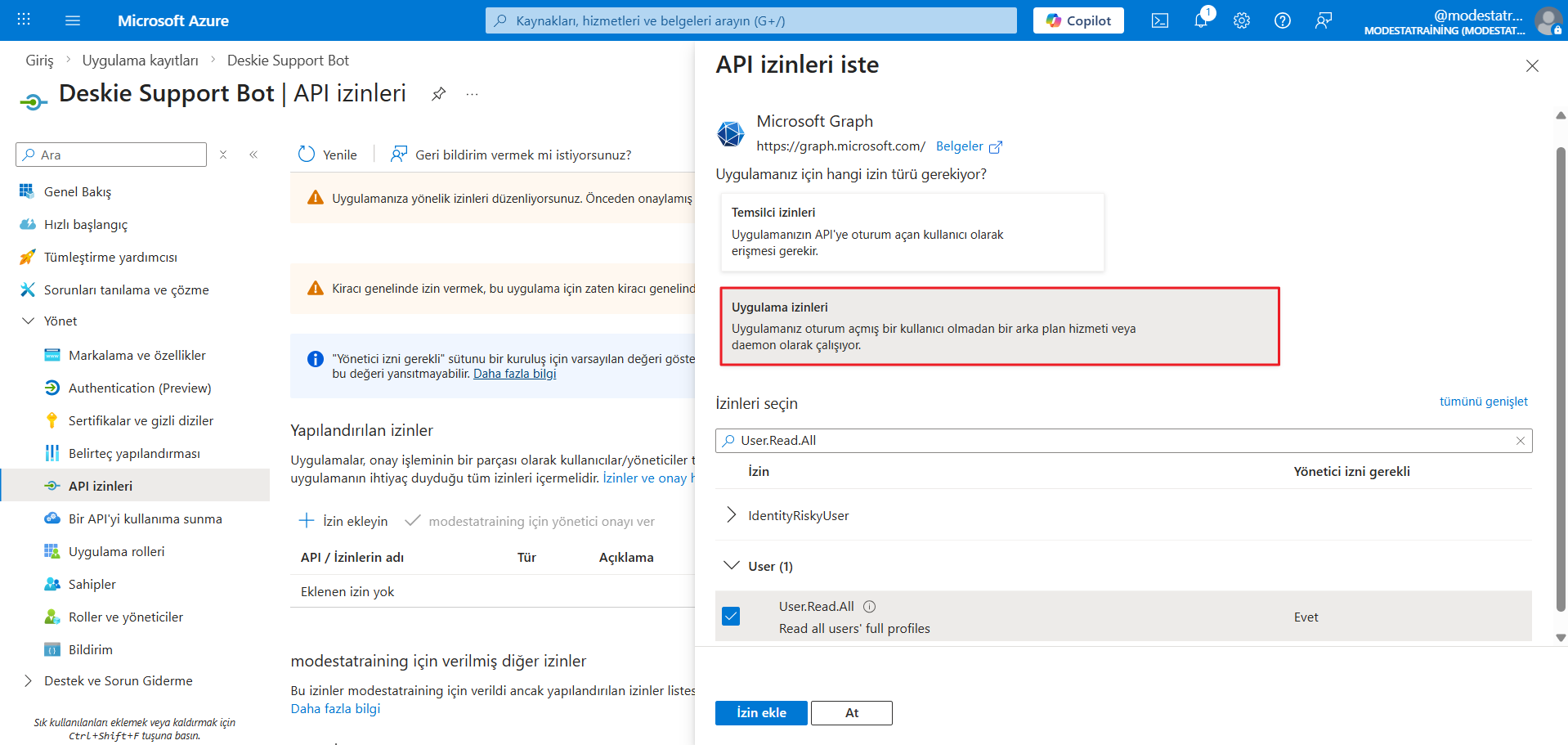
2. Uygulama sayfasında, "Yönet" bölümü → "API izinleri" alt bölümüne gidin ve "İzin ekleyin" bağlantısına tıklayın. Açılan yan panelde "Microsoft Graph" opsiyonunu seçin.
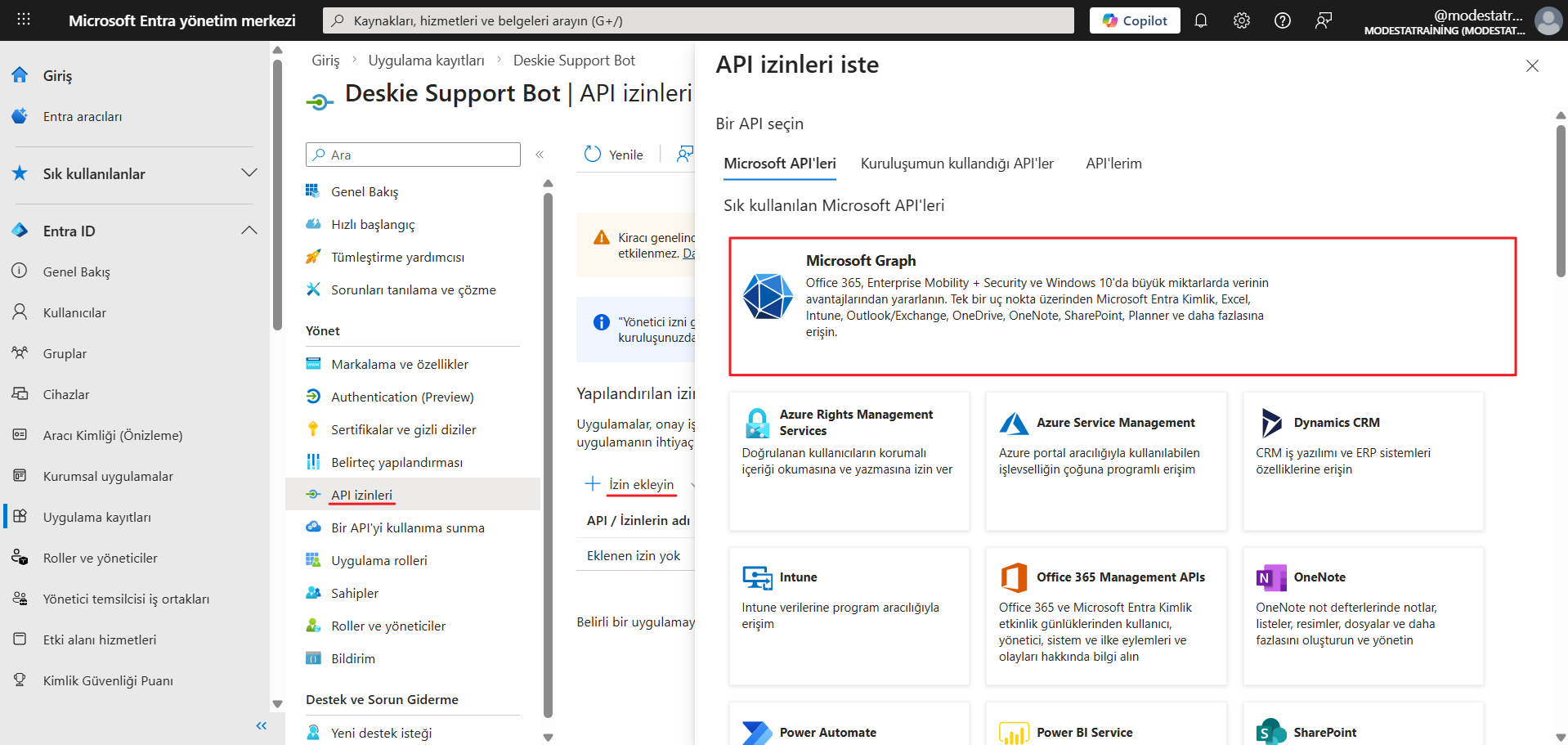
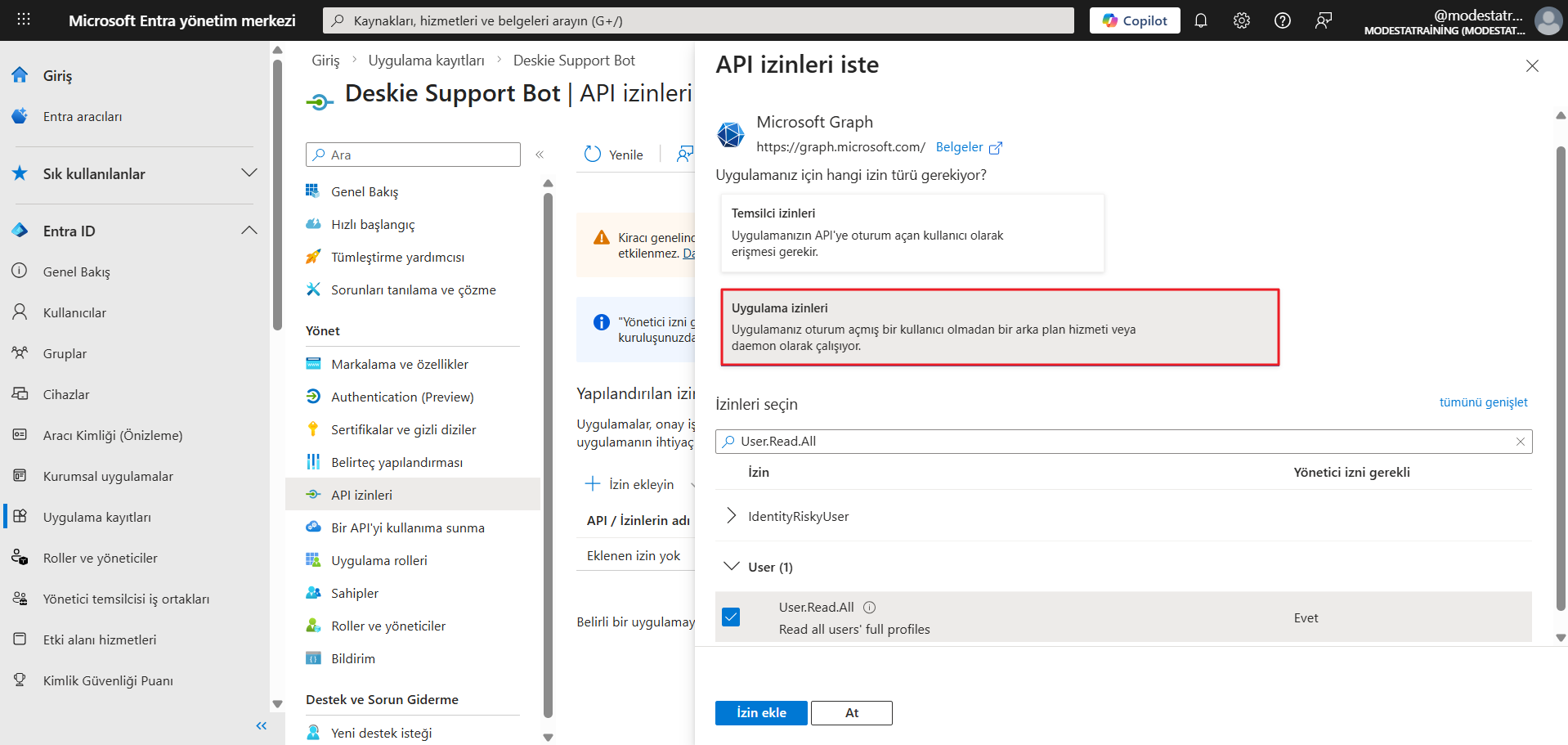
3. "Uygulama izinleri" sekmesini seçin ve dört izin ekleyin:
- Channel.ReadBasic.All;
- Chat.ReadBasic.All;
- Team.ReadBasic.All;
- User.Read.All.
"İzin ekle" düğmesine tıklayın.
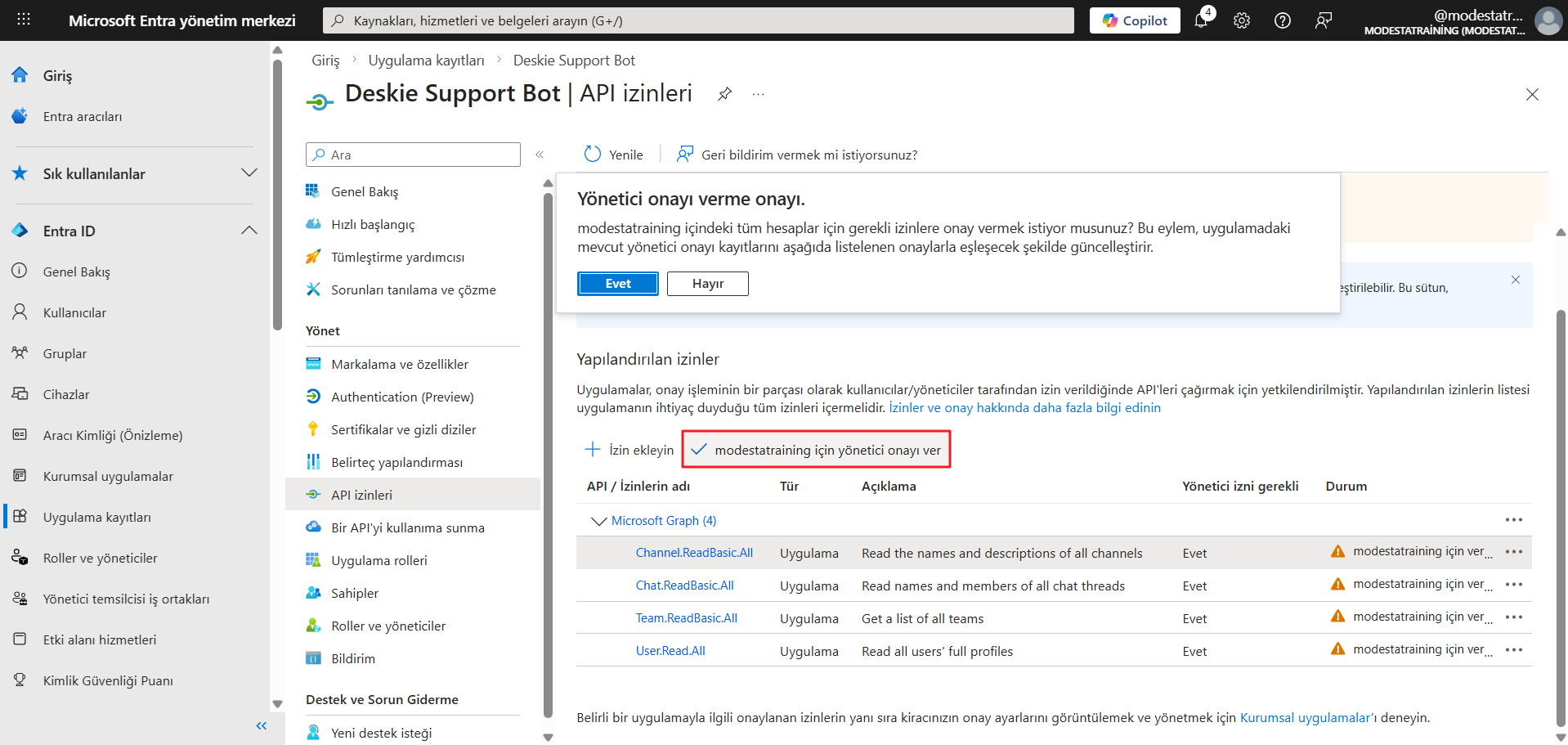
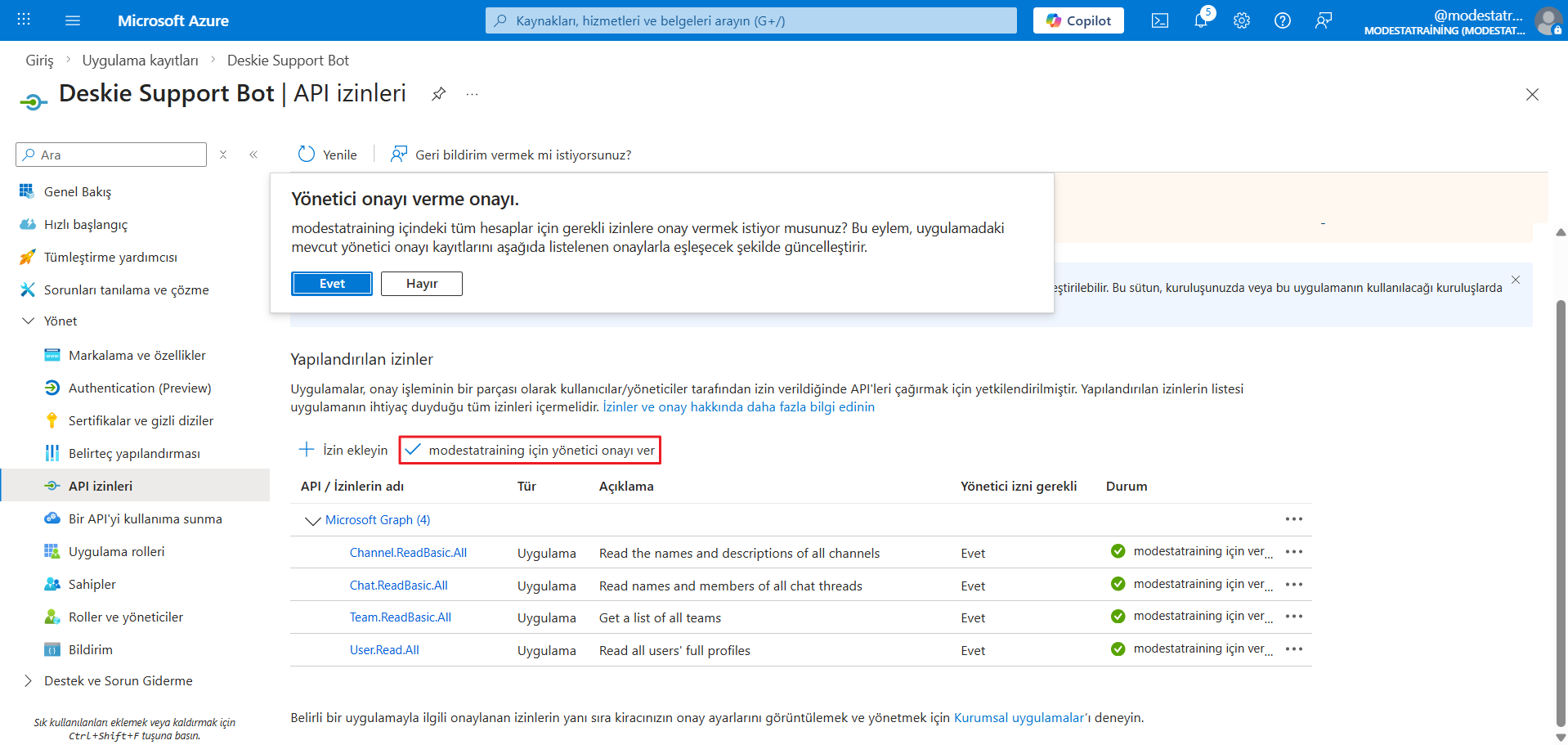
4. İzinleri onaylamak için "[şirket adı] için yönetici onayı ver" düğmesine tıklayın ve açılan pencerede "Evet" opsiyonunu seçin.
Seçenek 2 — Microsoft Azure üzerinden
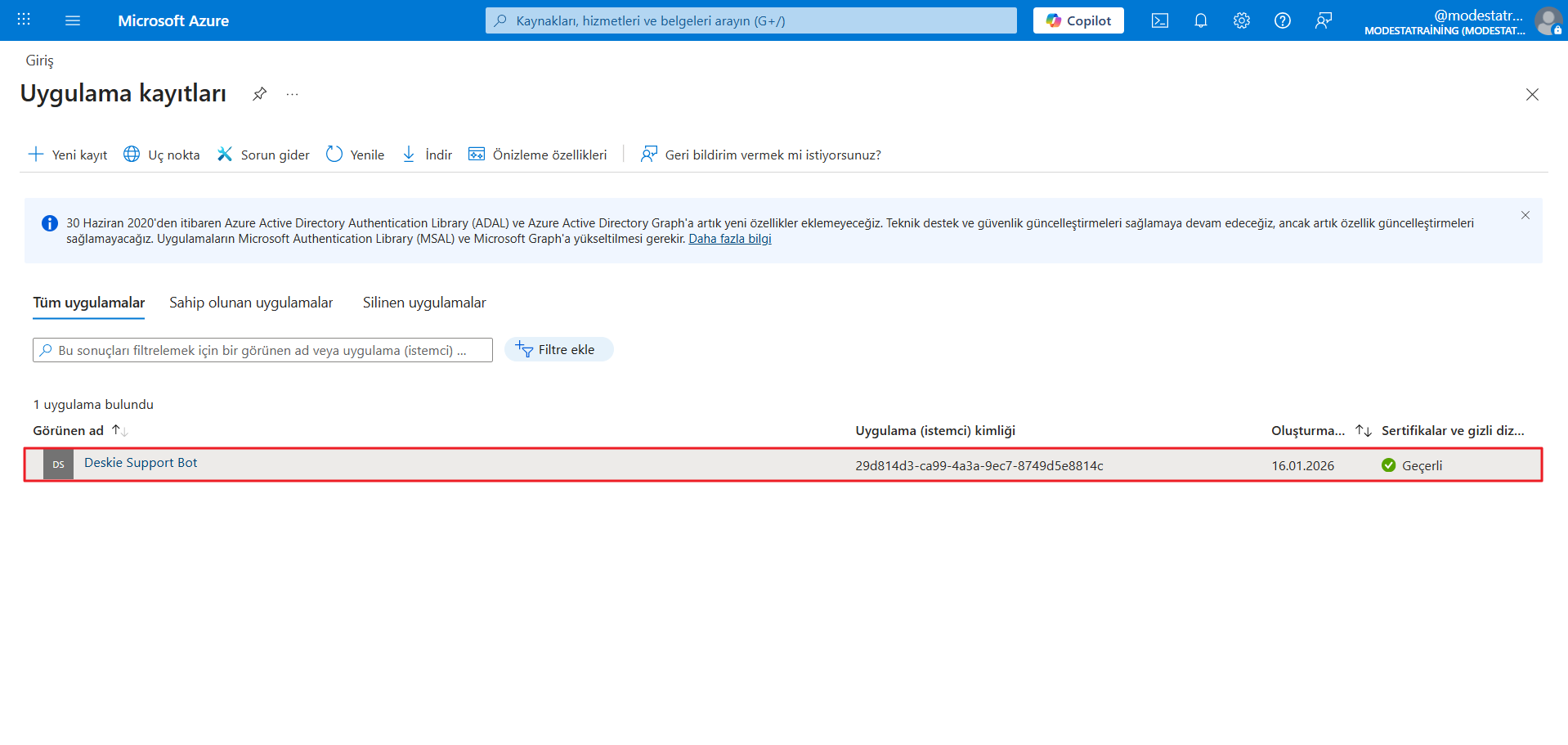
1. Microsoft Azure portalında uygulama kayıt sayfasına gidin ve ilgili bota tıklayın.
2. Bot sayfasında, "Yönet" bölümü → "API izinleri" alt bölümüne gidin ve "İzin ekleyin" bağlantısına tıklayın. Açılan pencerede "Microsoft Graph" opsiyonunu seçin.
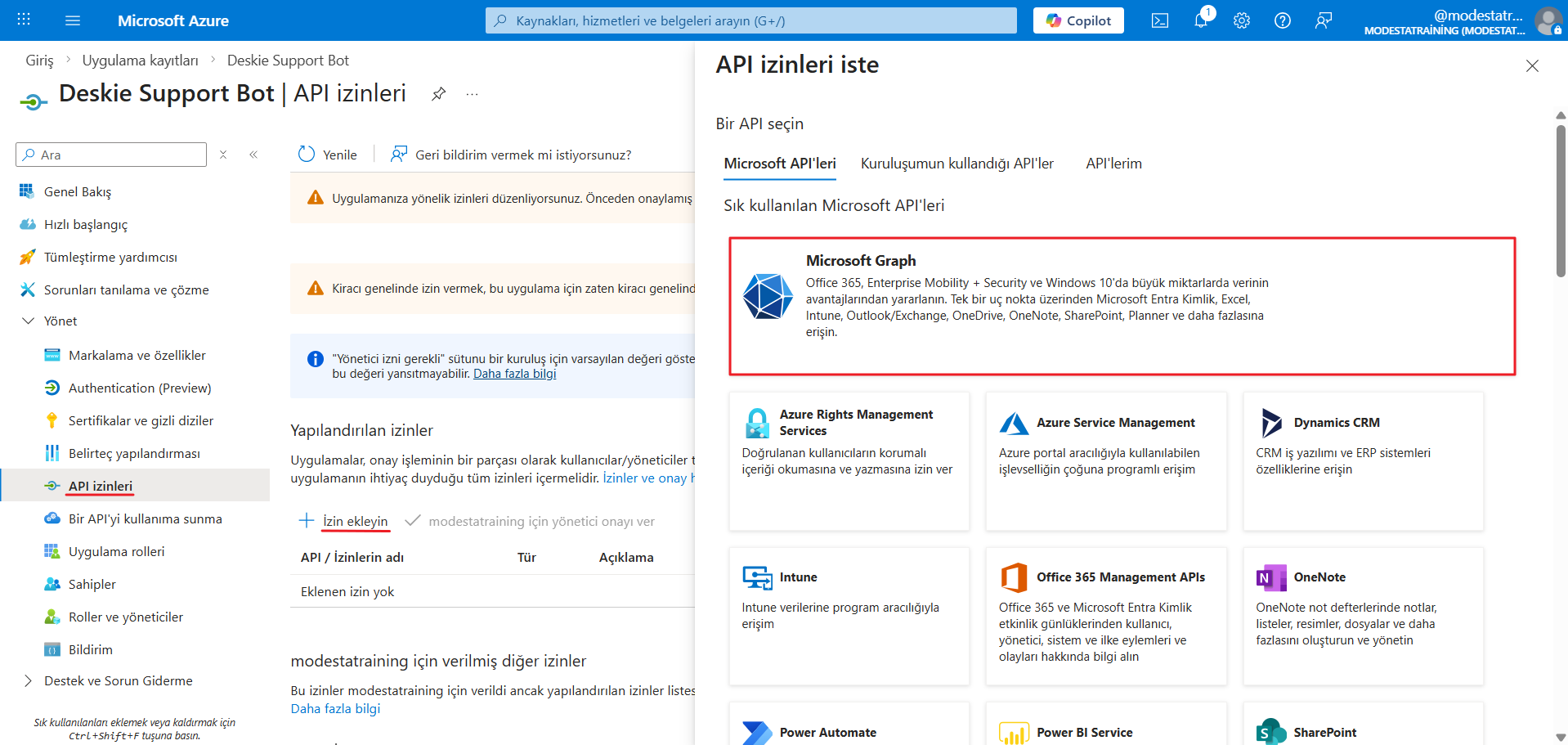
3. "Uygulama izinleri" sekmesini seçin ve dört izin ekleyin:
- Channel.ReadBasic.All;
- Chat.ReadBasic.All;
- Team.ReadBasic.All;
- User.Read.All.
"İzin ekle" düğmesine tıklayın.
4. İzinleri onaylamak için "[şirket adı] için yönetici onayı ver" düğmesine tıklayın ve açılan pencerede "Evet" opsiyonunu seçin.
Adım 5: konuk erişimi
Varsayılan olarak, Teams kullanıcılarının uygulamaları yüklemek ve kullanmak için ticari bir aboneliğe sahip olmaları veya 12 aylık deneme sürümünde (Microsoft Teams Exploratory) olmaları gerekir.
Botunuzun aboneliği olmayan dış kullanıcılara da erişilebilir olması gerekiyorsa, onları çalışma alanınıza dış kullanıcı (guest users) olarak davet edebilirsiniz. Bu durumda, şunları yapabileceklerdir:
- özel sohbetlerde bota mesaj gönderme;
- botun üye olduğu grup sohbetlerinde mesajlaşma.
Eğer bota erişmesi gereken tüm kullanıcılar zaten kuruluşunuza dahilse ve Teams abonelikleri varsa, konuk erişimi eklemenize gerek yoktur — bu adımı atlayabilirsiniz.
Uygulamanın dış kullanıcılar için kullanılabilir olması için, Teams politikalarında özel uygulamalara izin verilmiş (dış kullanıcılar için) olması gerekir. Ayrıca, dış kullanıcı en az bir ekibin (Team) üyesi olmalıdır — aksi halde uygulama yüklü olsa bile onunla etkileşimde bulunamaz.
Uygulama politikalarını yönetmek için Microsoft Teams admin center portalına gidin → "Teams apps" → "Setup policies" → genel politikayı düzenleyin veya kendi özel politikanızı ekleyin → "Installed apps" bloğunda kullanıcıların erişebileceği uygulamaları ekleyin.
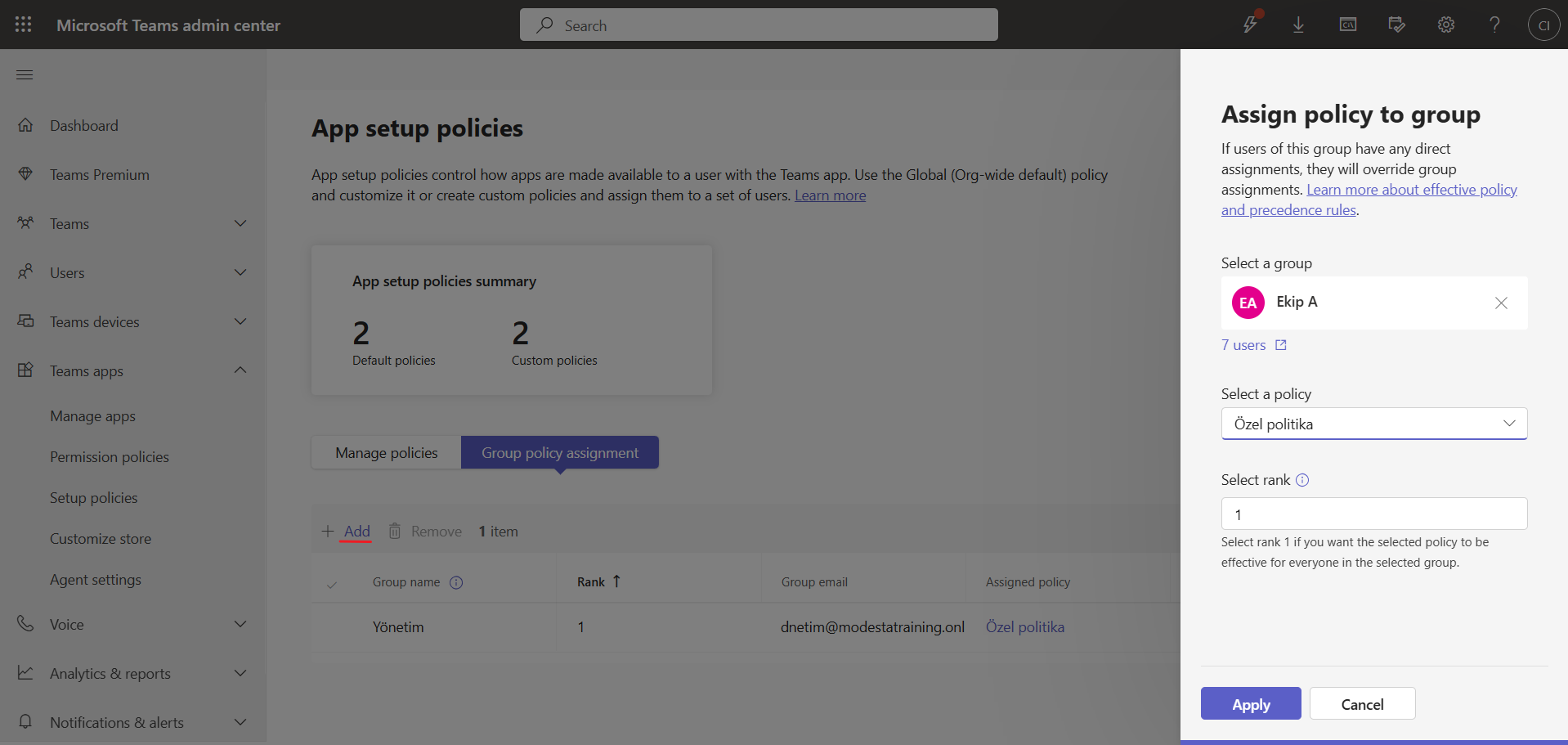
Özel uygulama kullanım politikasını her ekip için ayrı ayrı "Assign policy to a group" sekmesinde belirleyebilirsiniz.
Kullanıcı eklemenin iki yolu vardır:
Seçenek 1 — Microsoft Entra üzerinden
1. "Microsoft Entra yönetim merkezi" portalına gidin → "Kullanıcılar" bölümü → "Tüm kullanıcılar" seçeneği → "Yeni kullanıcı" düğmesine tıklayın.
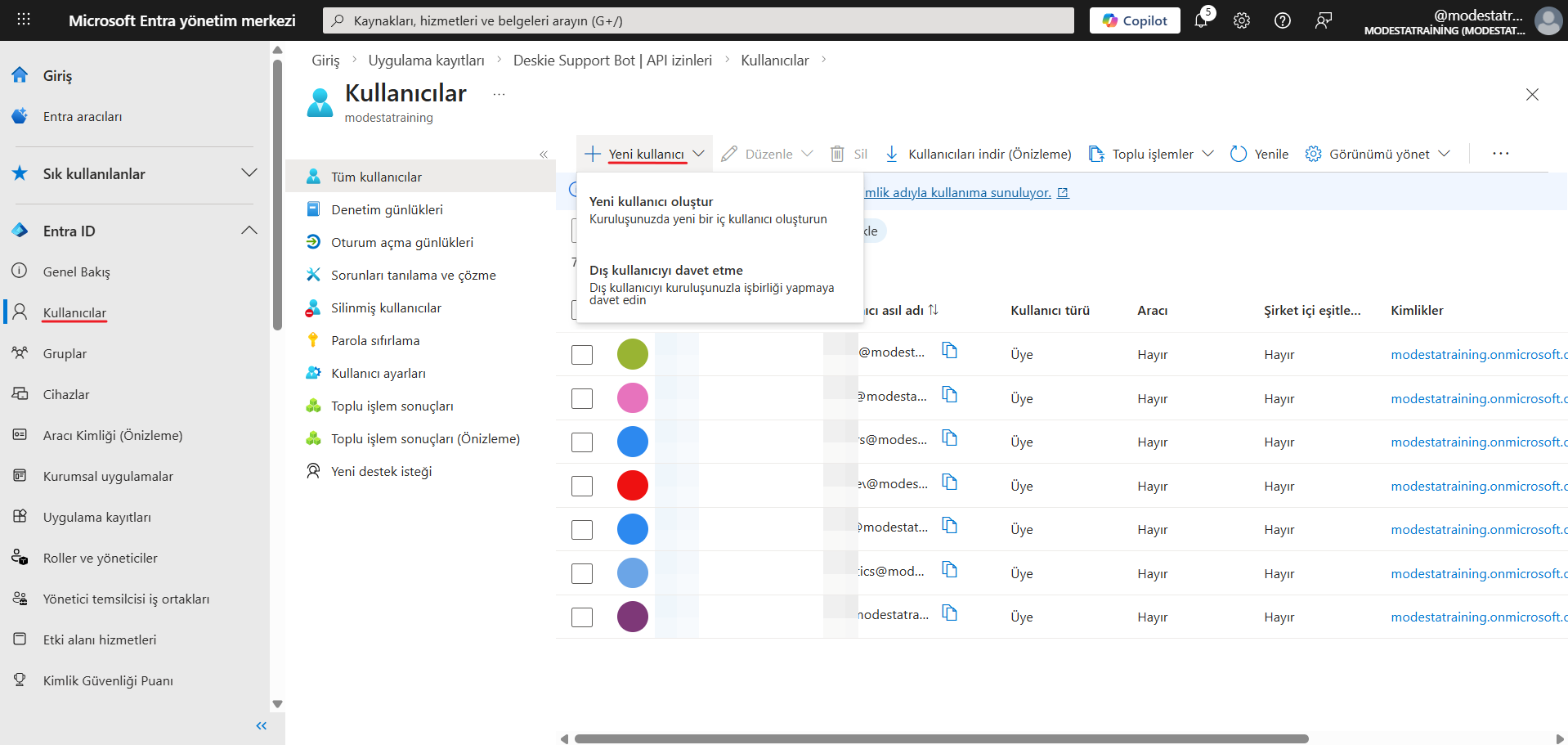
2. Açılan pencerede aşağıdaki seçeneklerden birini seçin:
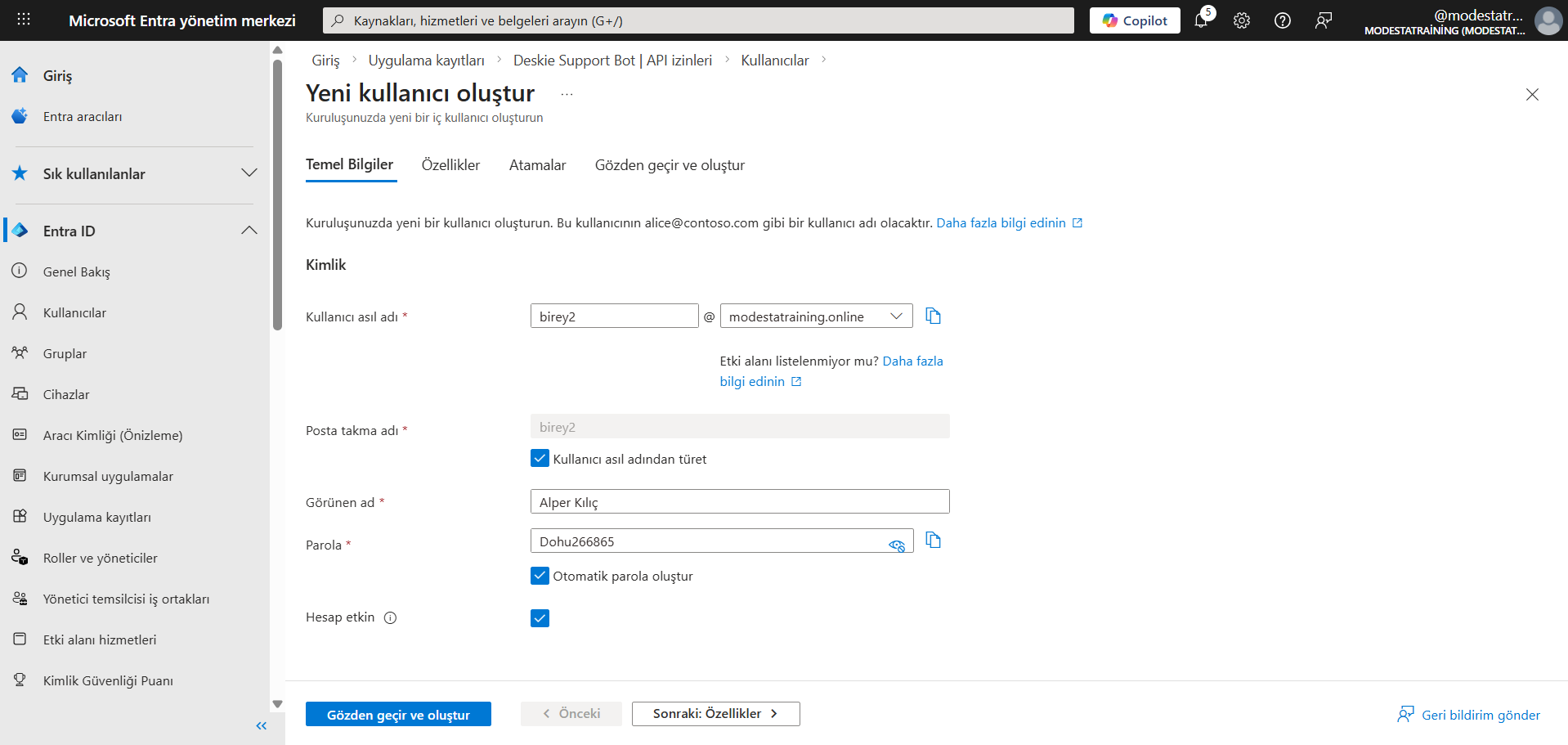
a) Yeni kullanıcı oluştur (kuruluşunuza ait); böylece kullanıcı kuruluşunuzun giriş bilgilerini kullanacaktır.
b) Dış kullanıcı davet etme; böylece kullanıcının Microsoft Teams'te zaten kayıtlı olan e-posta adresine davet gönderme olanağı belirecektir. Kullanıcı, davet e-postasını aldıktan sonra da ücretsiz bir Teams hesabı oluşturabilir.

Kullanıcının alacağı iletiye Microsoft Teams kanalı için olan widgetten botun bağlantısını ekleyin. Kullanıcı, kuruluşunuzun alanına giriş yaptıktan sonra, "https://teams.microsoft.com/l/chat/0/0?users=28:[bot_ID]" formatındaki bağlantıya tıklayarak botla sohbeti açabilecektir.
Gerekirse, kullanıcıya ait ek bilgileri "Özellikler" sekmesinde belirtebilirsiniz — örneğin adı, kuruluşu v.b.
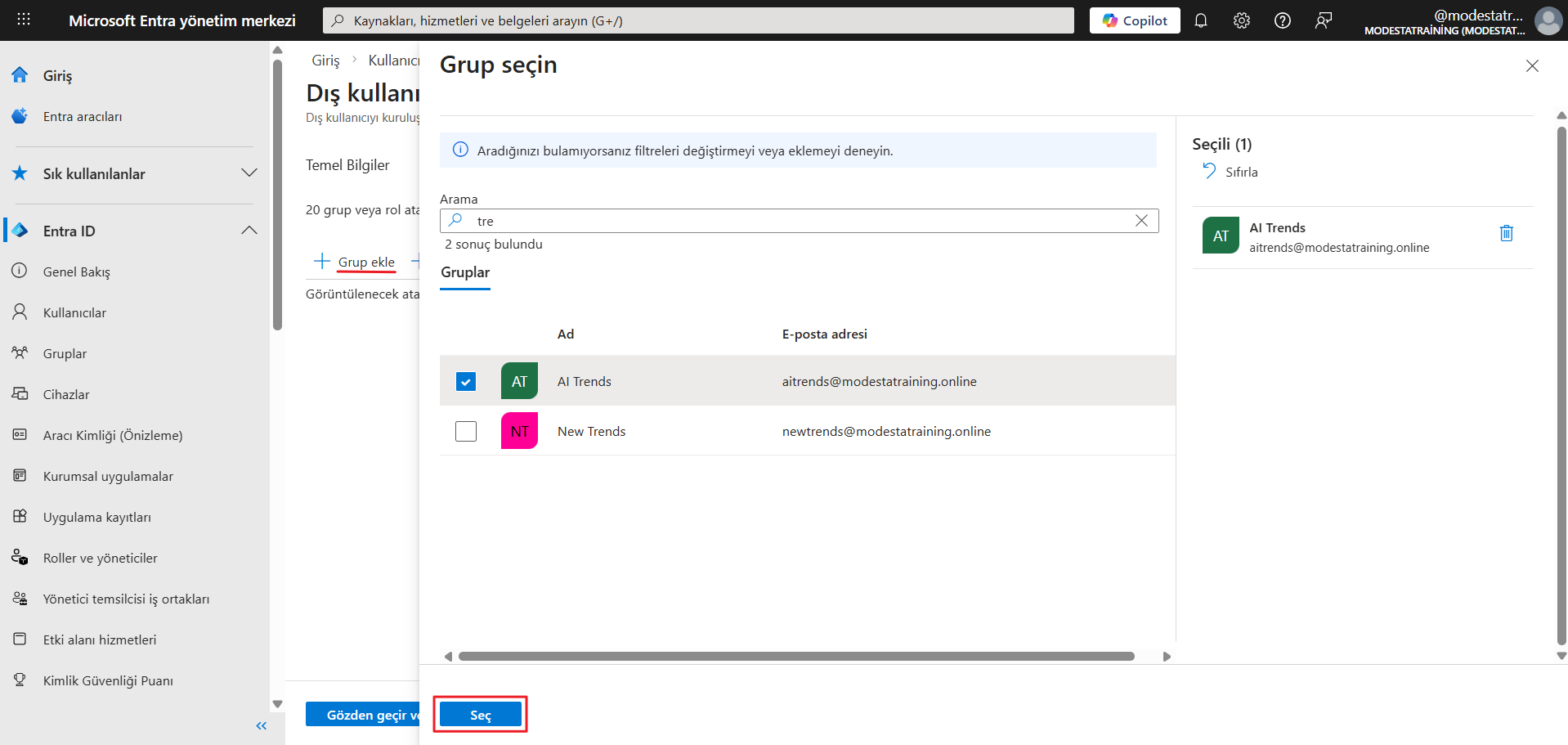
"Atamalar" sekmesinde, kullanıcının hangi Teams ekiplerine ve kanallarına ekleneceğini belirtebilirsiniz. Bu, kullanıcının yalnızca özel sohbetlerde değil, grup sohbetlerinde veya kanallarda da botla etkileşim kurabilmesini istiyorsanız gereklidir
Bunu yapmak için "Grup ekle" düğmesine tıklayın, ilgili kutuları işaretleyerek istediğiniz ekipleri seçin ve "Seç" düğmesine tıklayın.
3. "Davet et" düğmesine tıkladıktan sonra, kullanıcının e-posta adresine bir davet e-postası gönderilecektir.
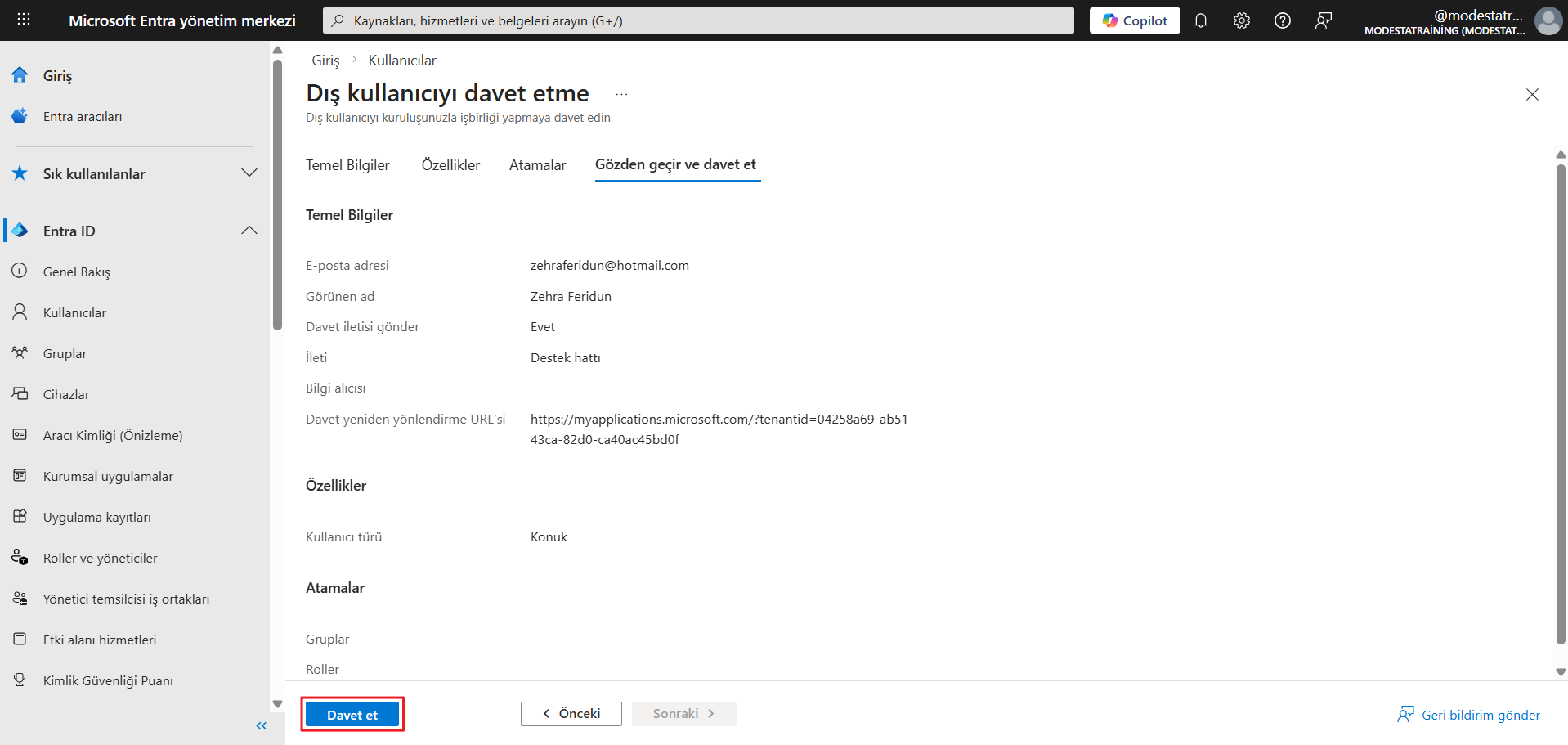
Teams davetini kabul ettikten sonra, dış kullanıcı atandığı ekiplere erişim kazanacak ve uygulamayı hem grup sohbetlerinde hem de botla olan özel sohbetlerde kullanabilecektir.
Seçenek 2 — Microsoft Azure üzerinden
1. Microsoft Teams yönetici hesabını kullanarak Azure Active Directory portalında "Kullanıcılar" sayfasına gidin → "Yeni kullanıcı" düğmesine tıklayın → "Dış kullanıcı davet etme" opsiyonunu seçin.
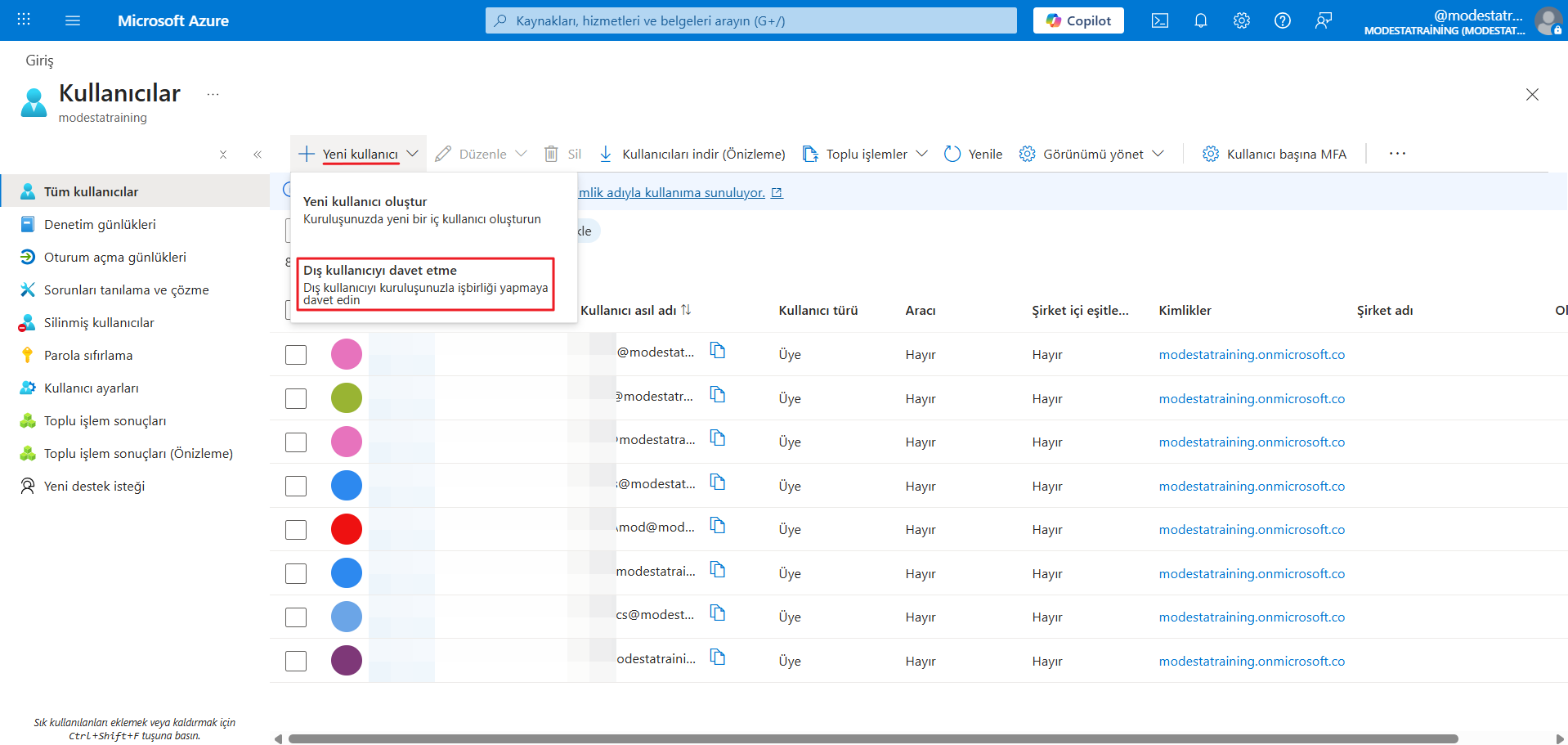
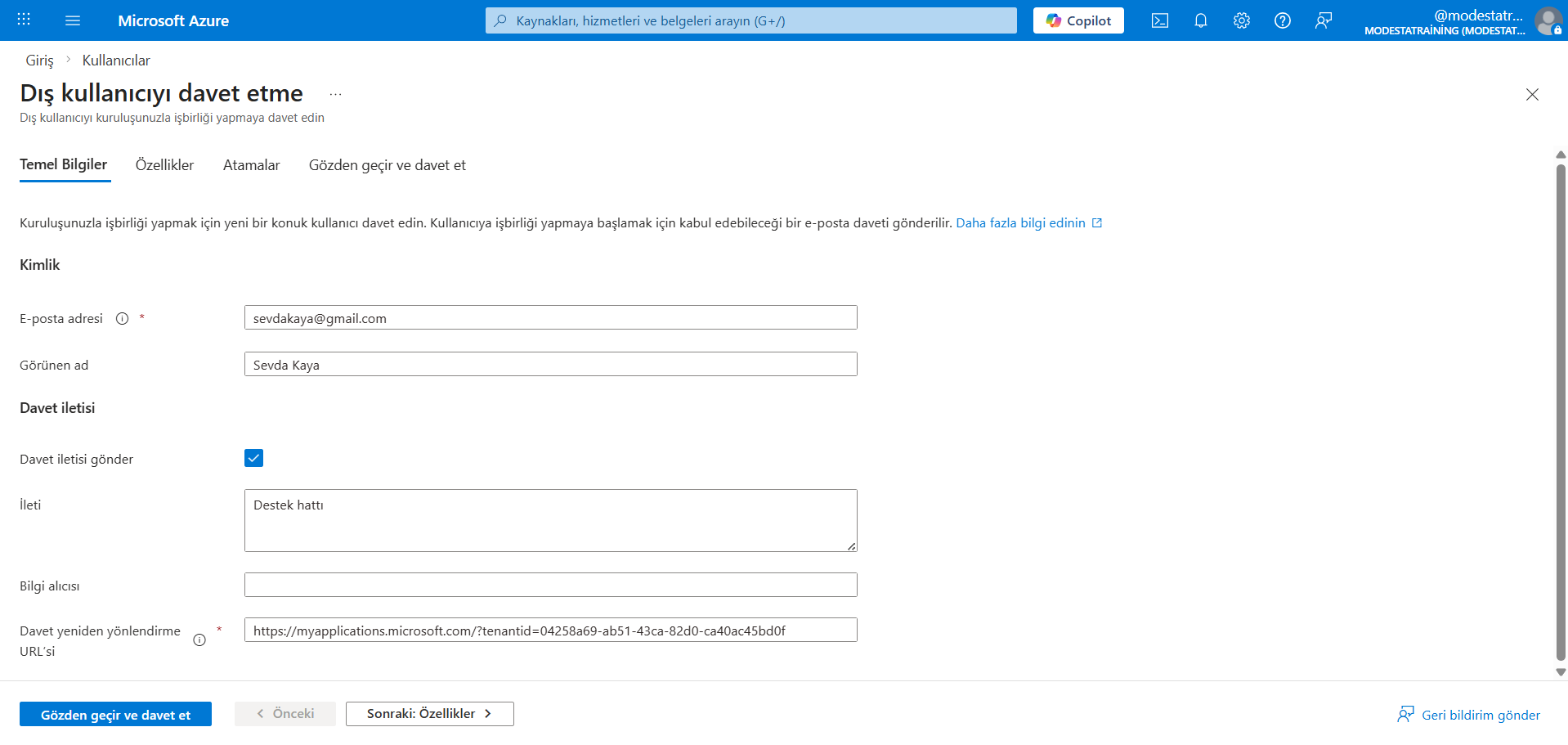
2. Açılan sayfada davet edilecek kullanıcının e-posta adresini belirtin.
İsteğe bağlı olarak şunları da belirtebilirsiniz:
- görünen ad;
- bilgi aşıcısı.
Ardından "Gözden geçir ve davet et" ve daha sonra "Davet et" düğmesine tıklayarak daveti gönderin.
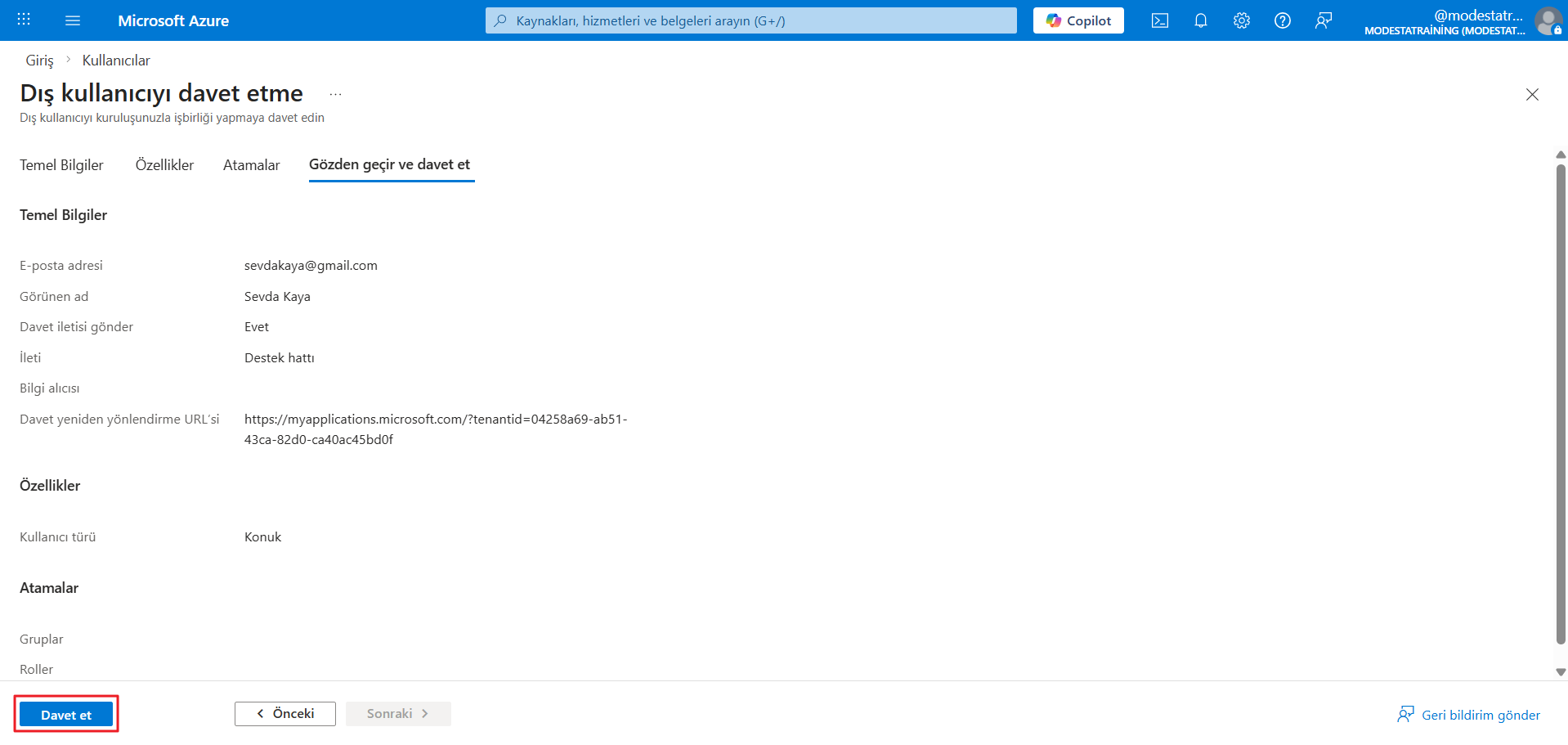
3. Kullanıcı, çalışma alanında oturum açabilmesi için bağlantı içeren bir e-posta alacaktır. Ayrıca Microsoft Authenticator aracılığıyla iki faktörlü kimlik doğrulamayı (2FA) ayarlaması gerekecektir.
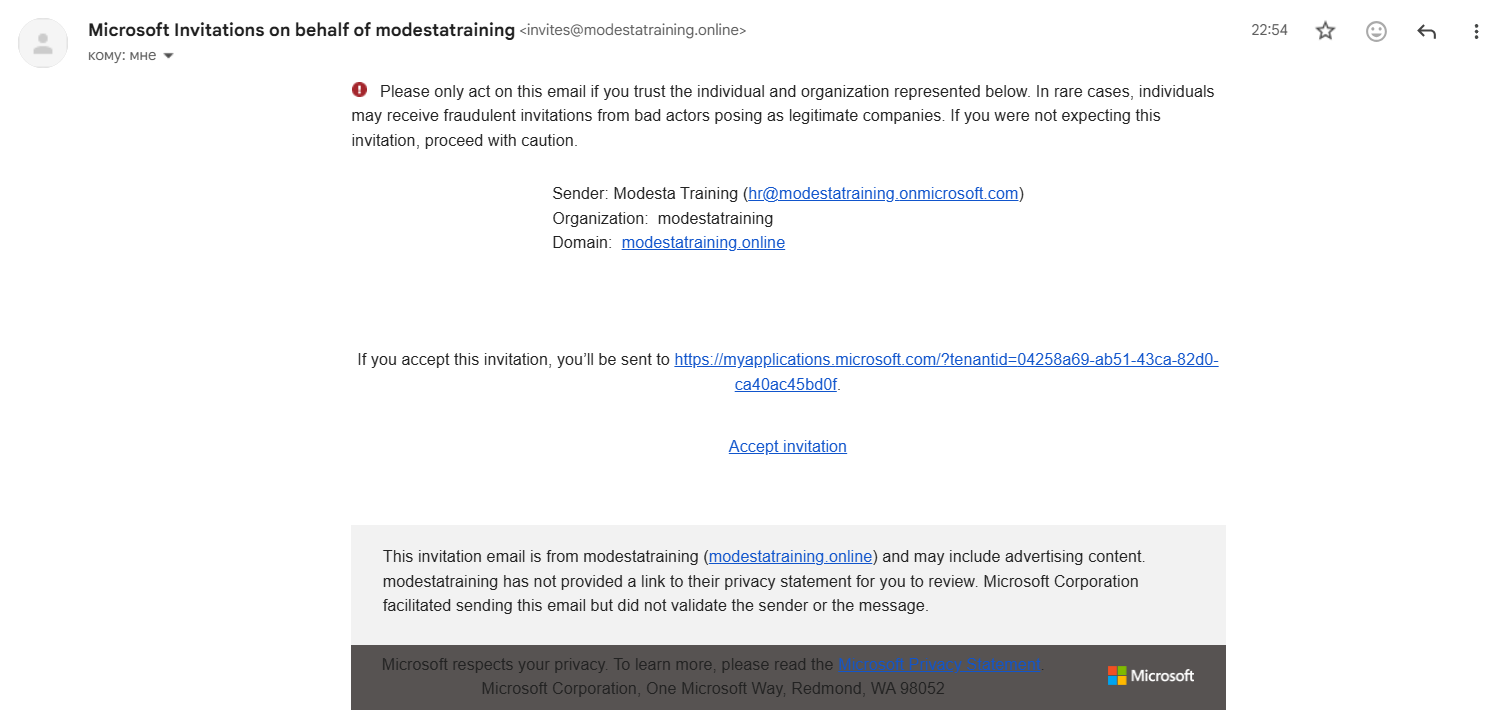
Teams davetini kabul ettikten sonra, dış kullanıcı atandığı ekiplere erişebilecek ve uygulamayı hem grup sohbetlerinde hem de botla olan özel sohbetlerde kullanabilecektir.
Deskie'de Microsoft Teams kaynaklı destek talepleri nasıl görüntülenir?
Destek talepleri listesinde yalnızca asenkron iletişim tipindeki destek talepleri görüntülenir — her taraf yanıtlarını mümkün olduğunda gönderir, buna karşın iletişimin eşzamanlı olarak yürütüldüğü sohbetler ayrı görüntülenir ve özel bir arayüz aracılığıyla işlenir.
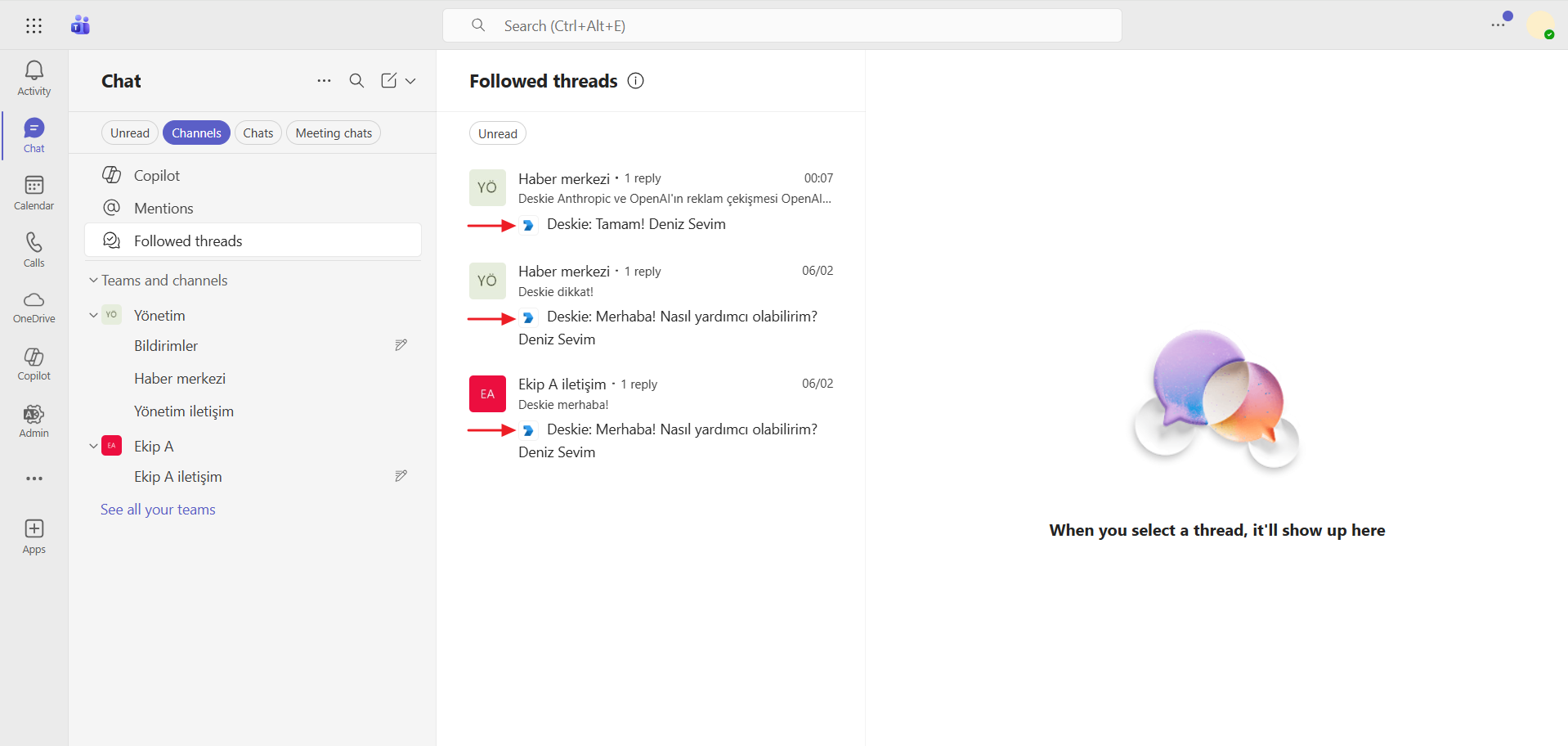
Yeni bir sohbet başlatıldığında/sistemce alındığında (Microsoft Teams, Mattermost, FB mesajları, Telegram, Viber, Slack), temsilci hesabı arayüzünde, sağ üst köşede yeşil bir simge görüntülenmeye başlar. Yeni gelen sohbetler veya var olan sohbetlerde oluşan yeni yanıtlar tam da bu arayüz üzerinden görüntülenir.
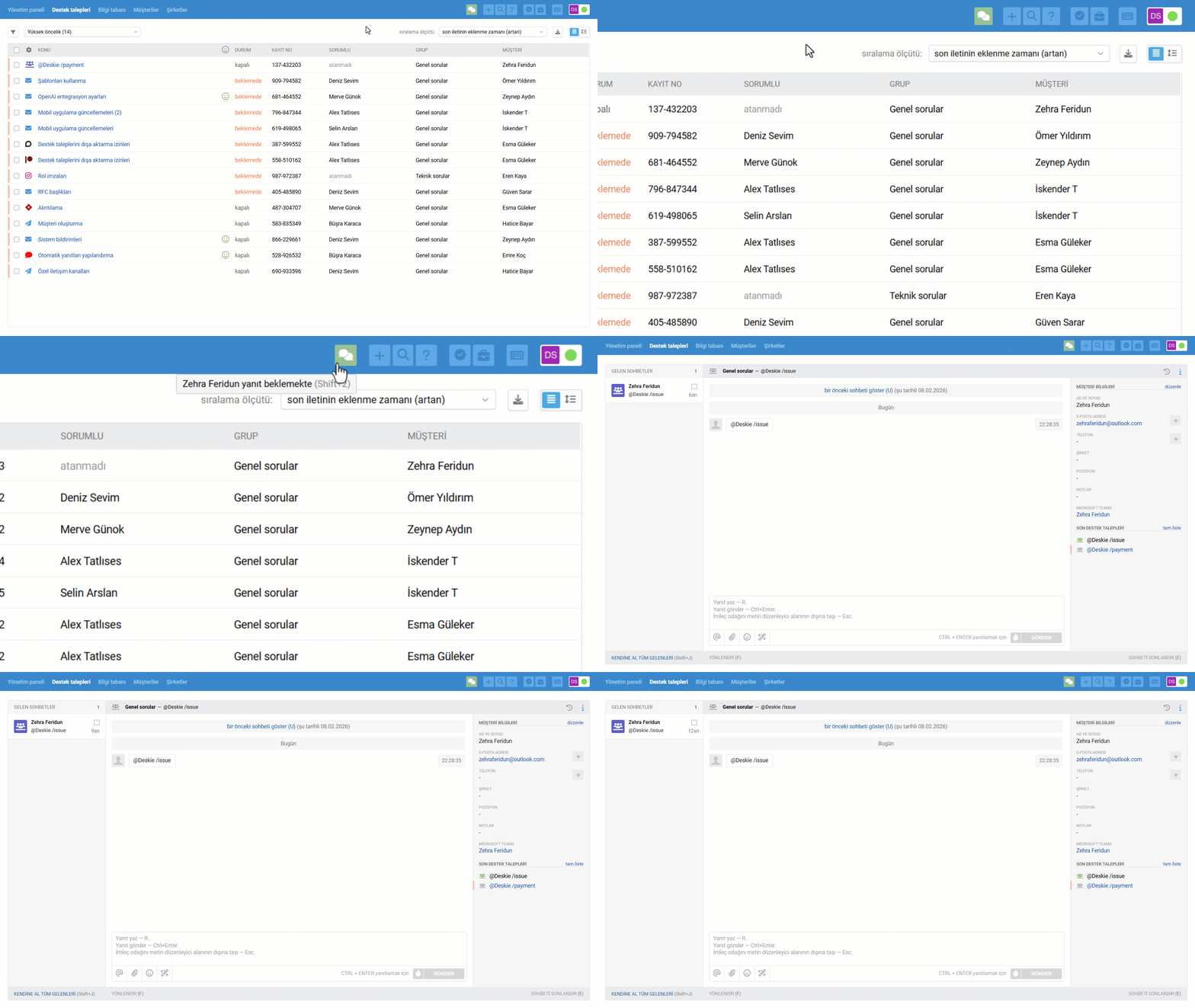
Sohbetler de destek talepleri listesinde görüntülenir, ancak hemen değil, sonlandırıldıktan sonra:
temsilci, sağ alt köşedeki "sohbeti sonlandır" düğmesini tıklayarak sohbeti kendi başına sonlandırdığında;
her iki tarafın 10 dakika (varsayılan değer) hareketsizliği sonrası;
"Sohbeti sonlandır ve durumu şu olarak belirle" eyleminin otomasyon kurallarından biri tarafından tetiklendiğinde (örneğin, sohbetlerde hızlı bir şekilde yanıt vermeyi düşünmüyor ve sohbetleri hemen destek talepleri listesinde görmek istiyorsunuz).
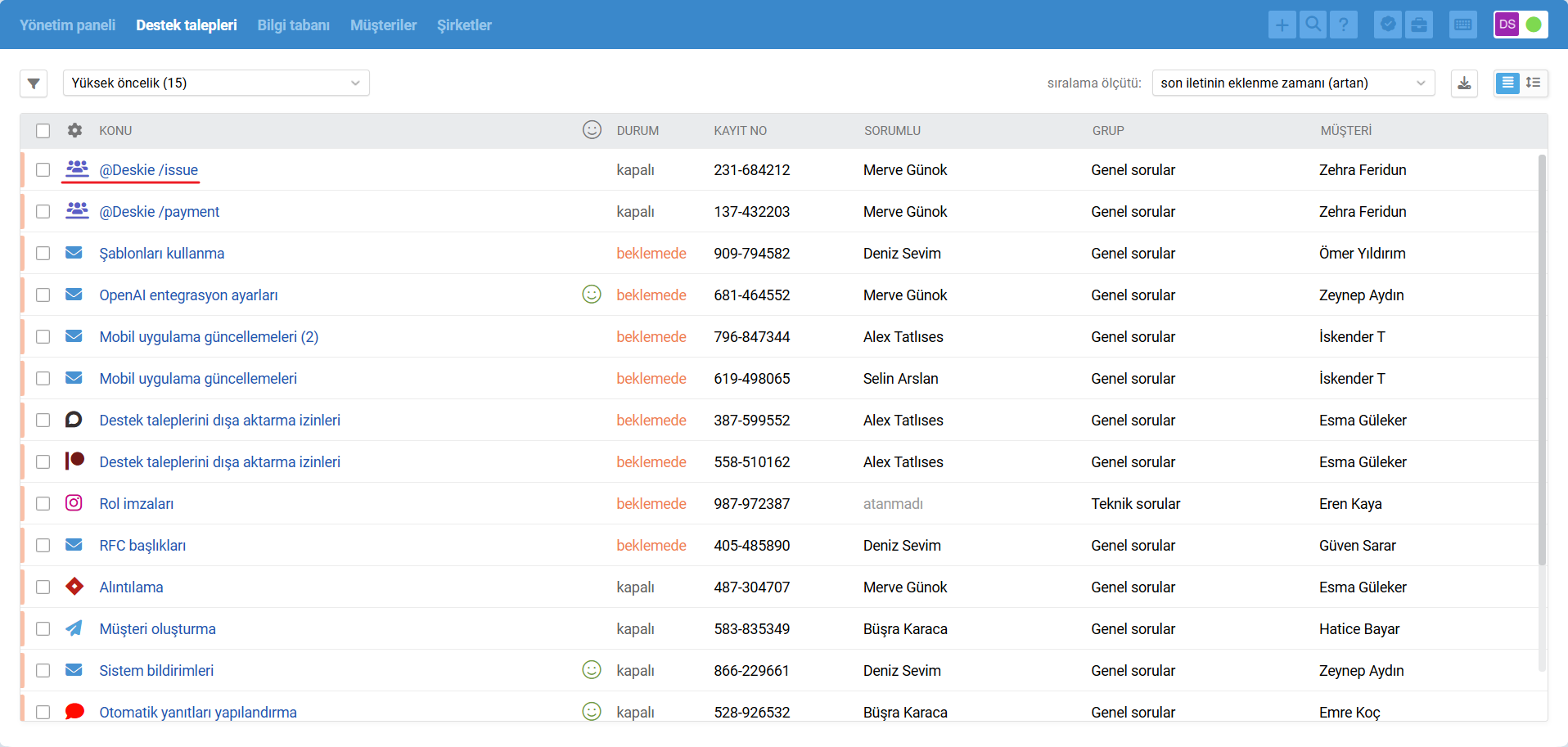
Senkron ve asenkron iletişim arasında özellikle bir ayrım yaptık, çünkü üst sınıf destek, müşteri beklentilerinin iletişimin yürütüldüğü kanalın tipine bağlı olarak farklı olacağını öngörür.
Örneğin, e-posta üzerinden ileti gönderdiğinde müşteri saatlerce yanıt beklemeye hazırken, sohbetlerde yanıt beklediği 5 dakika kendisine sonsuzluk gibi görünür. Bu püf noktayı görmezden gelip, e-posta ve canlı sohbet iletilerine aynı şekilde davranırsanız, bazı müşteriler şirketinizle etkileşim konusunda hoş olmayan bir deneyim yaşayacaktır.
Microsoft Teams'te grup sohbetleri
Microsoft Teams kanalı kapsamında grup sohbetleri, bu özelliği destekleyen diğer kanallarda olduğu gibi çalışırlar. Daha fazla bilgi
Önemli farklılıklar:
- Destek talepleri konularına grup veya kanal adının otomatik olarak eklenebilmesi için uygulamaya ilgili Microsoft Graph API izinlerinin verilmesi gerekir.
- Grup sohbetlerinde bota gönderilen dosyalar Deskie'ye iletilmez — bu, Microsoft Teams'in bir kısıtlamasıdır. Kullanıcılardan bulut depolama hizmetlerinden dosya bağlantıları paylaşmalarını rica etmenizi öneririz.
⚠️ Özel sohbetlerde bu kısıtlama geçerli değildir — dosyalar sorunsuz şekilde iletilir.
Giden destek talepleri oluşturma
- Temsilciler, müşterilerin bota gönderdikleri gelen nitelikteki destek taleplerini işlemeye ek olarak, belirli müşterilere (ekipteki kullanıcılara) veya uygulamanın erişimi olan standart ekip kanallarına giden destek talepleri de oluşturabilirler.
Giden destek talepleri oluşturabilmek için gerekli API izinlerinin eklenmiş olması ve çalışma alanınızdan bota en az bir mesaj gönderilmiş olması zorunludur.
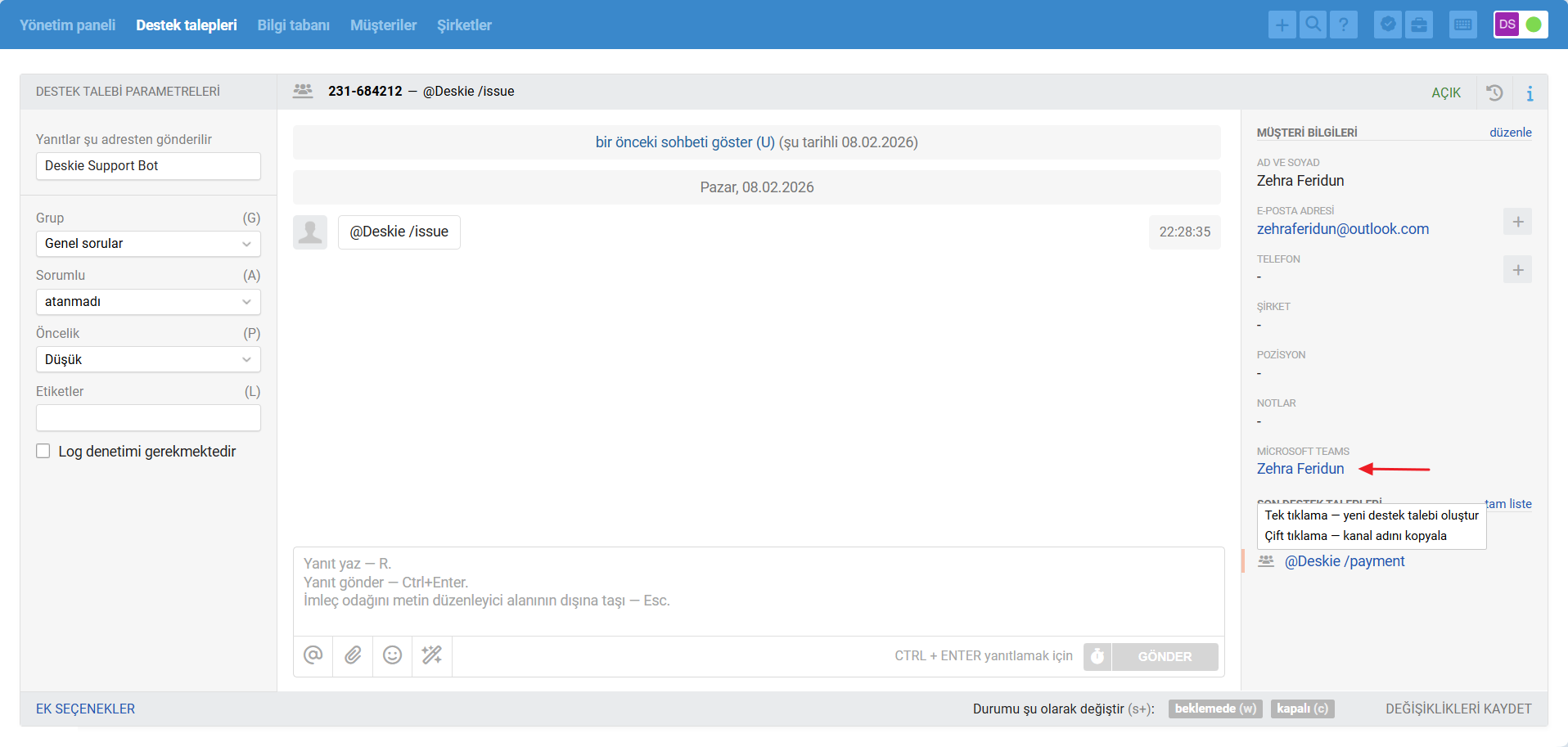
- Kullanıcı (Deskie'de müşteri) ve kanal araması, botun API aracılığıyla erişimi olan tüm kullanıcılar için çalışır. Bununla birlikte, API erişimi olmasa bile, daha önce size yazmış olan belirli bir Teams kullanıcısına giden destek talebi oluşturmak münkündür. Bunu yapmak için, temsilci hesabında talep sayfasındaki sağ bilgi panelinde ilgili Microsoft Teams kullanıcının adına tıklamanız yeterlidir.
- Giden nitelikteki bir Microsoft Teams kaynaklı destek talebi oluşturmak için, yeni destek talebi oluşturma sayfasında, "Şundan gönder" alanında ilgili Microsoft Teams öğesini seçin ve ardından "Müşteri" alanına Microsoft Teams'taki kanal/kullanıcı adını yazmaya başlayın. Arama sonuçlarında kanal/kullanıcı adı ile birlikte görüntülenen dipnotlar sayesinde kullanıcıları (member) kanallardan (channel) kolayca ayırt edebilirsiniz.
- Giden destek talepleri yalnızca standart kanallara yönelik olarak oluşturulabilir. Microsoft, şu anda genel ve özel kanallarda uygulama desteği sunmamaktadır.
- "Müşteri" alanındaki arama sonuçlarında, kanalın ait olduğu ekip te görüntülenecektir.

Uygulamayı başka bir çalışma alanıyla paylaşma
Diğer kuruluşların da kendi Teams çalışma alanlarında botunuzu kullanabilmesini istiyorsanız, uygulamanın manifest dosyasını ve kurulum talimatlarını ilgili kuruluşun BT ekibine iletmeniz gerekir. Böylece uygulamayı kendi çalışma alanlarına yükleyebilirler.
Örneğin, bir hizmet sağlayıcısıysanız ve bir müşteri destek ekibinizle doğrudan Teams üzerinden iletişim kurmak istiyorsa, botunuzu yüklemelerine izin vermelisiniz.
31 Temmuz 2025 tarihinden itibaren Microsoft, çok kiracılı botların oluşturulmasına artık izin vermeyecektir. Daha önce oluşturulmuş çok kiracılı botlar çalışmaya devam edecek ve entegrasyon kapsamında kullanılabilecektir.
Tarafınızda yapılması gerekenler
1. Teams Geliştirici Portalındaki uygulamalar listesi sayfasına gidin ve paylaşmak istediğiniz uygulamayı seçin.
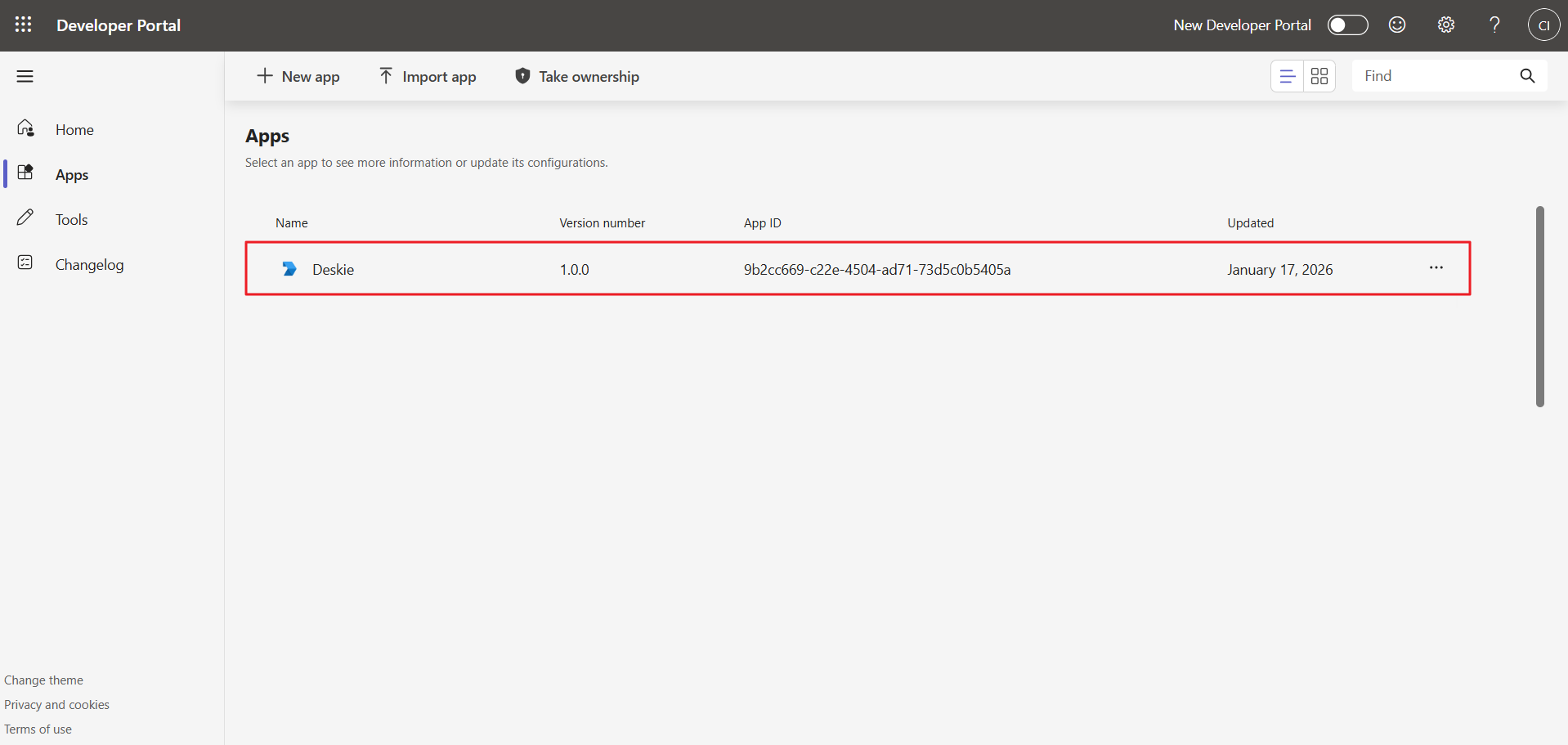
Sağ üst köşede bulunan "Publish" düğmesine tıklayın ve "Download the app package" opsiyonunu seçin.
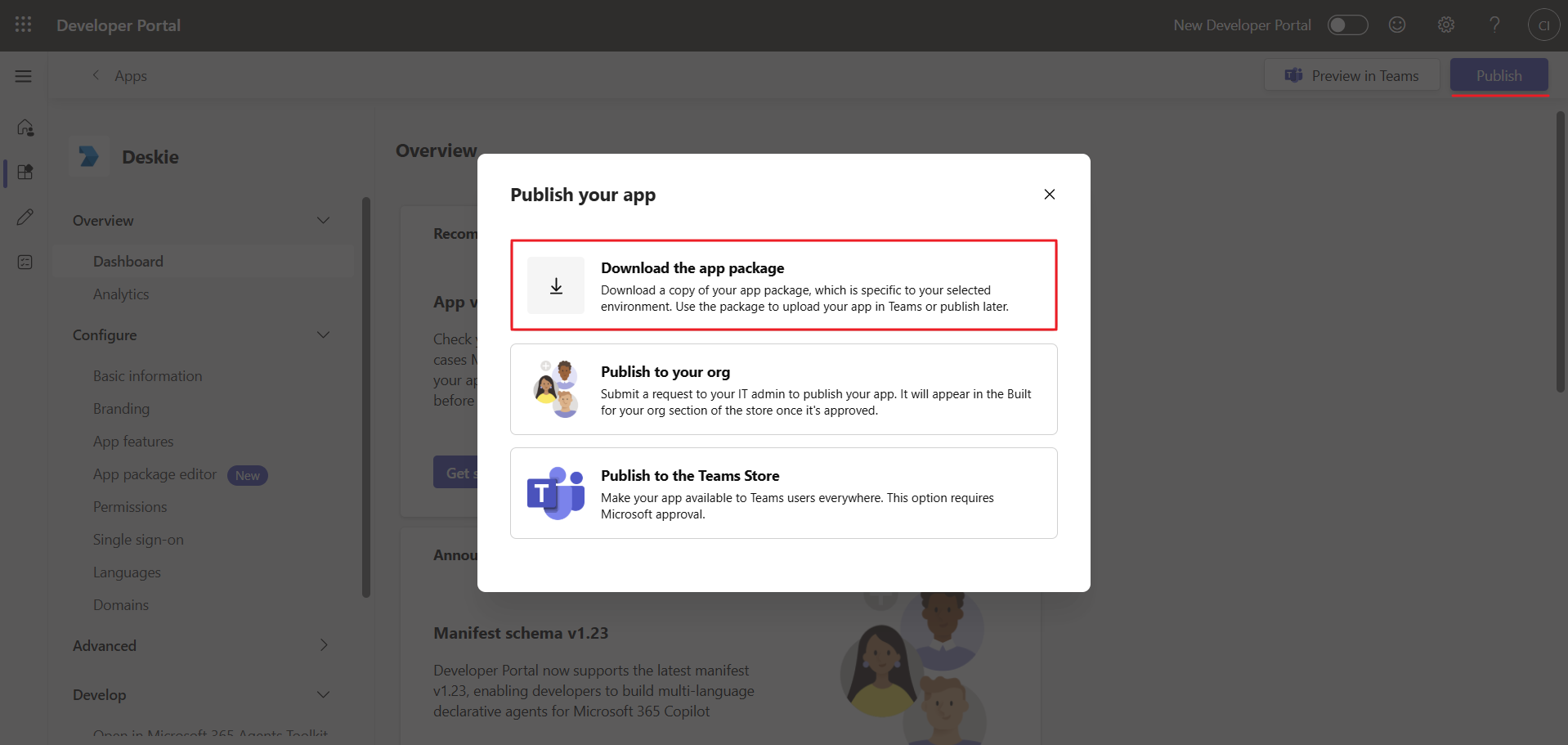
2. Bot API izinlerinin diğer çalışma alanlarında çalışmasını sağlamak için şu adımları takip edin: "Microsoft Entra yönetim merkezi" → "Uygulama kayıtları" bölümü → "Tüm uygulamalar".
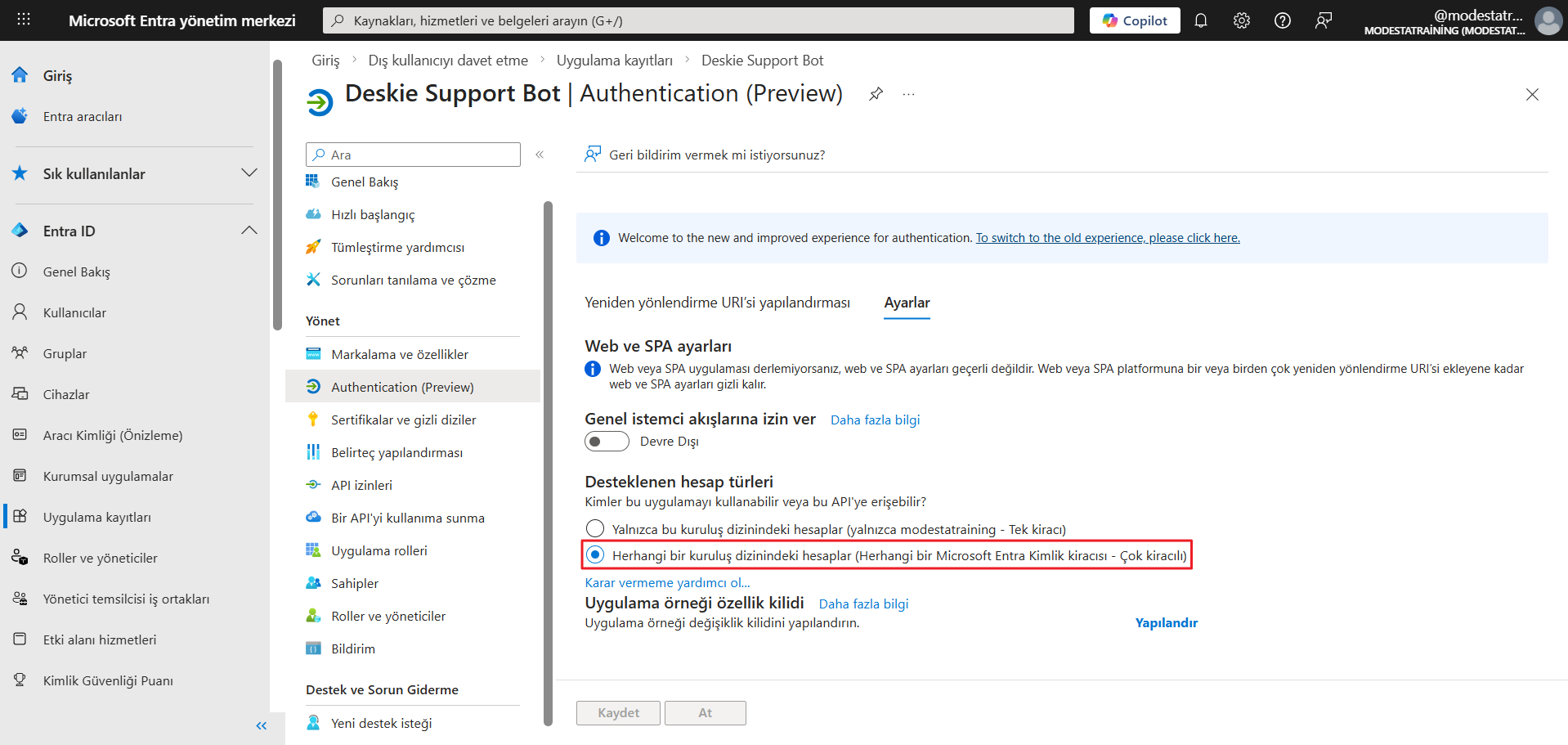
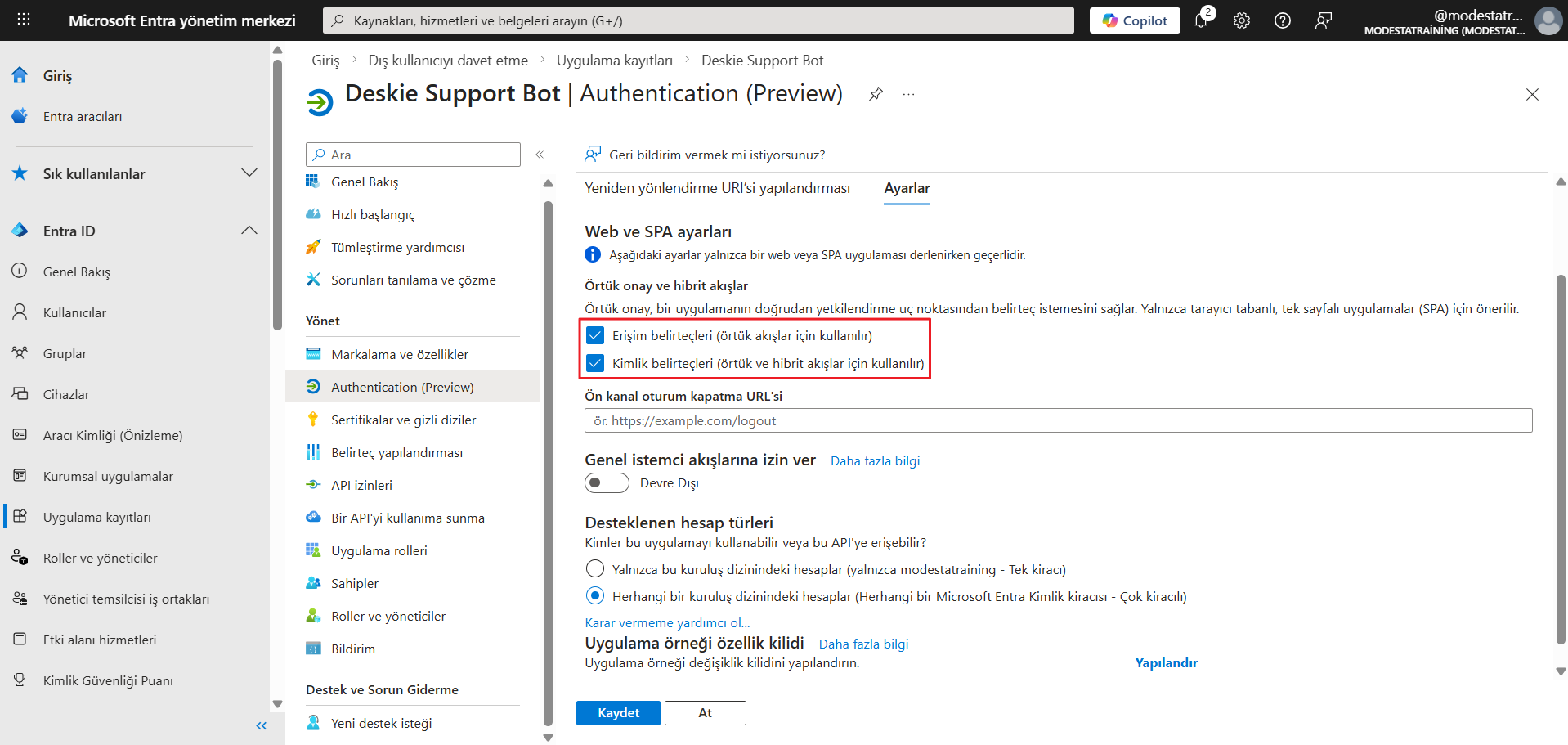
a) Uygulamada kullanılan botunuzu seçin → "Yönet" → "Authentification" → "Ayarlar" → "Desteklenen hesap türleri" bölümünde "Herhangi bir kuruluş dizinindeki hesaplar (herhangi bir Microsoft Entra Kimlik kiracısı – Çok kiracılı)" seçeneğini işaretleyin ve "Kaydet" düğmesine tıklayın.
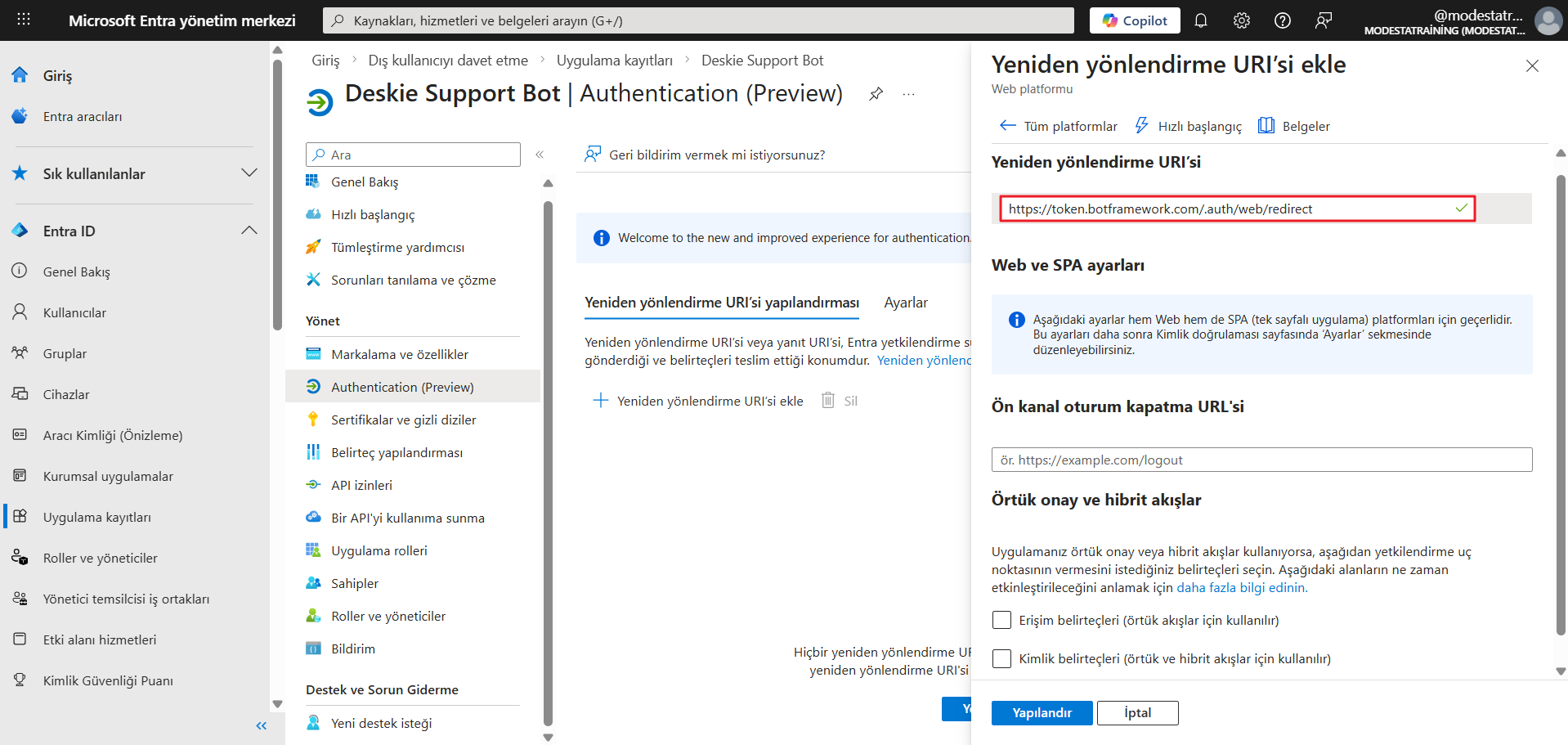
b) "Yeniden yönlendirme URI’si yapılandırması" bağlantısına tıklayın → "WEB" opsiyonunu seçin → "Yeniden yönlendirme URI'si" alanına aşağıdaki bağlantıyı girin ve ardından "Yapılandır" düğmesine tıklayın.
https://token.botframework.com/.auth/web/redirect
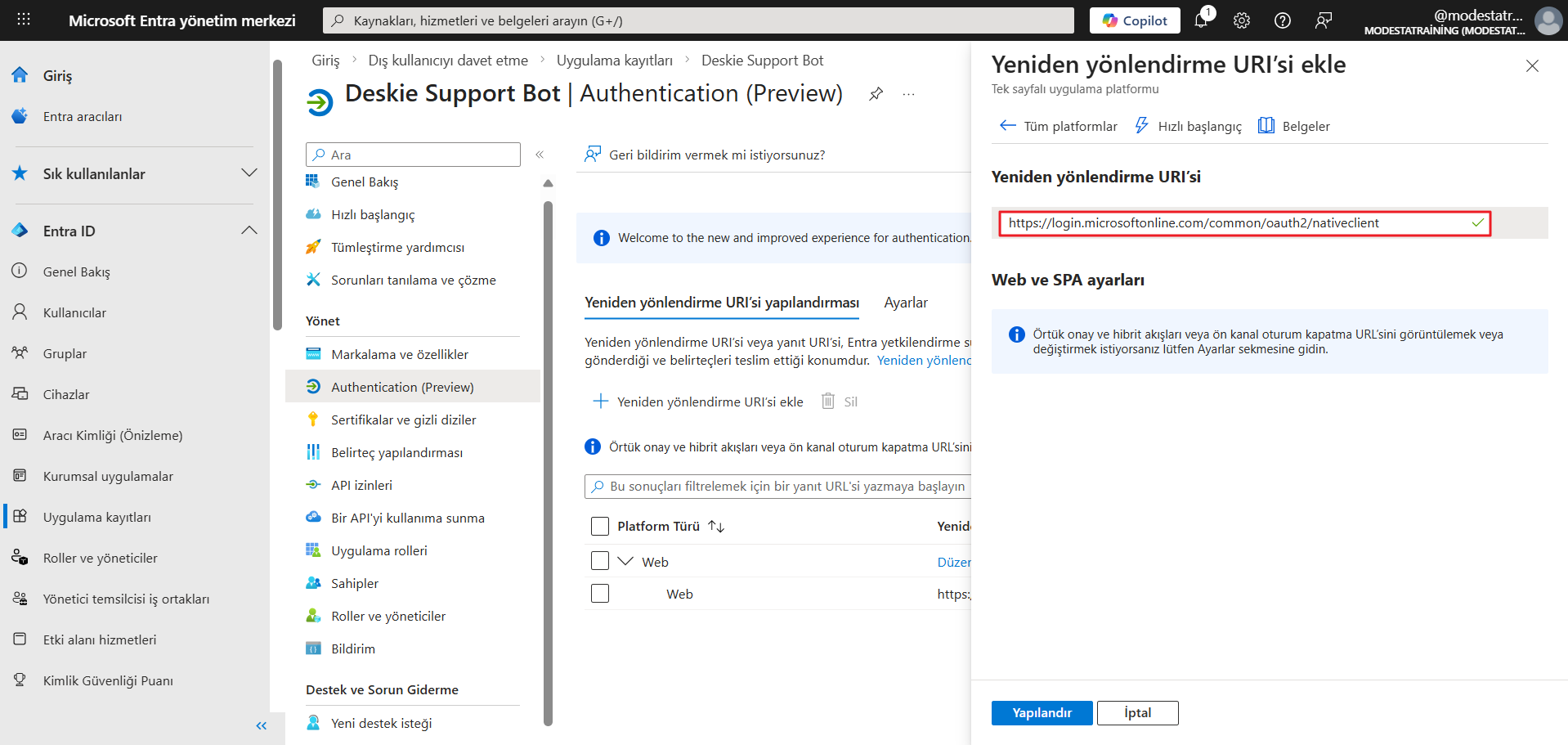
c) "Yeniden yönlendirme URI’si yapılandırması" bağlantısına tıklayın → "Tek sayfalı uygulama" opsiyonunu seçin → "Yeniden yönlendirme URI'si" alanına aşağıdaki bağlantıyı girin ve ardından "Yapılandır" düğmesine tıklayın.
https://login.microsoftonline.com/common/oauth2/nativeclient
d) "Ayarlar" bağlantısına tıklayın → "Örtük onay ve hibrit akışlar" bloğunda "Erişim belirteçleri" ve "Kimlik belirteçleri" onay kutularını işaretleyin → ardından "Kaydet" düğmesine tıklayın.
Müşterinizin yapması gerekenler
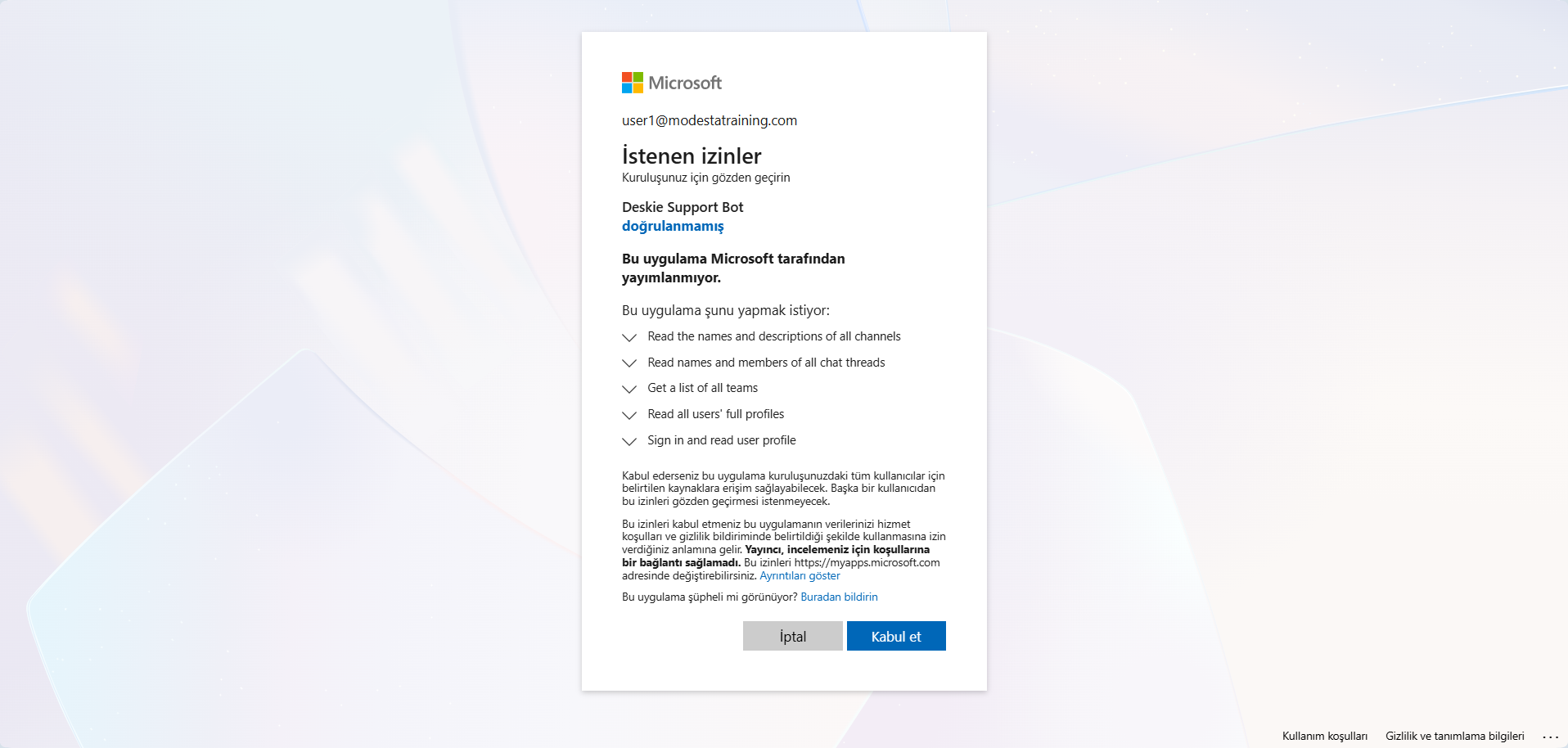
1. Bota erişim izni vermek için şu bağlantıyı takip etme: https://login.microsoftonline.com/common/adminconsent?client_id=[bot_ID].
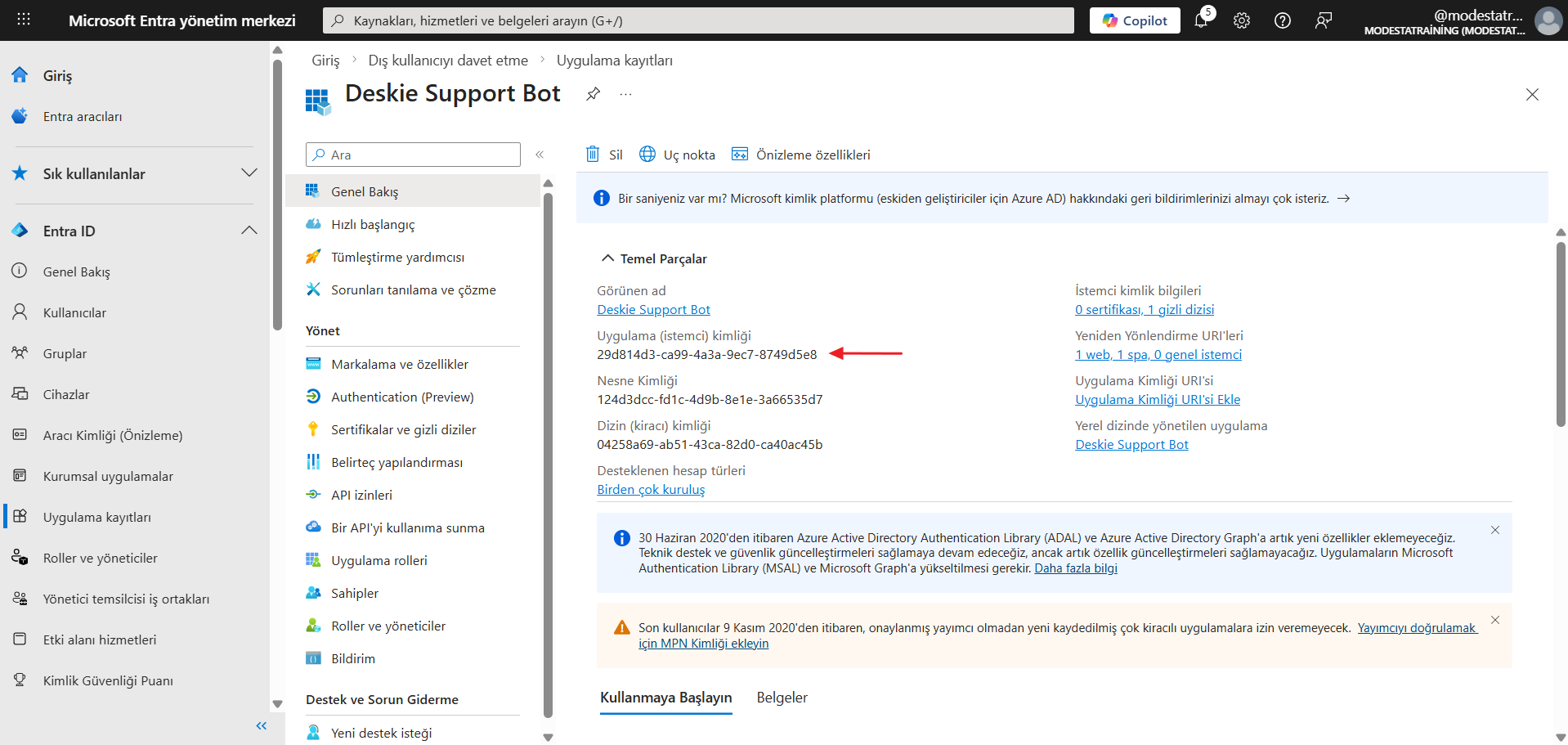
Bot kimliği (uygulama kimliği değildir!), manifest dosyasında veya Microsoft Entra yönetim merkezinde (botun kurulu olduğu çalışma alanında) bulunabilir: "Uygulama kayıtları" bölümü → "Tüm uygulamalar" alt bölümü → ilgili uygulama → "Genel Bakış" bloğu → "Uygulama (istemci) kimliği".
Yönlendirme sonrasında bir hata görünürse, bunu görmezden gelin — bağlantıyı etkilemez.
{
"error": {
"code": "ServiceError",
"message": "Missing required query string parameter: code. Url = token.botframework.com/.auth/web/redirect?admin_consent=True&tenant=xxxxxxxxxx"
}
}
2. Uygulamanızı eklemek isteyen müşteri yöneticisinin, çalışma alanının uygulama listesi sayfasına gidip "Import app" düğmesine tıklaması gerekir.

Uygulama içe aktarıldıktan sonra, kuruluş içinde yayımlanması gerekir. Bunun için uygulamayı listeden açmak, "Publish to org" alt bölümüne gitmek ve "Publish your app" düğmesine tıklamak lazımdır.
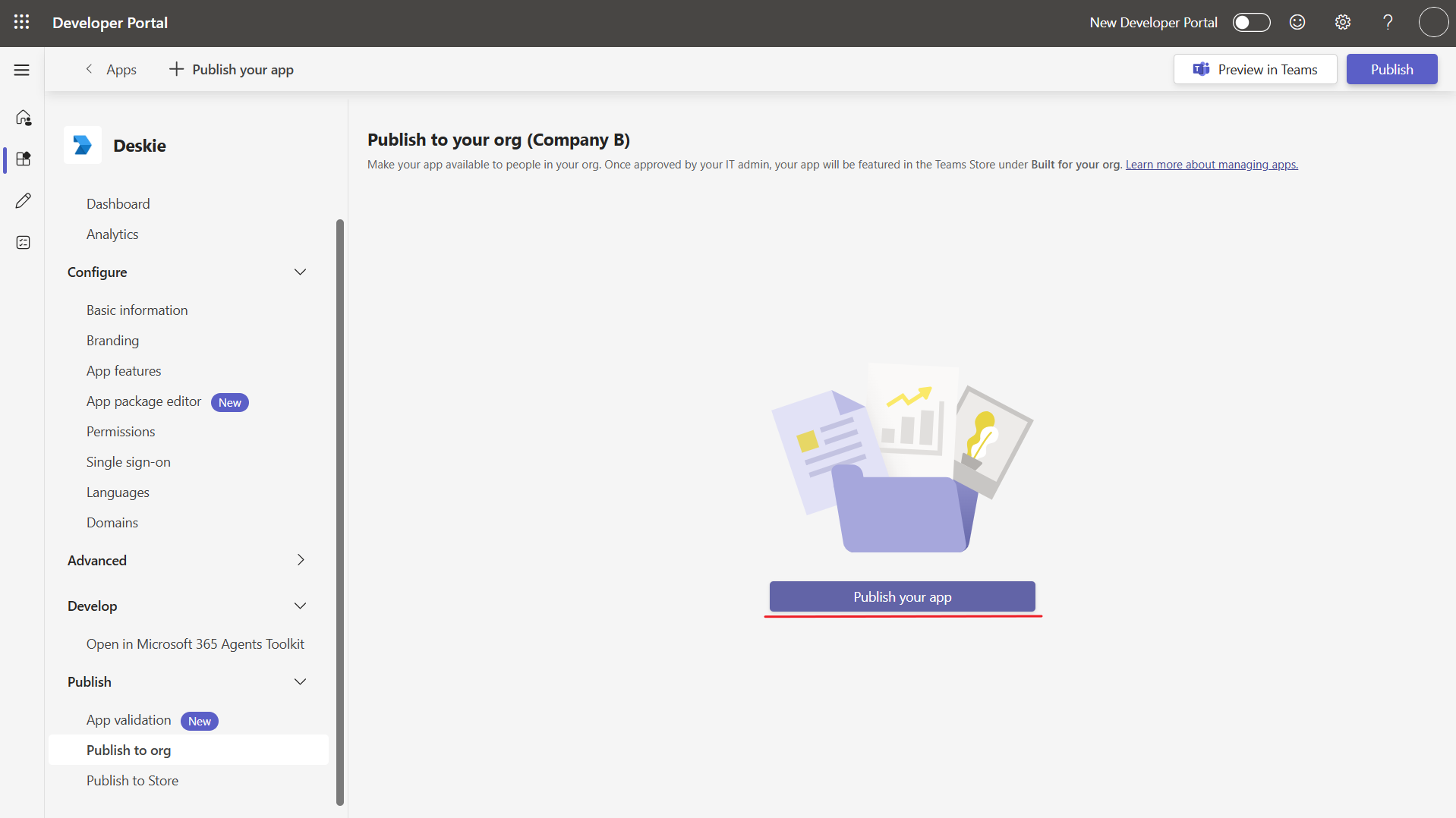
Her şey doğru yapıldıysa, yayın durumu "Submitted" olarak değişecektir.
3. Varsayılan olarak yeni uygulama, başlangıçta engellenmiş olarak eklendiği için onay gerektirir. 3. Adımda verdiğimiz talimatını takip edin — Uygulamayı Teams'e ekleme.