
Toplu işlemler, temsilcilerin aynı anda birden fazla destek talebini işlemesine yardımcı olarak zaman kazandırır ve rutin işlemler sırasında hata yapma olasılığını azaltır.
Olası kullanım senaryoları:
- aynı sorunla başvuran birden fazla müşteriye tek seferde aynı yanıtı göndermek;
- anlam olarak / aynı kapsamlı görevle ilişkili destek talepleri için tek bir sorumlu atamak;
- büyük çaplı bir kesinti ile ilgili çalışma planını içeren ortak bir not eklemek;
- acil destek taleplerinin önceliğini tek bir işlemle değiştirmek;
- birden fazla destek talebinin belirli bir tarihte yeniden açılmasını planlamak;
- e-posta kanalı üzerinden alınan aynı içerikli birden fazla destek talebini tek bir destek talebinde birleştirmek;
- destek talepleri listesini spam niteliğindeki destek taleplerinden hızlıca temizlemek.
Toplu işlemler için destek talepleri nasıl seçilir
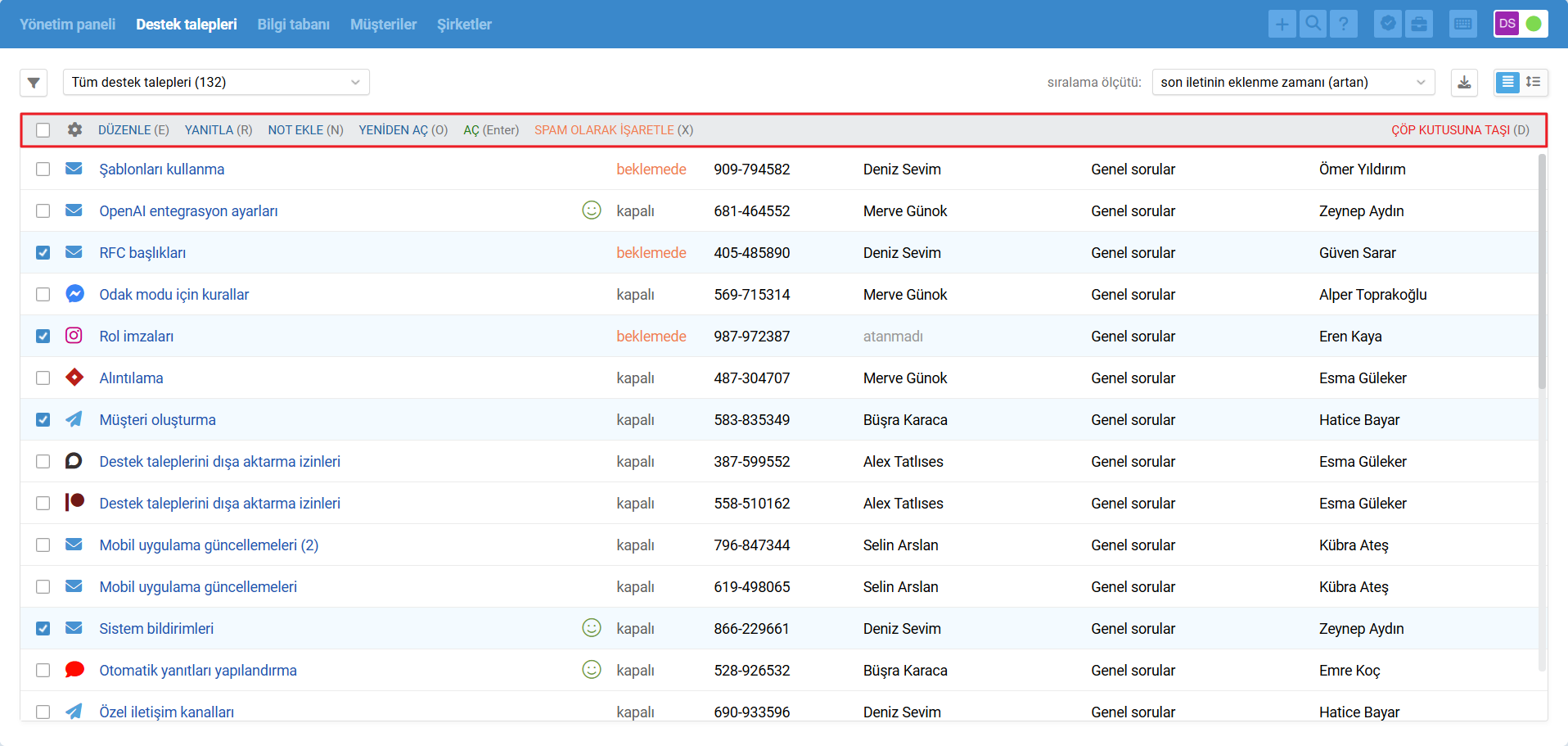
Toplu işlemleri gerçekleştirmek için öncelikle destek talepleri listesinden bir veya birden fazla destek talebi seçmeniz gerekir. Bunu iki şekilde yapabilirsiniz:
- fare kullanarak: işlemek istediğiniz destek taleplerinin solundaki onay kutularına tıklayın;
- klavye kullanarak: listede gezinmek için yukarı ve aşağı ok tuşlarını, gerekli destek taleplerini seçmek için ise boşluk tuşunu kullanın.
Destek talepleri seçildikten sonra, üst panelde kullanılabilir toplu işlemlerin bir menüsü görünecektir.
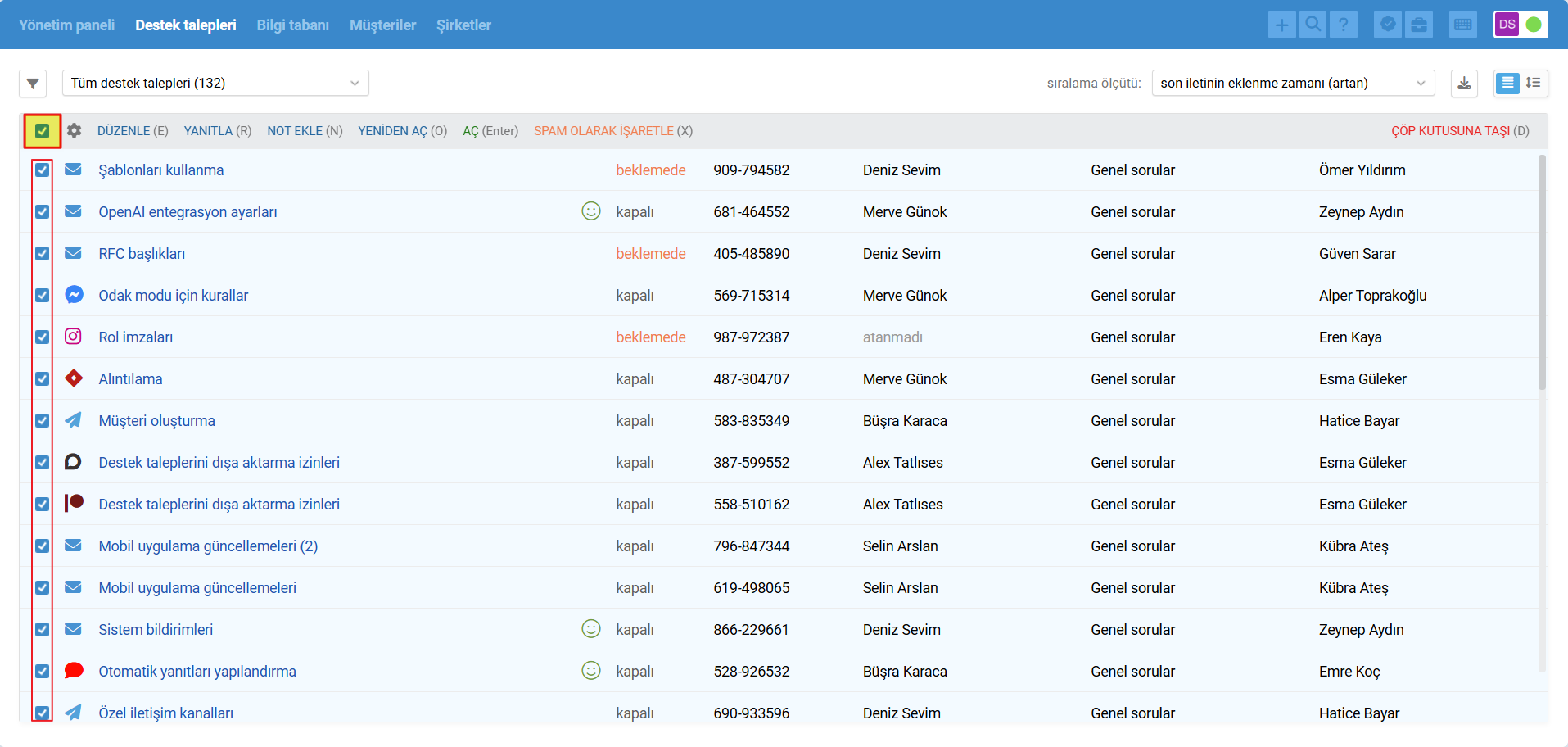
Aynı anda en fazla 50 destek talebi seçebilirsiniz. Bunu yapmak için:
1. İhtiyacınız olan destek taleplerini filtreleyin;
2. En fazla 50 destek talebini yükleyip görüntülemek için listenin altındaki "Daha fazla göster" düğmesine art arda iki kez tıklayın;
3. Yüklenen tüm destek taleplerini seçmek için listenin üst kısmındaki onay kutusuna tıklayın.
Temel özelliklere daha yakından bakalım:
Parametreleri değiştirme
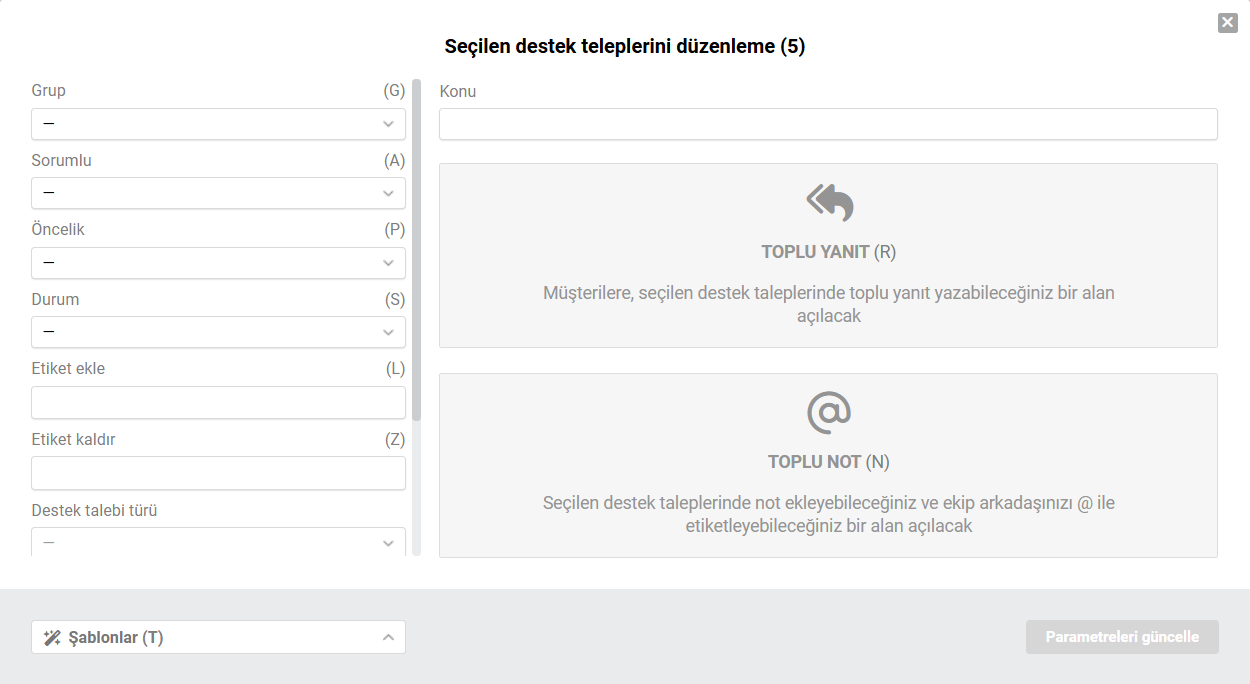
"Düzenle" seçeneği, konu ve standart / özel veri alanları da dahil olmak üzere seçilen tüm destek talepleri için temel parametreleri değiştirmenize olanak tanır. Ayrıca birden fazla müşteriye aynı anda yanıt verebilir veya her seçilen destek talebine aynı notu ekleyebilirsiniz.
Veri alanları ile çalışma
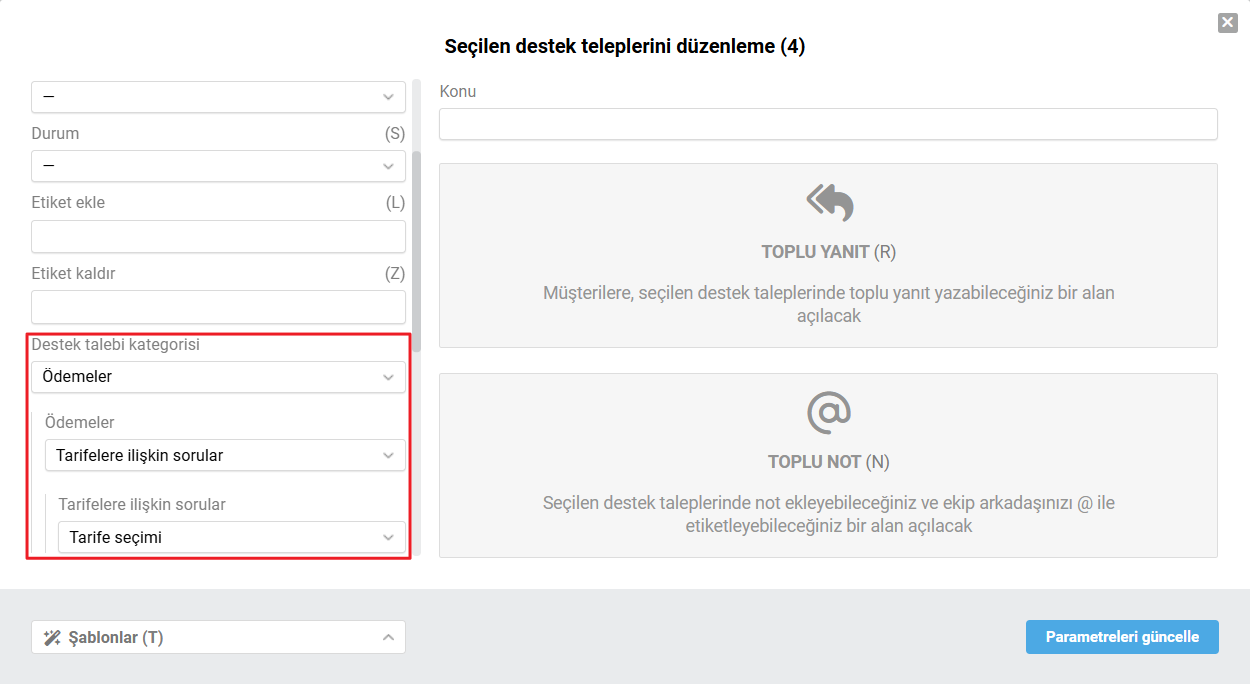
Destek talebi parametrelerine ilişkin veri alanları, destek talebi sayfasında yer aldıkları sırayla görüntülenir. Standart veri alanları için klavye kısayolları mevcuttur. Bağımlı özel veri alanları, ana veri alanında ilgili değer seçildiğinde otomatik olarak görüntülenir.
Veri alanları değerlerini temizleme
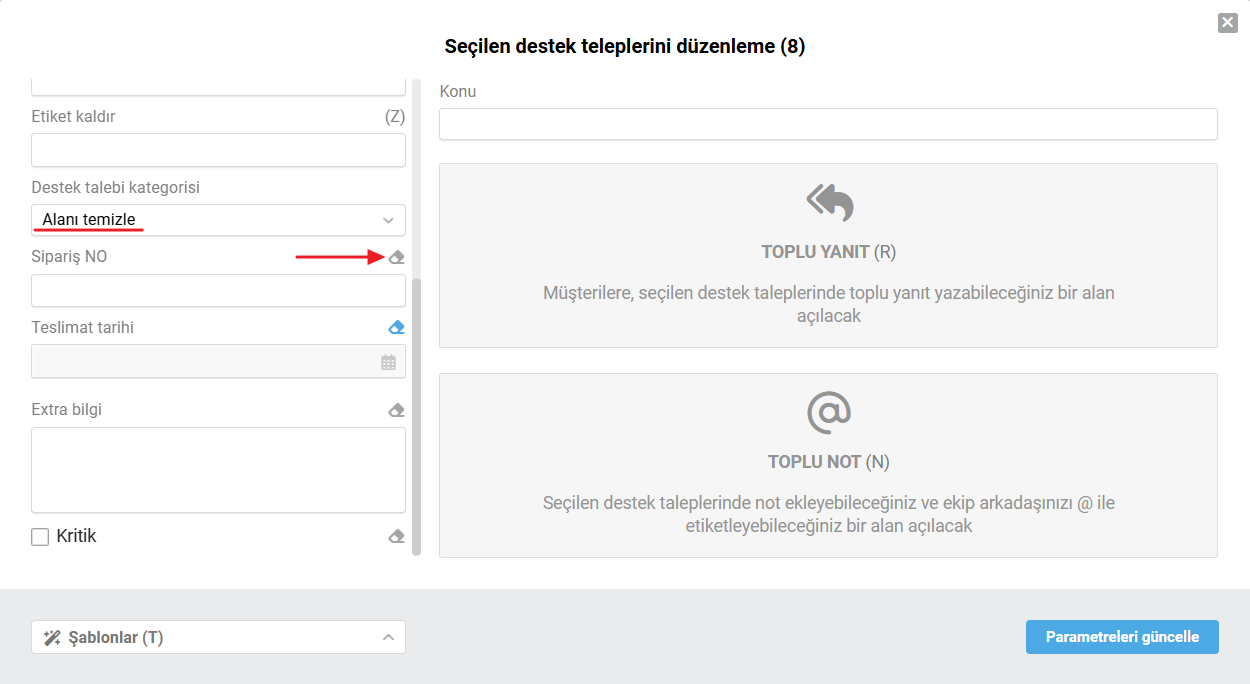
Özel veri alanları için, seçili destek taleplerinde mevcut değerleri temizlemeye yönelik seçenekler mevcuttur:
- "açılır liste" tipindeki özel veri alanları için — listedeki "Alanı temizle" opsiyonu;
- "metin alanı", "çok satırlı metin", "onay kutusu" ve "tarih seçici" tipindeki özel veri alanları için — veri alanı adının sağında yer alan silgi simgesi.
Temizleme etkinleştirildiğinde, simge maviye döner ve veri alanı gri bir arka plan rengi alır.
Zorunlu veri alanları ile çalışma
Seçili destek talepleri arasında zorunlu alanları doldurulmamış olanlar varsa, yapılan değişiklikler bu destek taleplerine uygulanmaz ve sistem aşağıdaki bildirimlerden birini gösterir:
— değişikliklerin kısmen uygulanması — seçilen bazı destek taleplerinde zorunlu veri alanları doldurulmamışsa:

— değişikliklerin uygulanmaması — seçilen destek taleplerinin tamamında zorunlu veri alanları doldurulmamışsa:

Şablonları kullanma
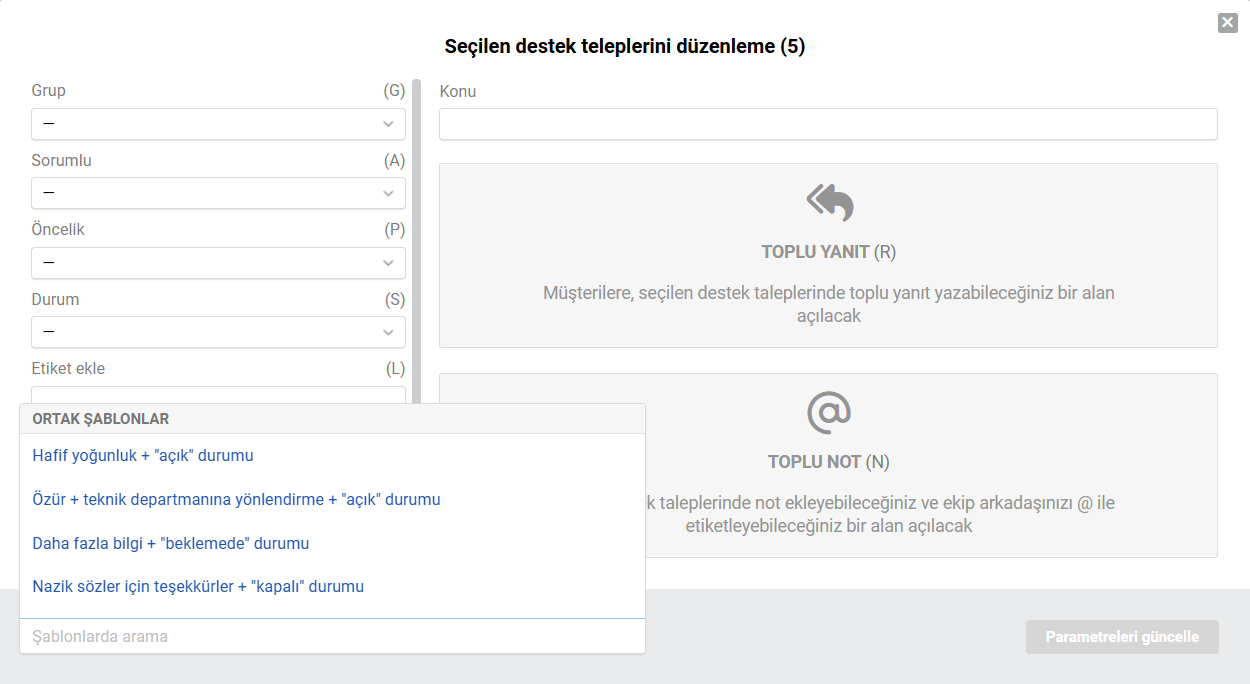
Modal pencerenin sol alt köşesinde şablonlar mevcuttur. Sistem, yalnızca toplu düzenleme modunda desteklenen işlemleri (şablon eylemlerini) içeren şablonları görüntüler.
Toplu işlemlerde desteklenmeyenler:
- yanıtın gönderileceği adresin değiştirilmesi;
- kopya (CC) ve gizli kopya (BCC) eklenmesi;
- yeniden açılışın planlanması (toplu düzenleme kapsamında ayrı bir işlem olarak gerçekleştirilir);
- temsilcilere e-posta bildirimlerinin gönderilmesi;
- iletilerin üçüncü taraflara yönlendirilmesi;
- Sohbetlerin durumları ayarlanarak sonlandırılması.
⚠️ Şablon eylemleri yalnızca "Parametreleri güncelle" düğmesine veya onun eşdeğerine tıkladıktan sonra uygulanır.
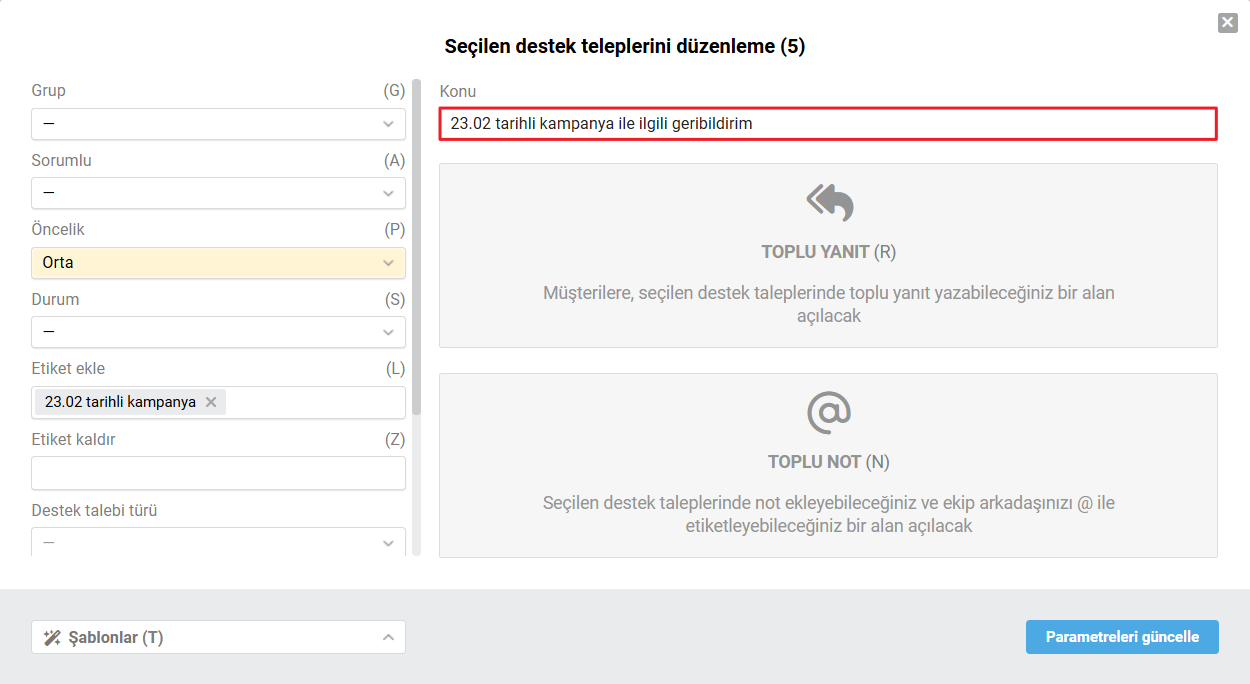
Konuyu değiştirme
Destek talebi konusunu ilgili alandan değiştirebilirsiniz:
Otomatik kaydetme
Parametreleri değiştirirken, müşterilere yanıt verirken, not eklerken veya yeniden açılışı planlarken sistem, belirtilen değerleri ve girilen metni 10 dakika boyunca önbellekte saklar.
Bu süre içinde toplu işlemlerle ilgili modal pencereyi yeniden açarsanız, ilgili alanlar otomatik olarak doldurulur. Bu, çok sayıda destek talebini art arda düzenlerken çalışmayı hızlandırır.
Yanıtlar ve notlar
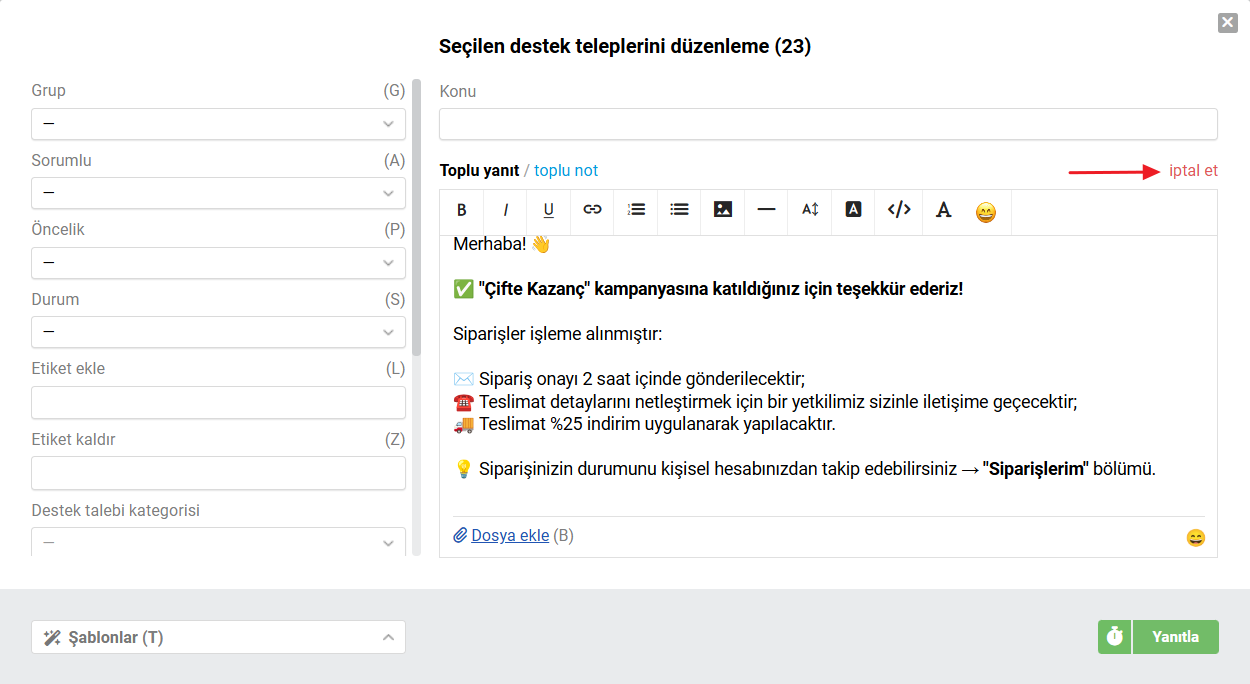
Toplu yanıtlar
Toplu yanıtlar, seçilen tüm destek taleplerinde aynı iletiyi göndermenizi sağlar.
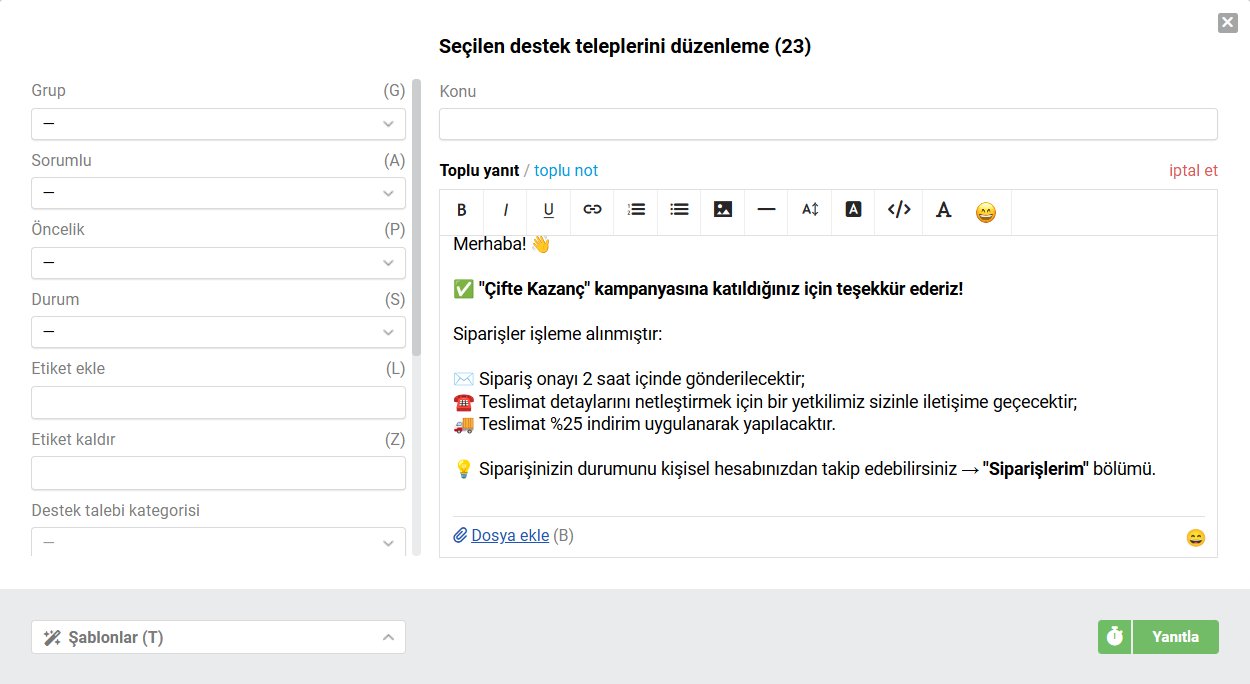
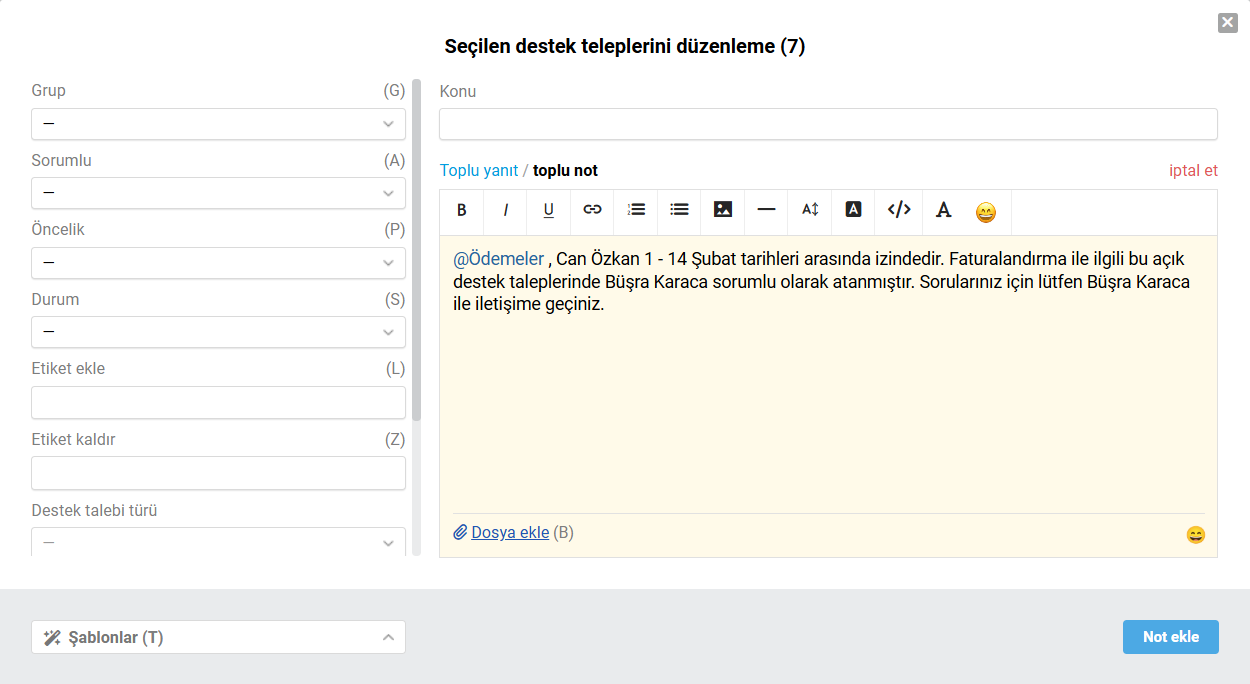
Toplu yanıt seçeneğine, toplu işlemler menüsündeki "Yanıtla" bağlantısı üzerinden ya da düzenleme penceresinde yer alan "Toplu yanıt" sekmesine geçerek erişebilirsiniz.
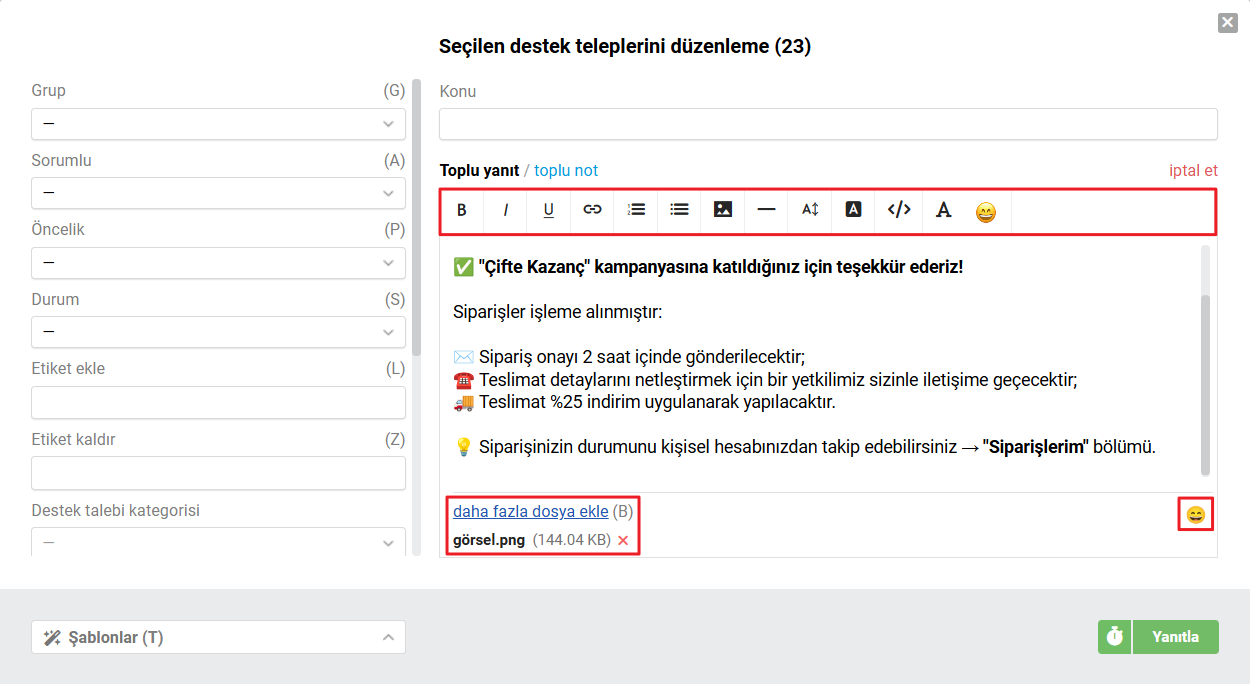
Metin düzenleyicisi özellikleri:
- dosya ekleme;
- emoji ekleme;
- e-posta kaynaklı destek talepleri için metin biçimlendirme.
Gecikmeli gönderme
Sağ alt köşede, "Yanıtla" düğmesinin solunda bir saat simgesi bulunur. Bu simgeye tıklayarak iletinin ne zaman gönderileceğini planlayabilirsiniz. Açılan pencerede iletinin ne zaman gönderileceğini belirtin ve ardından ayarları kaydedin. Ayarları kaydettiğinizde saat simgesi griye döner; bu, gecikmeli gönderimin planlandığını gösterir
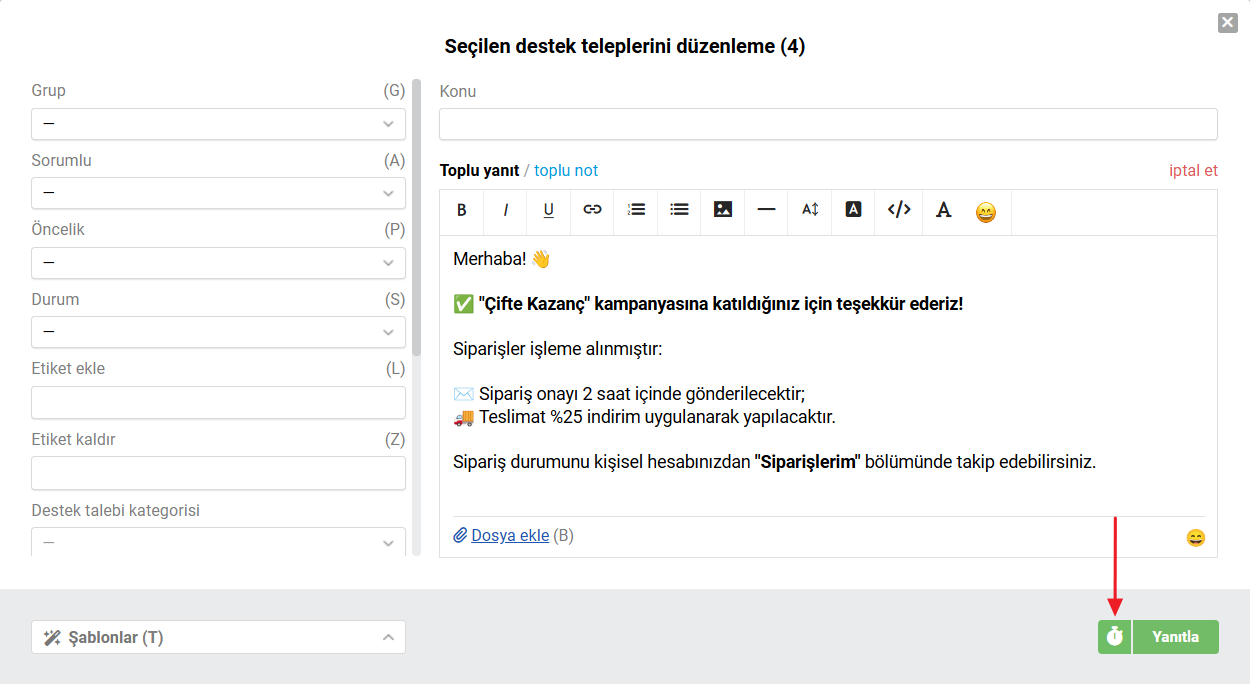
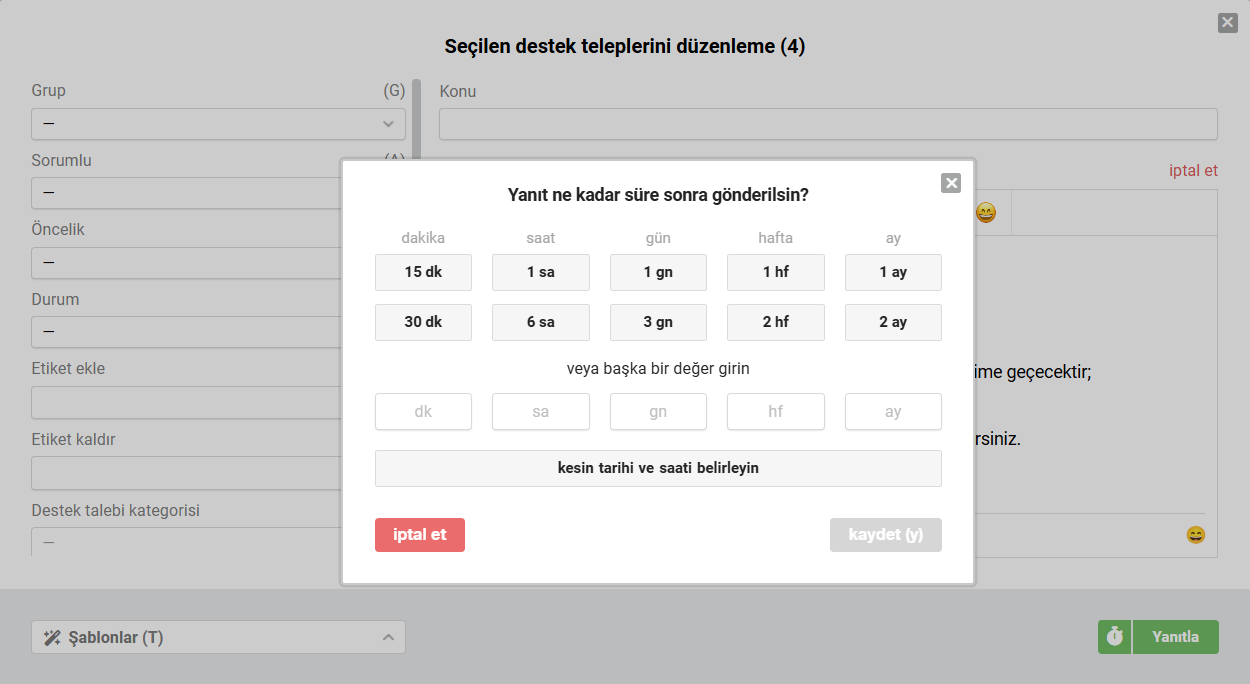
Gecikmeli gönderme, yalnızca ana niteliğindeki "Yanıtla" düğmesine veya onun eşdeğerine tıkladıktan sonra gerçekleştirilecektir.
Not ekleme
Seçilen tüm destek taleplerine aynı dahili notu ekleyebilirsiniz.
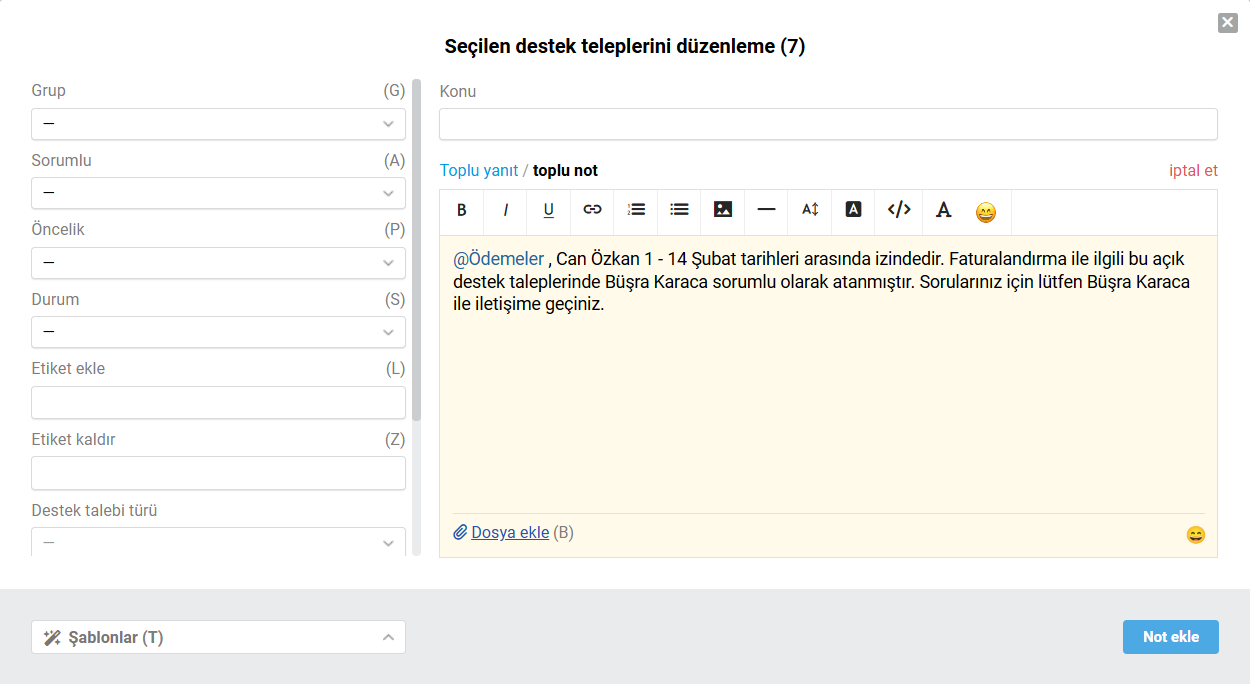
Toplu not seçeneğine, toplu işlemler menüsündeki "Not ekle" bağlantısı üzerinden ya da düzenleme penceresinde yer alan "Toplu not" sekmesine geçerek erişebilirsiniz. Metin düzenleyicisi şu özellikleri içerir:
- dosya ekleme;
- emoji ekleme;
- belirli temsilcileri veya grupları @bahsetme ile etiketleme;
- metin biçimlendirme.
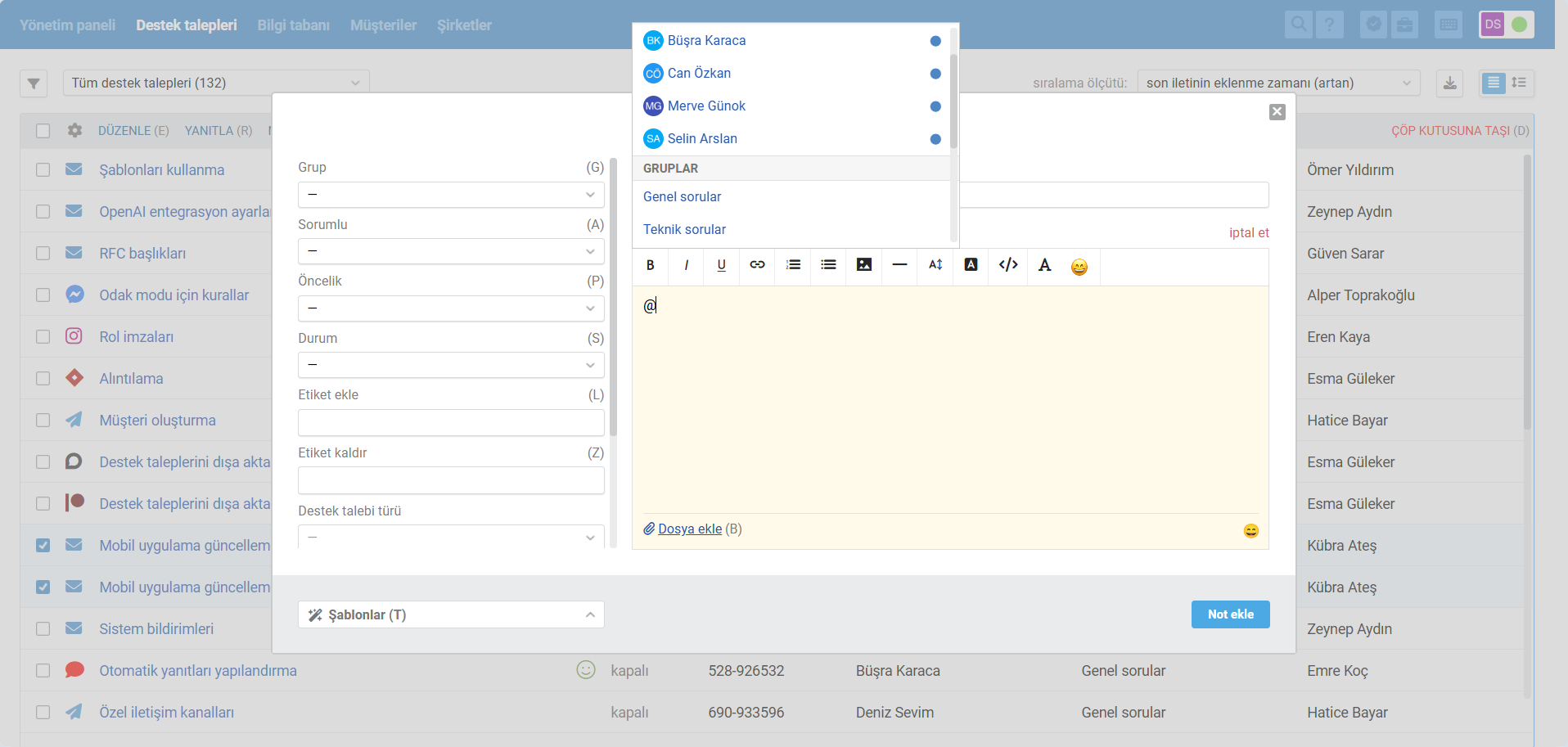
Eğer @bahsetme ile etiketlenen temsilcinin ilgili destek talebine erişimi yoksa, not eklenir ancak kendisine bildirim gönderilmez. Destek talebi sayfasında bu temsilcinin adı üstü çizili şekilde görüntülenir.

Destek taleplerini yönetme
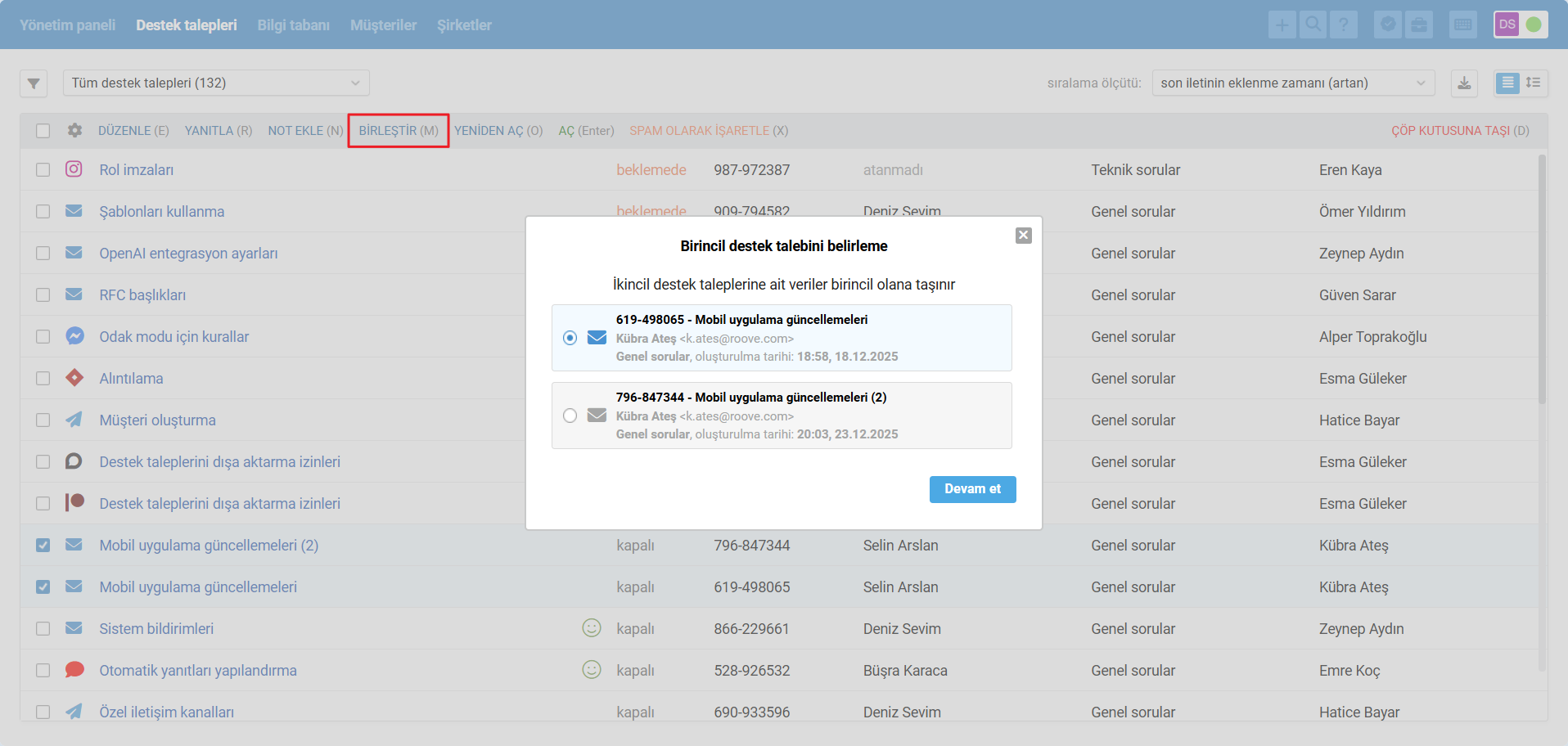
Destek taleplerini birleştirme
Yalnızca e-posta kanalı üzerinden alınan destek talepleri birleştirilebilir. Birleştirme işlemi tamamlandığında, destek talepleri listesinde seçilen tüm destek taleplerindeki yazışmaları ve verileri içeren tek bir destek talebi kalır. Daha fazla bilgi
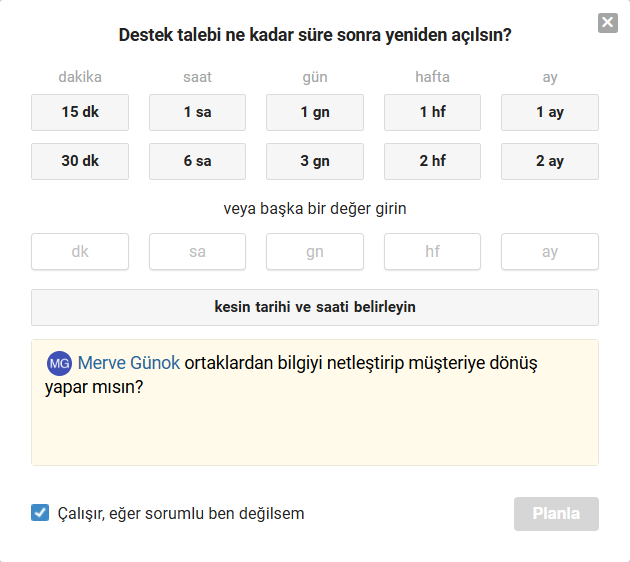
Yeniden açılışı planlama
Birden fazla destek talebinin belirli bir süre sonra otomatik olarak yeniden açılmasını planlayabilirsiniz. Bu, bu destek taleplerine daha sonra geri dönmeniz gerektiğinde (örneğin, geliştiricilerden veya tedarikçilerden yanıt alındığında) kullanışlıdır.
Yeni pencerelerde açma
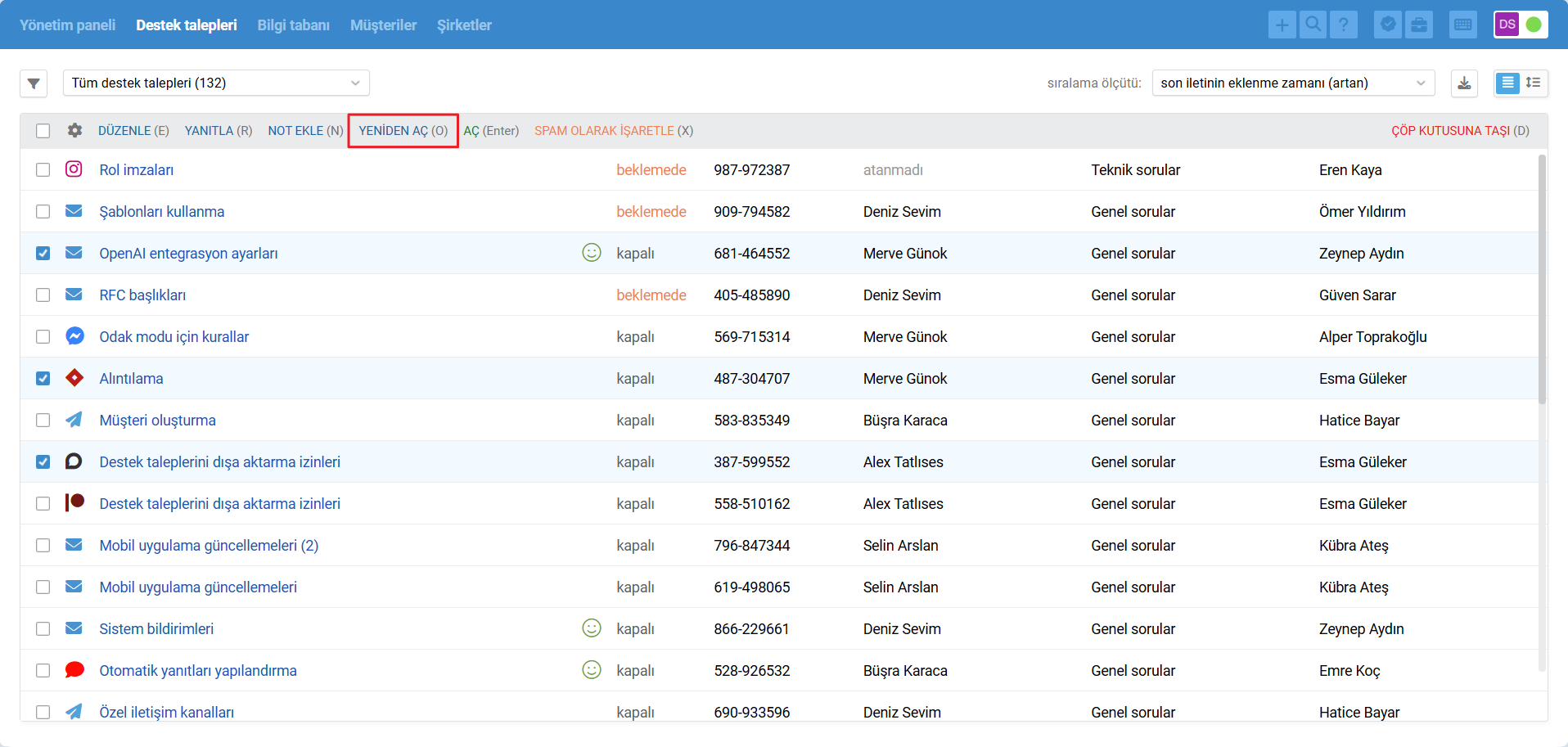
"Aç" düğmesi, seçilen tüm destek taleplerini ayrı tarayıcı sekmelerinde açar. Bu, ilişkili destek taleplerini ayrıntılı olarak incelemek veya aynı anda birden fazla destek talebi üzerinde çalışmak gerektiğinde kullanışlıdır.
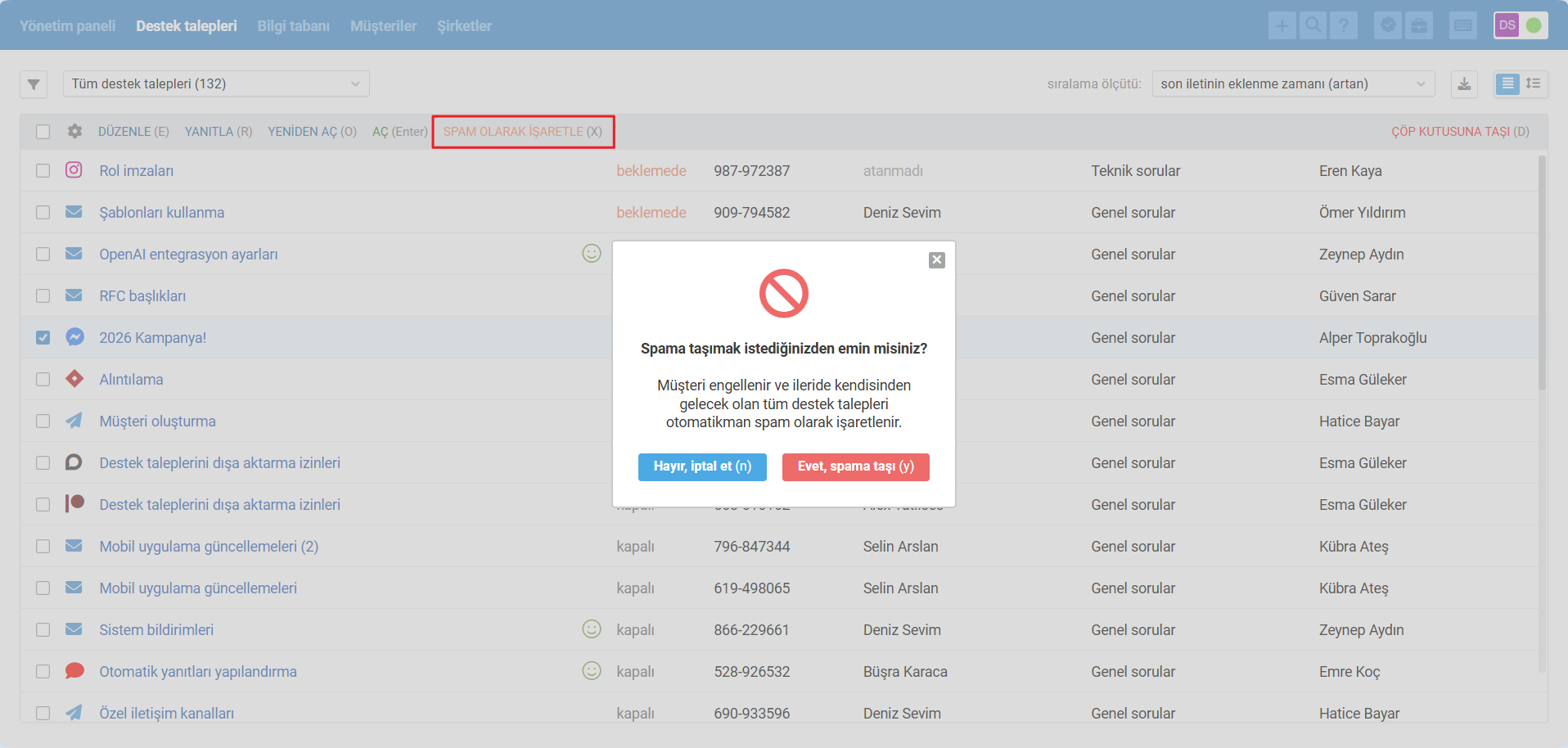
Spam niteliğindeki destek talepleri ile çalışma
Destek talepleri spam olarak işaretlendiğinde:
- müşterilerden ileride gelecek diğer tüm destek talepleri de otomatik olarak spam filtresine taşınır;
- müşteriler "engellenenler" listesine aktarılır;
- müşterilerin mevcut tüm destek talepleri spam filtresine taşınır.
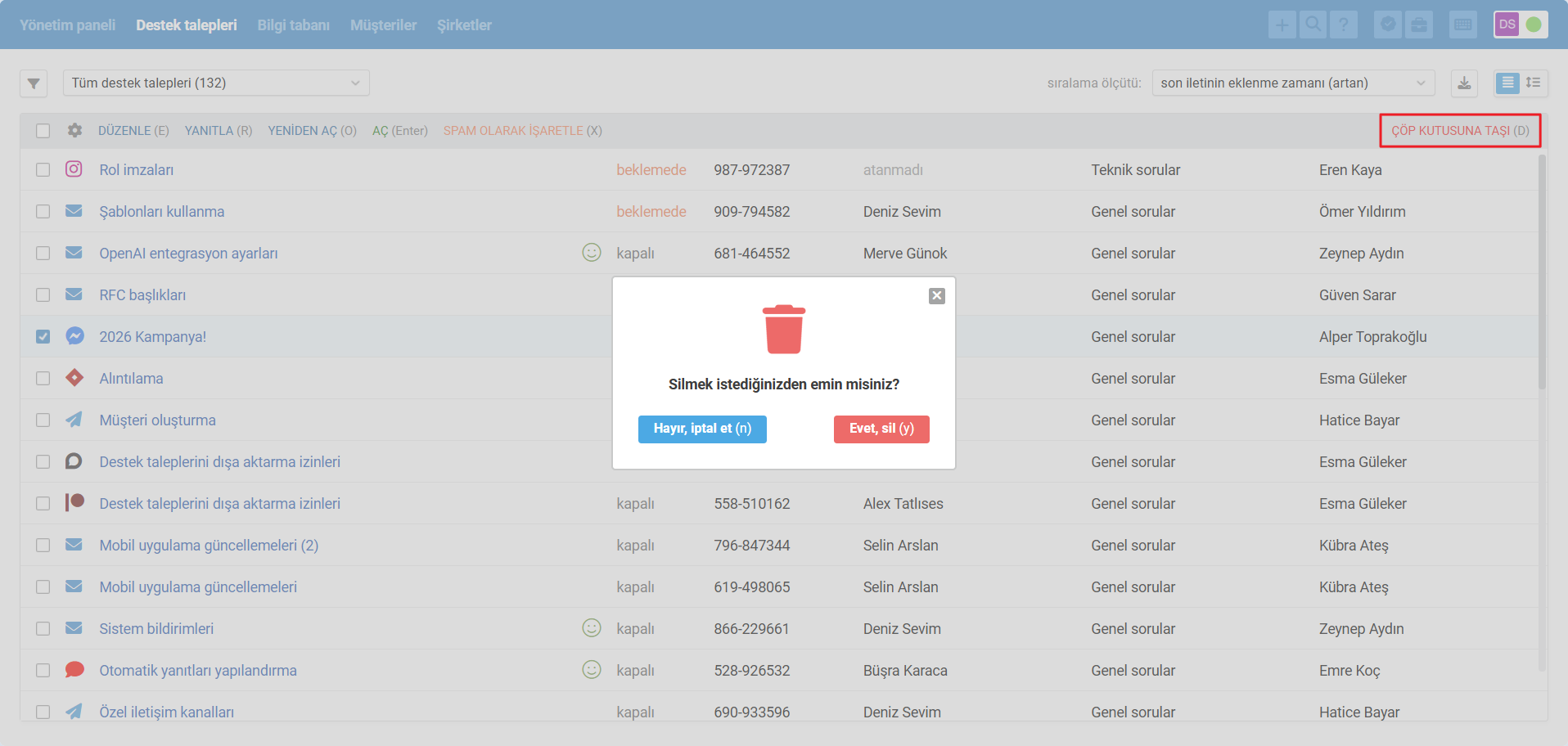
Çöp kutusuna taşıma
Destek talepleri çöp kutusuna taşınırlar ve 30 gün boyunca orada saklanırlar; ardından kalıcı olarak silinirler.
Çöp kutusundan geri yükleme
Çöp kutusundaki destek talepleri 30 gün içinde geri yüklenebilir. Bunu yapmak için "Çöp kutusu" filtresine gidin, geri yüklemek istediğiniz destek taleplerini onay kutularını kullanarak seçin ve listenin üst kısmındaki "Geri Yükle" düğmesine tıklayın.
